
In Power Query können Sie neue Spalten hinzufügen, indem Sie einen oder mehrere Beispielwerte angeben, um sie zu erstellen. Sie können dies über eine aktuelle Auswahl oder durch Bereitstellung von Eingaben basierend auf ausgewählten Spalten tun. Dies ist nützlich, wenn Sie die gewünschten Daten in der neuen Spalte kennen, aber nicht sicher sind, welche Transformationen Sie verwenden sollen.
In den folgenden Beispielen werden Webdaten an diesem Speicherort verwendet: Liste der Bundesstaaten und Territorien der USA.
Hinzufügen einer Spalte aus allen Spalten
Die folgenden Schritte basieren auf dem Video.
Um eine Abfrage zu öffnen, suchen Sie eine, die zuvor aus dem Power Query-Editor geladen wurde, wählen Sie eine Zelle in den Daten aus, und wählen Sie dann Abfrage>bearbeiten aus. Weitere Informationen finden Sie unter Erstellen, Laden oder Bearbeiten einer Abfrage in Excel.
Wählen Sie Spalte hinzufügen>Spalte aus Beispielen>aus Alle Spalten aus.
Der Bereich "Spalten aus Beispielen hinzufügen " wird mit einer neuen, leeren Spalte auf der rechten Seite angezeigt.
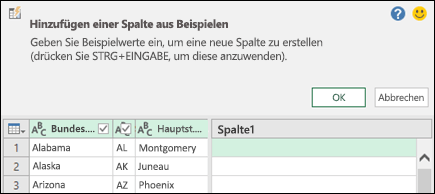
Geben Sie einen Beispielwert für die neuen gewünschten Spaltendaten ein, und drücken Sie dann STRG+EINGABE. In diesem Fall haben wir "Montgomery, AL" eingegeben, um jede Hauptstadt mit ihrem jeweiligen Bundesstaat zu kombinieren.
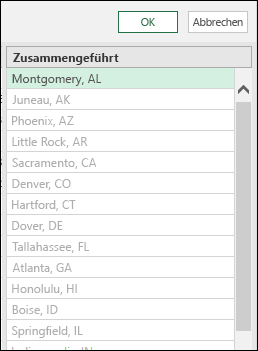
Um Änderungen an der neuen Spalte vorzunehmen, doppelklicken Sie auf ein beliebiges Textfeld, bearbeiten Sie es, und drücken Sie dann STRG+EINGABE, wenn Sie fertig sind.
Die Transformationsschritte werden über der Datenvorschau angezeigt.

Wählen Sie OK aus.
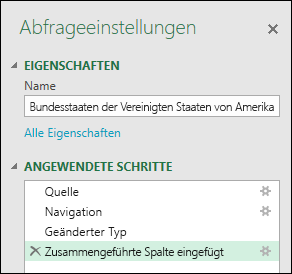
Untersuchen Sie den Schritt, der dem Abschnitt "Angewendete Schritte " im Bereich "Abfrageeinstellungen " hinzugefügt wurde, indem Sie mit der rechten Maustaste auf den Schritt klicken und "Einstellungen bearbeiten " sowie die entsprechende Formel in der Bearbeitungsleiste auswählen.
Spalte aus Auswahl hinzufügen
Beim Hinzufügen einer Spalte aus Beispielen durch Auswahl bietet Power Query eine hilfreiche Liste verfügbarer Felder, Werte und vorgeschlagener Transformationen für die ausgewählten Spalten. Erstellen Sie in diesem Beispiel auf Grundlage der Daten im Video eine neue Spalte, um die Bundesstaaten nach der Anzahl der jeweils repräsentativen Vertreter zu organisieren.
Um eine Abfrage zu öffnen, suchen Sie eine, die zuvor aus dem Power Query-Editor geladen wurde, wählen Sie eine Zelle in den Daten aus, und wählen Sie dann Abfrage>bearbeiten aus. Weitere Informationen finden Sie unter Erstellen, Laden oder Bearbeiten einer Abfrage in Excel.
Um es bequemer zu machen, verschieben Sie die Spalte an das Ende, auf dem Sie den Spaltenabschnitt basieren möchten, indem Sie Transformation>An Endeverschieben> auswählen. Verschieben Sie in diesem Beispiel die Spalte "Anzahl der Wiederholungen ".
Wählen Sie Spalte hinzufügen>aus Beispielenaus der> Auswahl aus. Eine leere Spalte wird hinzugefügt.
Geben Sie "1 bis 7" als Bereich in die erste leere Zelle ein.
Um Vorschläge für alle Zellen anzuzeigen, drücken Sie STRG+EINGABE.
Wenn Sie zufrieden sind, wählen Sie OK aus.
Manchmal müssen Sie möglicherweise einige Male wiederholen, um die gewünschten Ergebnisse zu erhalten.
Ergebnisse
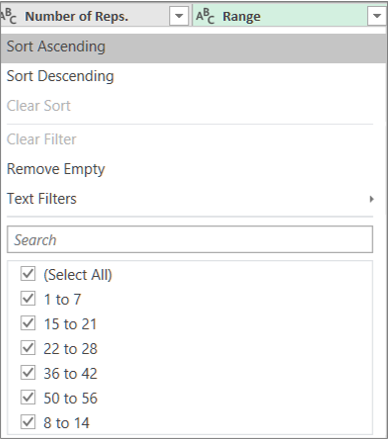
Power Query ordnet die Daten nach Teilmengen entsprechend dem von Ihnen eingegebenen Bereich an. Eine schnelle Möglichkeit, die Teilmengen anzuzeigen, besteht darin, AutoFilter für die neue Spalte auszuwählen. Beispiel:
Zusätzliche Überlegungen
Nachdem Sie Spalten aus Beispielen hinzugefügt haben, sollten Sie die ursprünglichen Spalten entfernen, wenn Sie sie nicht mehr anzeigen müssen. Die neuen Spaltendaten sind nicht betroffen.
Das Hinzufügen einer Spalte aus Beispielen basiert auf den obersten 100 Zeilen der Datenvorschau. Alternativ können Sie eigene Beispieldaten hinzufügen, ein Spaltenbeispiel basierend auf diesen Beispieldaten hinzufügen und die Beispieldaten löschen, wenn Sie sie nicht mehr benötigen. Die neu erstellte Spalte ist davon nicht betroffen.
Siehe auch
Hilfe zu Power Query für Excel
Spalte aus Beispielen hinzufügen (docs.com)
Hinzufügen einer benutzerdefinierten Spalte