
Power Query bietet mehrere Möglichkeiten, Power Queries zu erstellen und in Ihre Arbeitsmappe zu laden. Sie können die Standardeinstellungen für das Laden von Abfragen auch im Fenster "Abfrageoptionen" festlegen.
Tipp Um festzustellen, ob Daten in einem Arbeitsblatt von Power Query geformt sind, wählen Sie eine Datenzelle aus. Wenn die Registerkarte des Menübands "Abfragekontext" angezeigt wird, wurden die Daten aus Power Query geladen.
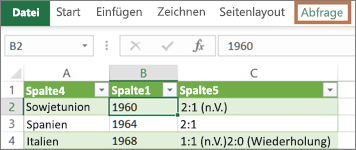
Informationen zur Integration von Power Query in Excel
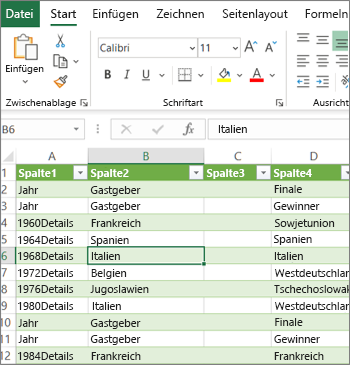
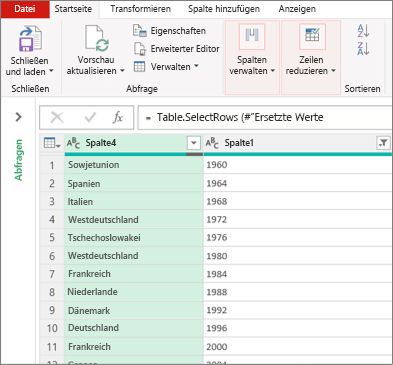
Wissen, in welcher Umgebung Sie sich befinden Power Query ist gut in die Excel-Benutzeroberfläche integriert, insbesondere wenn Sie Daten importieren, mit Verbindungen arbeiten und PivotTables, Excel-Tabellen und benannte Bereiche bearbeiten. Um Verwirrung zu vermeiden, ist es wichtig zu wissen, in welcher Umgebung Sie sich gerade befinden, Excel oder Power Query.
| Das vertraute Excel-Arbeitsblatt, Menüband und Raster | Menüband und Datenvorschau im Power Query-Editor |
|---|---|
|
|
Beispielsweise unterscheidet sich das Bearbeiten von Daten in einem Excel-Arbeitsblatt grundlegend von Power Query. Darüber hinaus kann für die verbundenen Daten, die in einem Excel-Arbeitsblatt angezeigt werden, Power Query im Hintergrund arbeiten, um die Daten zu strukturieren, oder auch nicht. Dies tritt nur auf, wenn Sie die Daten aus Power Query in ein Arbeitsblatt oder Datenmodell laden.
Umbenennen von Arbeitsblattregisterkarten Es empfiehlt sich, Arbeitsblattregisterkarten sinnvoll umzubenennen, insbesondere, wenn viele Registerkarten vorhanden sind. Es ist besonders wichtig, den Unterschied zwischen einem Arbeitsblatt mit Daten und einem Arbeitsblatt zu verdeutlichen, das aus dem Power Query-Editor geladen wurde. Selbst wenn Sie nur zwei Arbeitsblätter haben, eines mit einer Excel-Tabelle namens "Tabelle1" und das andere mit einer Abfrage, die durch Importieren dieser Excel-Tabelle erstellt wurde (" Tabelle1"), kann leicht Verwirrung aufkommen. Es empfiehlt sich immer, die Standardnamen von Arbeitsblattregistern in Namen zu ändern, die für Sie sinnvoller sind. Benennen Sie beispielsweise "Tabelle1 " in "Datentabelle " und "Tabelle1 " in "Abfragetabelle" um. Jetzt ist klar, welche Registerkarte die Daten und welche die Abfrage enthält.
Erstellen einer Abfrage
Sie können entweder eine Abfrage aus importierten Daten oder eine leere Abfrage erstellen.
Erstellen einer Abfrage aus importierten Daten
Dies ist die gängigste Methode zum Erstellen einer Abfrage.
- Importieren Sie einige Daten. Weitere Informationen finden Sie unter Importieren von Daten aus externen Datenquellen.
- Wählen Sie eine Zelle in den Daten aus, und wählen Sie dann Abfragebearbeitung> aus.
Erstellen einer leeren Abfrage
Vielleicht möchten Sie einfach bei Null anfangen. Hierfür stehen zwei Möglichkeiten zur Verfügung.
- Daten> auswählenDaten>aus anderen Quellen> abrufenLeere Abfrage.
- > Datenabrufen> auswählen StartenSie den Power Query-Editor.
An dieser Stelle können Sie Schritte und Formeln manuell hinzufügen, wenn Sie die Power Query M-Formelsprache gut kennen.
Sie können auch Start auswählen und dann einen Befehl in der Gruppe Neue Abfrage auswählen. Führen Sie eine der folgenden Aktionen aus:
- Wählen Sie "Neue Quelle" aus, um eine Datenquelle hinzuzufügen. Dieser Befehl ähnelt dem Befehl " Daten>abrufen " im Excel-Menüband.
- Wählen Sie "Zuletzt verwendete Quellen" aus, um eine Datenquelle auszuwählen, mit der Sie gearbeitet haben. Dieser Befehl ähnelt dem Befehl " Zuletzt>verwendete Datenquellen" im Excel-Menüband.
- Wählen Sie "Daten eingeben " aus, um Daten manuell einzugeben. Sie können diesen Befehl wählen, um den Power Query-Editor unabhängig von einer externen Datenquelle auszuprobieren.
Abfrage laden
Wenn Ihre Abfrage gültig ist und keine Fehler aufweist, können Sie sie wieder in ein Arbeitsblatt oder Datenmodell laden.
Laden einer Abfrage aus dem Power Query-Editor
Führen Sie im Power Query-Editor einen der folgenden Schritte aus:
Um in ein Arbeitsblatt zu laden, wählen Sie Start>Schließen & Laden>Schließen & Laden aus.
Um in ein Datenmodell zu laden, wählen Sie Start>Schließen & Laden>Schließen & Laden in.
Wählen Sie im DialogfeldDaten importieren die Option Diese Daten zum Datenmodell hinzufügen aus.
Tipp Manchmal ist der Befehl Laden in abgeblendet oder deaktiviert. Dies kann auftreten, wenn Sie zum ersten Mal eine Abfrage in einer Arbeitsmappe erstellen. Wählen Sie in diesem Fall Schließen & Laden aus. Wählen Sieauf dem neuen Arbeitsblatt auf der RegisterkarteDatenabfragen &Verbindungsabfragen> aus>, klicken Sie mit der rechten Maustaste auf die Abfrage, und wählen Sie dann Laden nach aus. Alternativ können Sie im Menüband Power Query-Editor die Option Abfrage>laden in auswählen.
Laden einer Abfrage aus dem Bereich "Abfragen und Verbindungen"
In Excel möchten Sie eine Abfrage möglicherweise in ein anderes Arbeitsblatt oder Datenmodell laden.
- Wählen Sie in ExcelDatenabfragen> & Verbindungen und dann die Registerkarte Abfragen aus.
- Suchen Sie in der Liste der Abfragen die Abfrage, klicken Sie mit der rechten Maustaste auf die Abfrage, und wählen Sie dann Laden nach aus. Das Dialogfeld Daten importieren wird angezeigt.
- Entscheiden Sie, wie die Daten importiert werden sollen, und wählen Sie dann OK aus. Um weitere Informationen zur Verwendung dieses Dialogfelds zu erhalten, wählen Sie das Fragezeichen (?) aus.
Bearbeiten einer Abfrage aus einem Arbeitsblatt
Es gibt mehrere Möglichkeiten zum Bearbeiten einer Abfrage, die in ein Arbeitsblatt geladen wurde.
Bearbeiten einer Abfrage aus Daten in Excel-Arbeitsblatt
- Um eine Abfrage zu bearbeiten, suchen Sie eine zuvor aus dem Power Query-Editor geladene Abfrage, wählen Sie eine Zelle in den Daten aus, und wählen Sie dann Abfrage>bearbeiten aus.
Bearbeiten einer Abfrage im Bereich "Abfragen & Verbindungen"
Möglicherweise ist der Bereich "Abfragen & Verbindungen" für Sie bequemer zu verwenden, wenn Sie viele Abfragen in einer Arbeitsmappe haben und schnell eine finden möchten.
- Wählen Sie in ExcelDatenabfragen> & Verbindungen und dann die Registerkarte Abfragen aus.
- Suchen Sie die Abfrage in der Liste der Abfragen, klicken Sie mit der rechten Maustaste auf die Abfrage, und wählen Sie dann Bearbeiten aus.
Bearbeiten einer Abfrage im Dialogfeld "Abfrageeigenschaften"
- Wählen Siein Excel die RegisterkarteDaten- & Verbindungsabfragen> aus>, klicken Sie mit der rechten Maustaste auf die Abfrage, und wählen Sie Eigenschaften aus. Wählen Sie im Dialogfeld Eigenschaften die Registerkarte Definition aus, und klicken Sie dann auf Abfrage bearbeiten.
Tipp Wenn Sie sich in einem Arbeitsblatt mit einer Abfrage befinden, wählen> SieDateneigenschaften, klicken Sie im Dialogfeld Eigenschaften auf die Registerkarte Definition, und wählen Sie dann Abfrage bearbeiten aus.
Bearbeiten der Abfrage einer Tabelle in einem Datenmodell
Ein Datenmodell enthält in der Regel mehrere Tabellen, die in einer Beziehung angeordnet sind. Sie laden eine Abfrage in ein Datenmodell, indem Sie mit dem Befehl Laden in das Dialogfeld Daten importieren anzeigen und dann das Kontrollkästchen Diese Daten zum Datenmodus hinzufügenl aktivieren. Weitere Informationen zu Datenmodellen finden Sie unter Herausfinden, welche Datenquellen in einem Datenmodell für Arbeitsmappen verwendet werden, Erstellen eines Datenmodells in Excel und Verwenden mehrerer Tabellen zum Erstellen einer PivotTable.
Um das Datenmodell zu öffnen, wählen Sie Power Pivot>verwalten.
Wählen Sie unten im Power Pivot-Fenster die Registerkarte "Arbeitsblatt" der gewünschten Tabelle aus.
Vergewissern Sie sich, dass die richtige Tabelle angezeigt wird. Ein Datenmodell kann viele Tabellen haben.
Notieren Sie sich den Namen der Tabelle.
Um das Power Pivot-Fenster zu schließen, klicken Sie auf "Datei>schließen". Es kann einige Sekunden dauern, bis der Arbeitsspeicher freigegeben ist.
Wählen Sie auf der Registerkarte Datenverbindungen>&Eigenschaftenabfragen> aus, klicken Sie mit der rechten Maustaste auf die Abfrage, und wählen Sie dann Bearbeiten aus.
Wenn Sie alle Änderungen im Power Query-Editor vorgenommen haben, wählen Sie "Datei>schließen" & "Laden" aus.
Ergebnis
Die Abfrage im Arbeitsblatt und die Tabelle im Datenmodell werden aktualisiert.
Das Laden einer Abfrage in ein Datenmodell dauert ungewöhnlich lange
Wenn Sie feststellen, dass das Laden einer Abfrage in ein Datenmodell viel länger dauert als das Laden in ein Arbeitsblatt, überprüfen Sie Ihre Power Query-Schritte, um festzustellen, ob Sie eine Textspalte oder eine strukturierte Listenspalte mithilfe eines Contains-Operators filtern. Diese Aktion bewirkt, dass Excel den gesamten Datensatz für jede Zeile erneut aufzählt. Darüber hinaus kann Excel die Multithreadausführung nicht effektiv verwenden. Versuchen Sie als Problemumgehung, einen anderen Operator zu verwenden, z. B. "Gleich" oder "Beginnt mit".
Dieses Problem ist Microsoft bekannt, und es wird derzeit untersucht.
Ladeoptionen für Abfragen festlegen
Sie können ein Power Query laden:
Auf einem Arbeitsblatt. Wählen Sie im Power Query-Editor "Start>schließen" & "Laden>" Schließen & "Laden" aus.
in ein Datenmodell umwandeln. Wählen Sie im Power Query-Editor "Start>schließen" & "Laden>schließen" & "Laden nach" aus.
Standardmäßig lädt Power Query Abfragen beim Laden einer einzelnen Abfrage in ein neues Arbeitsblatt und lädt mehrere Abfragen gleichzeitig in das Datenmodell. Sie können das Standardverhalten für alle Arbeitsmappen oder nur für die aktuelle Arbeitsmappe ändern. Beim Festlegen dieser Optionen ändert Power Query keine Abfrageergebnisse im Arbeitsblatt oder in den Datenmodelldaten und Anmerkungen.
Sie können die Standardeinstellungen für eine Abfrage auch dynamisch überschreiben, indem Sie das Dialogfeld "Importieren " verwenden, das angezeigt wird, nachdem Sie "Schließen & LoadTo" ausgewählt haben.
Globale Einstellungen, die für alle Ihre Arbeitsmappen gelten
Wählen Sie im Power Query-Editor Dateioptionen>und Einstellungen>Abfrageoptionen aus.
Wählen Sie im Dialogfeld Abfrageoptionen auf der linken Seite unter dem Abschnitt GLOBALdie Option Datenladen aus.
Führen Sie im Abschnitt Einstellungen für das Laden von Standardabfragen die folgenden Schritte aus:
- Wählen Sie Standardladeeinstellungen verwenden aus.
- Wählen Sie Benutzerdefinierte Standardladeeinstellungen angeben aus, und aktivieren oder deaktivieren Sie dann In Arbeitsblatt laden oder In Datenmodell laden.
Tipp Unten im Dialogfeld können Sie "Standardeinstellungen wiederherstellen" auswählen, um bequem zu den Standardeinstellungen zurückzukehren.
Arbeitsmappeneinstellungen, die nur für die aktuelle Arbeitsmappe gelten
Wählen Sie im Dialogfeld Abfrageoptionen auf der linken Seite unter dem Abschnitt AKTUELLE ARBEITSMAPPE die Option Datenladen aus.
Führen Sie eine oder mehrere der folgenden Aktionen aus:
Aktivieren oder deaktivieren Sie unter TyperkennungSpaltentypen und -überschriften für unstrukturierte Quellen erkennen.
Standardmäßig werden sie erkannt. Deaktivieren Sie diese Option, wenn Sie die Daten lieber selbst strukturieren möchten.
Aktivieren oder deaktivieren Sie unter BeziehungenBeziehungen zwischen Tabellen erstellen, wenn Sie sie zum ersten Mal zum Datenmodell hinzufügen.
Vor dem Laden in das Datenmodell besteht das Standardverhalten darin, vorhandene Beziehungen zwischen Tabellen zu suchen, z. B. Fremdschlüssel in einer relationalen Datenbank, und diese mit den Daten zu importieren. Deaktivieren Sie diese Option, wenn Sie dies lieber selbst tun möchten.Aktivieren oder deaktivieren Sie unter BeziehungenBeziehungen aktualisieren, wenn in das Datenmodell geladene Abfragen aktualisiert werden.
Standardmäßig werden Beziehungen nicht aktualisiert. Beim Aktualisieren von Abfragen, die bereits in das Datenmodell geladen wurden, sucht Power Query vorhandene Beziehungen zwischen Tabellen, z. B. Fremdschlüssel in einer relationalen Datenbank, und aktualisiert sie. Dadurch können Beziehungen entfernt werden, die nach dem Import der Daten manuell erstellt wurden, oder neue Beziehungen eingeführt werden. Wenn Sie dies jedoch tun möchten, wählen Sie die Option aus.
Aktivieren oder deaktivieren Sie unter "Hintergrunddaten" das Kontrollkästchen "Download der Datenvorschau im Hintergrund zulassen".
Standardmäßig wird die Datenvorschau im Hintergrund heruntergeladen. Deaktivieren Sie diese Option, wenn Sie alle Daten sofort anzeigen möchten.