
Mithilfe von Power Query können Sie eine oder mehrere Spalten einer Bezugstabelle aggregieren. So können Sie beispielsweise die Summe der Bestelldetails für jede Bestellung aggregieren.
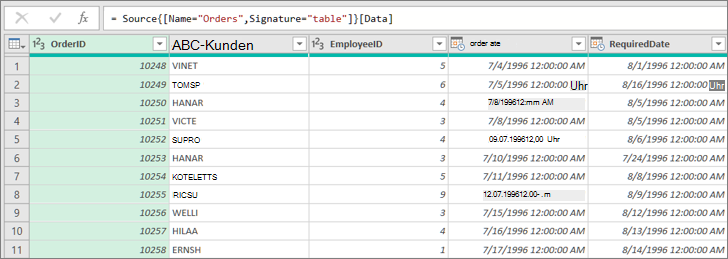
Datenvorschau der Tabelle "Bestellungen" im OData-Feed "Northwind"
Aggregieren einer Datenspalte
In diesem Beispiel aggregieren Sie die Spalte Order_Details aus der Tabelle "Northwind Orders". Die Daten werden aus dem Northwind-OData-Beispielfeed importiert.
Wählen Sie in Excel Start>Neue Quelle>Andere Quellen>aus OData-Feed.
Geben Sie im Dialogfeld OData-Feed die URL für den Northwind-OData-Feed ein.
http://services.odata.org/northwind/northwind.svcWählen Sie OK aus.
Wählen Sie im Navigatorbereich im linken Bereich die Tabelle Bestellungen aus, die Daten werden auf der rechten Seite in der Vorschau angezeigt, und wählen Sie dann Daten transformieren.
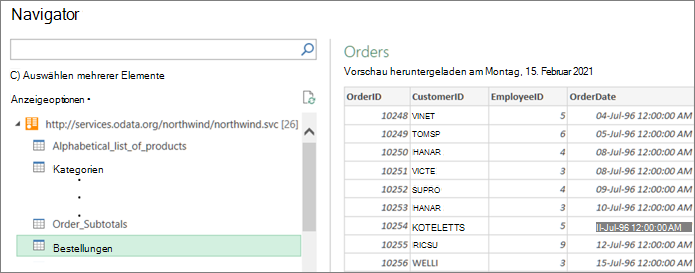
Der Power Query-Editor wird angezeigt.
Scrollen Sie in der Datenvorschau nach rechts, und klicken Sie auf das Erweiterungssymbol (
 ) neben der Order_Details Spalte.
Die Tabelle ist ein Beispiel für eine strukturierte Spalte, die Sie erweitern können, um weitere Spalten anzuzeigen. Weitere Informationen finden Sie unter Arbeiten mit einer strukturierten Listen-, Datensatz- oder Tabellenspalte.
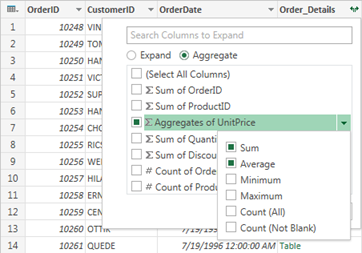
In der Dropdownliste " Tabellenspalte ":
- Wählen Sie die Option "Aggregat " aus.
- Zeigen Sie auf ein Aggregatfunktionselement, z. B. Aggregate von Einzelpreis.
- Wählen Sie in der Dropdownliste "Aggregatfunktion" eine oder mehrere Aggregatfunktionen aus. Beispielsweise Summe und Mittelwert.
Wählen Sie OK aus.
Ergebnis
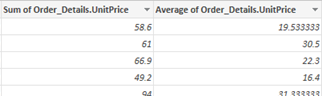
Power Query erweitert die Order_Details Spalte und ersetzt die Spalte durch die Summe aus Einzelpreis und Mittelwert aus Einzelpreis.
Suchen der verwandten Daten für eine in Tabelle strukturierte Spalte
Wenn Sie eine strukturierte Spalte erweitern, z. B. Tabelle, fragen Sie sich möglicherweise, woher sie stammt. Um dies zu erfahren, können Sie eine Vorschau der verwandten Tabelle in der externen Datenquelle anzeigen.
Wählen Sie im Bereich Abfrageeinstellungen unter "Angewendete Schritte" die Option "Quelle" und dann das
 bearbeitenaus. Das Dialogfeld "Datenquelle " wird angezeigt, das je nach externer Datenquelle unterschiedlich sein kann. In diesem Beispiel ist dies das Dialogfeld "OData-Feed". Notieren Sie sich diese Datenquelle.
Wählen Sie "Zuletzt verwendete>Basisquellen" und dann aus der Liste die Datenquelle aus, die mit der Datenquelle übereinstimmt, die Sie in Schritt 1 notiert haben. Das Dialogfeld Navigator wird angezeigt.
Standardmäßig wird die Liste aller Tabellen aus der Datenquelle im linken Bereich angezeigt. Wählen Sie im rechten Bereich die verwandte Tabelle aus, um eine Vorschau der Daten anzuzeigen. Der Name der strukturierten Spalte ist der Name der verknüpften Tabelle. Wählen Sie in diesem Beispiel Order_Details aus.
Standardmäßig können Sie alle Tabellen anzeigen und in der Vorschau anzeigen. Sie können jedoch " Anzeigeoptionen" auswählen, um "Nur ausgewählte Elemente " ein- oder auszuschalten, und "Datenvorschau" aktivieren , um die Anzeige nach Ihren Wünschen anzupassen.