
Bei einer strukturierten Spalte wie Liste, Datensatz oder Tabelle sind der Spalte verwandte Werte zugeordnet. Strukturierte Spalten verfügen über ein  " in der Spaltenüberschrift.
Informationen zu strukturierten Spalten
Es gibt drei Arten von strukturierten Spalten:
- Liste Speichert eine Liste von Werten, z. B. { 1, 2, 5, 10 } oder { "hello", "hi", "good bye" }. Der Wert " Liste" in einer Zelle ist die am einfachsten strukturierte Spalte, und es gibt keine Tabellenbeziehung.
- Aufzeichnung Speichert eine Reihe von benannten Feldern, die zu einer Einheit gruppiert sind. Beispiel: [ FirstName = "Joe", LastName = "Smith", Birthdate = #date(2010, 1, 2) ]. Ein Wert von Record in der Zelle gibt eine 1:1-Tabellenbeziehung mit der aktuellen oder primären Tabelle an.
- Tabelle Speichert eine Tabelle, die eine sekundäre Beziehung zu den aktuellen Daten hat, die primäre Tabelle. Ein Wert von "Tabelle" in der Zelle gibt eine 1:n-Beziehung mit der aktuellen oder primären Tabelle an.
Eine strukturierte Datensatz- und Tabellenspalte stellt eine Beziehung in der Datenquelle dar, die über ein relationales Modell verfügt, z. B. eine Entität mit einer Fremdschlüsselzuordnung in einem OData-Feed oder eine Fremdschlüsselbeziehung in einer SQL Server Datenbank.
Informationen zum Erweitern von in Tabelle strukturierten Spalten
Sie können das " verwenden, um Spalten aus einer verknüpften Tabelle anzuzeigen. In einer Tabelle "Bestellungen " werden beim Erweitern beispielsweise Order_Details Datensätze zusammengeführt, die mit der Tabelle "Bestellung " verknüpft sind, um Auftragspositionen mit jeder Bestellung zu kombinieren. Durch den Erweiterungsvorgang wird eine Primärtabelle um Spalten aus einer Sekundärtabelle und verwandten Tabellen erweitert. Zur Veranschaulichung:
Eine Primärtabelle weist die Spalten A und B auf.

Eine Bezugstabelle weist Spalte C auf.
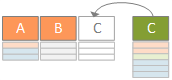
Durch den Erweiterungsvorgang wird eine Primärtabelle um Spalte C erweitert und eine Primärtabelle mit verknüpften Werten aus der Sekundärtabelle und der verknüpften Tabelle, die Spalte C enthält, erweitert.
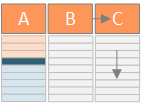
Zusammenfassend lässt sich sagen, dass beim Erweitern einer nach Tabelle strukturierten Spalte die Werte zusammen mit den anderen Spalten in der Datenvorschau angezeigt werden. Weitere Informationen zum Kombinieren von Primärtabellen und verwandten Tabellen finden Sie unter Kombinieren mehrerer Datenquellen.
Erweitern einer strukturierten Tabellenspalte
In diesem Beispiel wird durch den Erweiterungsvorgang eine Order-Tabelle um die Spalten Order_Details.ProductID, Order_Details.UnitPrice und Order_Details.Quantity erweitert, um die Zeilen der primären Tabelle "Order " und die Order_Details Zeilen der zugehörigen Tabelle zusammenzuführen.
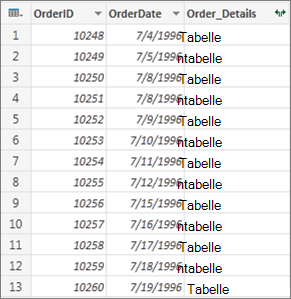
Um eine Abfrage zu öffnen, suchen Sie eine, die zuvor aus dem Power Query-Editor geladen wurde, wählen Sie eine Zelle in den Daten aus, und wählen Sie dann Abfrage>bearbeiten aus. Weitere Informationen finden Sie unter Erstellen, Laden oder Bearbeiten einer Abfrage in Excel.
Hinweis Die Abfrage muss mindestens zwei Tabellen in einer Beziehung verknüpft haben. Weitere Informationen finden Sie unter Abfragen zusammenführen.
Klicken Sie in der Spaltenüberschrift der strukturierten Spalte auf das Erweiterungssymbol (
 ).
).Wählen Sie in der Dropdownliste Spaltennamen die gewünschten Spalten aus, und deaktivieren Sie die nicht gewünschten Spalten.
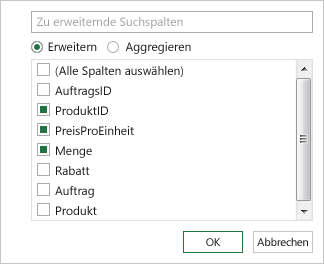
Wählen Sie OK aus.
Ergebnis
Die Tabelle enthält jetzt eine neue Spalte für jede der in Schritt 3 ausgewählten Spalten.
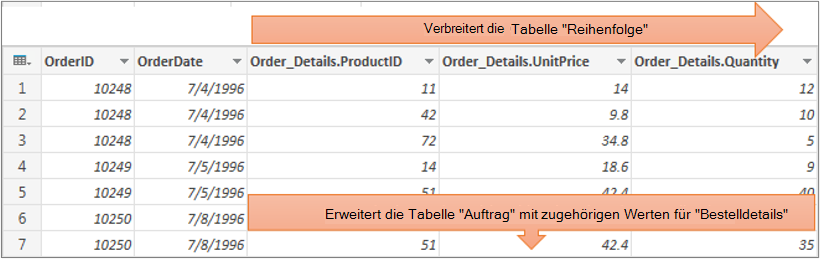
Erweitern einer strukturierten Datensatzspalte
Wenn Sie eine strukturierte Datensatzspalte erweitern, werden die Werte als neue Spalten in der Datenvorschau angezeigt. Wenn Sie ihn nicht erweitern und dann eine Abfrage in ein Arbeitsblatt laden, wird für jede Zelle in der Spalte der Platzhalterwert [Datensatz] angezeigt.
Um eine Abfrage zu öffnen, suchen Sie eine, die zuvor aus dem Power Query-Editor geladen wurde, wählen Sie eine Zelle in den Daten aus, und wählen Sie dann Abfrage>bearbeiten aus. Weitere Informationen finden Sie unter Erstellen, Laden oder Bearbeiten einer Abfrage in Excel.
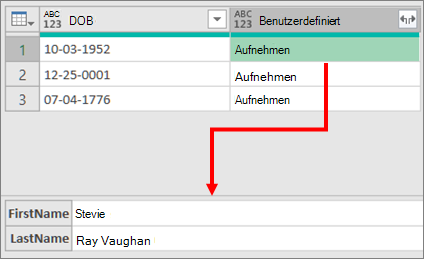
Um einen bestimmten Wert anzuzeigen, ohne die Spalte zu erweitern, wählen Sie in der strukturierten Spalte einen Wert aus, der einen Datensatzwert enthält. Beispiel:
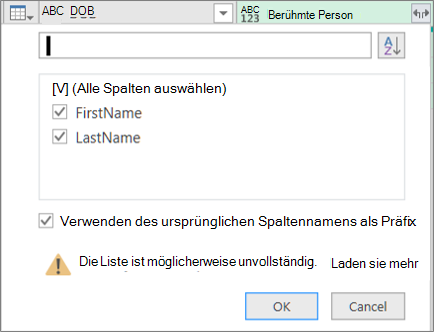
Wählen Sie in der Spaltenüberschrift der strukturierten Spalte das Erweiterungssymbol (
).Wählen Sie in der Dropdownliste Spaltennamen die gewünschten Spalten aus, und deaktivieren Sie die nicht gewünschten Spalten.
Wählen Sie OK aus.
Ergebnis
Die Tabelle enthält jetzt eine neue Spalte für jede der in Schritt 4 ausgewählten Spalten.

Erweitern einer strukturierten Listenspalte
Wenn Sie eine strukturierte Listenspalte erweitern, werden die Werte als neue Spalten in der Datenvorschau angezeigt. Wenn Sie sie nicht erweitern und dann eine Abfrage in ein Arbeitsblatt laden, wird für jede Zelle in der Spalte der Platzhalterwert [Liste] angezeigt.
Um eine Abfrage zu öffnen, suchen Sie eine, die zuvor aus dem Power Query-Editor geladen wurde, wählen Sie eine Zelle in den Daten aus, und wählen Sie dann Abfrage>bearbeiten aus. Weitere Informationen finden Sie unter Erstellen, Laden oder Bearbeiten einer Abfrage in Excel.
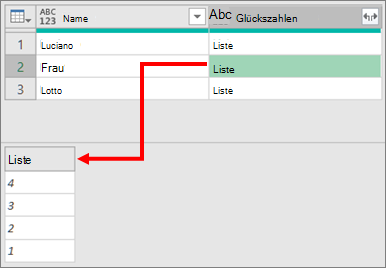
Um einen bestimmten Wert anzuzeigen, ohne die Spalte zu erweitern, wählen Sie in der strukturierten Spalte einen Wert aus, der einen Listenwert enthält. Beispiel:
Wählen Sie in der Spaltenüberschrift der strukturierten Spalte das Erweiterungssymbol (
).Führen Sie eine der folgenden Aktionen aus:
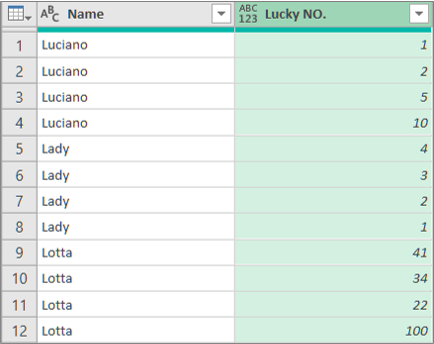
- Um eine Zeile für jeden Listenwert zu erstellen, wählen Sie Auf neue Zeilen erweitern aus.
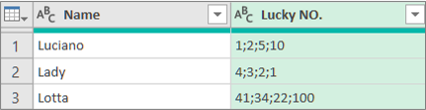
- Um eine Liste mit Textwerten zu erstellen, die durch ein Trennzeichen getrennt sind, wählen Sie Werte extrahieren aus.
Wählen Sie OK aus.
Ergebnis für "In neue Zeilen erweitern"
Ergebnis für Werte extrahieren, die ein Semikolon (;) als Trennzeichen enthalten
Verwenden von Befehlen in der Gruppe "Strukturierte Spalten"
Sie können die folgenden zusätzlichen Befehle im Menüband des Power Query-Editors verwenden, um mit strukturierten Spalten zu arbeiten:
Wählen Sie Basistransformation> und dann einen der folgenden Befehle in der Gruppe "Strukturierte Spalten" aus.
Erweitern Stufen eine strukturierte Spalte (Liste, Datensätze oder Tabelle) zu neuen Spalten und Zeilen in der aktuellen Abfragetabelle hoch. Dieser Befehl ist identisch mit dem Symbol "Erweitern ".Aggregieren Zusammenfassen von Werten in einer in Tabelle strukturierten Spalte mithilfe von Aggregatfunktionen wie "Summe " und "Anzahl". Dieser Befehl entspricht dem Auswählen
und dem anschließenden Auswählen von "Aggregat " im Dropdowndialogfeld "Spaltennamen ". Sie ist nur für die Spalte Tabelle strukturiert.Werte extrahieren Extrahiert die Werte einer strukturierten Listenspalte , indem sie mit einem angegebenen Trennzeichen zu einem einzelnen Textwert kombiniert werden.
Hinweis Sie können auch den Befehl Statistik in der Gruppe Zahlenspalte (Wählen SieStatistiktransformieren>) mit einer Tabelle strukturierten Spalte verwenden. Er verfügt über die gleiche Liste von Aggregatfunktionen wie der Befehl "Statistik" in der Gruppe "Numerische Liste" der Registerkarte "Transformationskontext" unter "Listentools" im Menüband des Power Query-Editors.
Verwenden der Registerkarte "Transformationskontext"
Sie können den Befehl Drilldown verwenden, um die Registerkarte "Transformationskontext" unter "Listentools" im Menüband des Power Query-Editors anzuzeigen und zusätzliche Befehle zum Arbeiten mit strukturierten Spalten anzuzeigen. Verwechseln Sie diese Registerkarte "Transformieren" nicht mit der anderen Registerkarte "Transformieren", die regelmäßig mit dem Menüband des Power Query-Editors verfügbar ist.
- Klicken Sie mit der rechten Maustaste auf die Spaltenüberschrift, und wählen Sie dann "Drilldown ausführen" aus.
- Um die Liste oder den Datensatz in eine Tabelle zu konvertieren, wählen Sie unter Listentools die Option InTabelletransformieren>.
- Wenn Sie das obere, das untere Element oder einen Bereich beibehalten möchten, wählen Sie unter Listentoolsdie Option Elemente transformieren>.
- Wenn Sie obere, untere oder alternative Elemente entfernen möchten, wählen Sie unter "Listentools" die Option "Elemente transformieren>" aus.
- Um doppelte Werte zu entfernen, wählen Sie unter Listentoolsdie Option Transformieren>Duplikate entfernen. Weitere Informationen finden Sie unter Beibehalten oder Entfernen doppelter Zeilen.
- Um Elemente umzukehren, wählen Sie unter Listentoolsdie Option Elemente umkehren transformieren>.
- Wenn Sie die Daten sortieren möchten, wählen Sie unter Listentools den Befehl Aufsteigend
 wird, oder den Befehl Absteigend
 Weitere Informationen finden Sie unter Sortieren von Daten.
 - Um verschiedene Statistiken anzuzeigen, wählen Sie unter Listentoolsdie> OptionTransformationsstatistik aus. Die folgenden Statistiken sind verfügbar: Summe, Minimum, Maximum, Median, Durchschnitt, Standard, Abweichung, Anzahlwerte und unterschiedliche Anzahlwerte. Weitere Informationen finden Sie unter Aggregieren von Daten aus einer Spalte.