
Damit Sie Formeln effizient verwenden können, müssen Sie drei wichtige Grundlagen kennen:
Berechnung ist der Prozess, bei dem Formeln berechnet und dann die Ergebnisse als Werte in den Zellen angezeigt werden, die die Formeln enthalten. Zur Vermeidung unnötiger Berechnungen, die Zeit kosten und den Computer verlangsamen können, wird eine Formel von Microsoft Excel nur dann automatisch neu berechnet, wenn die Zellen, von denen die Formel abhängt, geändert wurden. Dies ist das Standardverhalten, wenn Sie eine Arbeitsmappe zum ersten Mal öffnen oder eine Arbeitsmappe bearbeiten. Sie können jedoch steuern, wann und wie Formeln von Excel neu berechnet werden.
Iteration ist die wiederholte Neuberechnung eines Arbeitsblatts, bis eine bestimmte numerische Bedingung erfüllt ist. Standardmäßig kann Excel keine Formel berechnen, die sich auf die eigene Zelle bezieht – weder direkt noch indirekt. Um diese Formeln zu berechnen, können Sie die iterative Berechnung aktivieren. Dies bezeichnet man als einen Zirkelbezug. Wenn eine Formel einen Bezug auf eine ihrer eigenen Zellen enthält, müssen Sie bestimmen, wie oft die Formel neu berechnet werden soll. Zirkelbezüge können unendlich viele Iterationen aufweisen. Sie können jedoch die maximale Anzahl der Iterationsschritte sowie den Betrag der zulässigen Änderung festlegen.
Die Genauigkeit ist ein Maß für den Grad der Genauigkeit einer Berechnung. Excel speichert und rechnet auf 15 Stellen genau. Sie können jedoch die Genauigkeit von Berechnungen ändern, sodass zur Neuberechnung von Formeln anstelle des gespeicherten Werts der angezeigten Wert von Excel verwendet wird.
Ändern des Neuberechnungszeitpunkts für ein Arbeitsblatt oder eine Arbeitsmappe
Während der Berechnung können Sie Befehle auswählen oder bestimmte Aktionen ausführen, beispielsweise Zahlen oder Formeln eingeben. In diesem Fall wird der Berechnungsvorgang vorübergehend von Excel unterbrochen, um diese Befehle oder Aktionen auszuführen, und danach wieder fortgesetzt. Der Berechnungsvorgang dauert u. U. länger, wenn die Arbeitsmappe eine große Anzahl von Formeln enthält oder wenn die Arbeitsblätter Datentabellen oder Funktionen enthalten, die automatisch eine Neuberechnung durchführen, wenn die Arbeitsmappe neu berechnet wird. Die Berechnungsdauer kann sich auch verlängern, wenn auf dem Arbeitsblatt Bezüge auf andere Arbeitsblätter oder Arbeitsmappen enthalten sind. Sie können den Zeitpunkt der Berechnung steuern, indem Sie den Berechnungsvorgang in eine manuelle Berechnung ändern.
Wichtig
In Excel-Desktop-Apps wirkt sich das Ändern dieser Optionen auf alle geöffneten Arbeitsmappen aus.
Wählen Sie in Excel für Windows-Desktop die Registerkarte Datei , Optionen und dann die Kategorie Formeln aus.
Führen Sie eine der folgenden Aktionen aus:
Wenn Sie alle abhängigen Formeln bei jeder Änderung eines Werts, einer Formel oder eines Namens neu berechnen möchten, wählen Sie im Abschnitt Berechnungsoptionen unter Arbeitsmappenberechnungdie Option Automatisch aus. Dies ist die Standardeinstellung für die Berechnung.
Wenn Sie alle abhängigen Formeln – mit Ausnahme von Datentabellen – jedes Mal neu berechnen möchten, wenn Sie eine Änderung an einem Wert, einer Formel oder einem Namen vornehmen, wählen Sie im Abschnitt Berechnungsoptionen unter Arbeitsmappenberechnungdie Option Partiell aus.
Um die automatische Neuberechnung zu deaktivieren und Formeln nur bei manueller Neuberechnung zu aktualisieren (z. B. durch Drücken von F9), wählen Sie im Abschnitt Berechnungsoptionen unter Arbeitsmappenberechnungdie Option Manuell aus.
Hinweis
Wenn Sie "Manuell" auswählen, aktiviert Excel automatisch das Kontrollkästchen "Arbeitsmappe vor dem Speichern neu berechnen ". Wenn das Speichern einer Arbeitsmappe viel Zeit in Anspruch nimmt, können Sie die Dauer des Speichervorgangs durch Deaktivieren des Kontrollkästchens Vor dem Speichern die Arbeitsmappe neu berechnen eventuell verkürzen.
Um alle geöffneten Arbeitsblätter, einschließlich Datentabellen, manuell neu zu berechnen und alle geöffneten Diagrammblätter zu aktualisieren, wählen Sie auf der Registerkarte Formeln in der Gruppe Berechnung die Schaltfläche Jetzt berechnen .
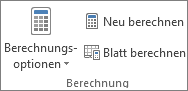
Wenn Sie das aktive Arbeitsblatt und alle mit diesem Arbeitsblatt verknüpften Diagramme und Diagrammblätter manuell neu berechnen möchten, wählen Sie auf der Registerkarte Formeln in der Gruppe Berechnung die Schaltfläche Blatt berechnen .
Tipp
Sie können viele dieser Optionen auch außerhalb des Dialogfelds Excel-Optionen ändern. Wählen Sie auf der Registerkarte Formeln in der Gruppe Berechnung die Option Berechnungsoptionen und dann Automatisch aus.
Hinweis
Wenn ein Arbeitsblatt eine Formel enthält, die mit einem noch nicht neu berechneten Arbeitsblatt verknüpft ist, und Sie diese Verknüpfung aktualisieren, wird von Excel eine Meldung mit dem Hinweis angezeigt, dass das Quellarbeitsblatt noch nicht vollständig neu berechnet wurde. Um den Link mit dem aktuellen Wert zu aktualisieren, der im Quellarbeitsblatt gespeichert ist, wählen Sie OK aus, auch wenn der Wert möglicherweise nicht korrekt ist. Wenn Sie die Aktualisierung des Links abbrechen und den vorherigen Wert aus dem Quellarbeitsblatt verwenden möchten, klicken Sie auf "Abbrechen".
Manuelles Neuberechnen eines Arbeitsblatts oder einer Arbeitsmappe mithilfe von Tastenkombinationen
| Gewünschte Aktion | Tastenkombination |
|---|---|
| Neuberechnung von Formeln, die sich seit der letzten Berechnung geändert haben, sowie von deren abhängigen Formeln in allen geöffneten Arbeitsmappen. Wurde für eine Arbeitsmappe die automatische Neuberechnung aktiviert, müssen Sie zur Neuberechnung nicht F9 drücken. | F9 |
| Neuberechnung von Formeln, die sich seit der letzten Berechnung geändert haben, sowie von deren abhängigen Formeln im aktiven Arbeitsblatt. | UMSCHALT+F9 |
| Neuberechnung aller Formeln in allen geöffneten Arbeitsmappen, unabhängig davon, ob sie seit der letzten Neuberechnung geändert wurden. | STRG+ALT+F9 |
| Überprüfung abhängiger Formeln und anschließende Neuberechnung aller Formeln in allen geöffneten Arbeitsmappen, unabhängig davon, ob sie seit der letzten Neuberechnung geändert wurden. | STRG+UMSCHALT+ALT+F9 |
Ändern der Iterationszahl für eine Formel
- Wählen Sie die Registerkarte Datei aus, und wählen Sie dann unter Optionen die Kategorie Formeln aus.
- Aktivieren Sie im Abschnitt Berechnungsoptionen das Kontrollkästchen Iterative Berechnung aktivieren.
- Geben Sie im Feld Maximale Iterationszahl an, wie viele Iterationsschritte maximal von Excel durchgeführt werden sollen. Je höher die Zahl der Iterationsschritte ist, desto länger dauert die Neuberechnung des Arbeitsblatts.
- Geben Sie im Feld Maximale Änderung an, um welchen Betrag sich die Ergebnisse zweier aufeinander folgender Neuberechnungen höchstens unterscheiden dürfen. Je kleiner die Zahl ist, desto genauer wird das Ergebnis und desto länger dauert die Neuberechnung des Arbeitsblatts.
Hinweis
Löser und Zielwertsuche sind Teil einer Sammlung von Befehlen, die manchmal auch als Was-wäre-wenn-Analysetools bezeichnet werden. Beide Befehle verwenden die Iteration auf kontrollierte Weise, um die gewünschten Ergebnisse zu erzielen. Sie können Solver verwenden, wenn Sie den optimalen Wert für eine bestimmte Zelle ermitteln müssen, indem Sie die Werte mehrerer Zellen anpassen, oder wenn Sie bestimmte Einschränkungen auf einen oder mehrere Werte in der Berechnung anwenden möchten. Sie können die Zielsuche verwenden, wenn Sie das gewünschte Ergebnis einer einzelnen Formel kennen, nicht aber den Eingabewert, den die Formel zum Ermitteln des Ergebnisses benötigt.
Ändern der Berechnungsgenauigkeit für eine Arbeitsmappe
Wenn Sie die Genauigkeit von Berechnungen ändern, sollten Sie die folgenden wichtigen Punkte beachten:
Excel berechnet standardmäßig die gespeicherten und nicht die angezeigten Werte
Der angezeigte und gedruckte Wert hängt davon ab, wie Sie den gespeicherten Wert formatieren und anzeigen. Eine Zelle, in der ein Datum als "22.06.2008" angezeigt wird, enthält z. B. auch eine fortlaufende Zahl, die der gespeicherte Wert für das Datum in der Zelle ist. Sie können die Anzeige des Datums in ein anderes Format ändern (z. B. in "22. Juni 2008"), aber das Ändern der Anzeige eines Werts auf einem Arbeitsblatt ändert den gespeicherten Wert nicht.
Seien Sie beim Ändern der Berechnungsgenauigkeit vorsichtig
Werden in einer Formel Berechnungen ausgeführt, werden die Werte von Excel in den Zellen gespeichert, auf die in der Formel Bezug genommen wird. Wenn beispielsweise in zwei Zellen der gleiche Wert "10,005" enthalten ist und die Zellformatierung eine Anzeige im Währungsformat festlegt, wird in jeder Zelle der Wert "10,01 €" angezeigt. Wenn Sie die beiden Zellenwerte addieren, lautet das Ergebnis "20,01 €", denn es werden nicht die angezeigten Werte, sondern die beiden gespeicherten Werte "10,005" und "10,005" von Excel addiert.
Wenn Sie die Berechnungsgenauigkeit in einer Arbeitsmappe ändern, indem Sie die angezeigten (formatierten) Werte verwenden, werden alle in den Zellen gespeicherten Werte von Excel von der vollen Genauigkeit (15 Stellen) dauerhaft in das angezeigte Format (Dezimalstellen eingeschlossen) geändert. Wenn Sie später eine Berechnung mit voller Genauigkeit durchführen möchten, können die zugrunde liegenden Werte nicht wiederhergestellt werden.
- Wählen Sie die Registerkarte Datei , Optionen und dann die Kategorie Erweitert aus.
- Wählen Sie im Abschnitt Beim Berechnen dieser Arbeitsmappe die gewünschte Arbeitsmappe aus, und aktivieren Sie dann das Kontrollkästchen Genauigkeit wie angezeigt festlegen.
Weitere Informationen zur Genauigkeit in Excel
Obwohl Excel die Genauigkeit auf 15 Ziffern beschränkt, bedeutet dies nicht, dass 15 Stellen die Grenze der Größe einer Zahl sind, die Sie in Excel speichern können. Der Grenzwert liegt bei 9,9999999999999999E+307 für positive Zahlen und -9,999999999999999E+307 für negative Zahlen. Dies entspricht ungefähr 1 oder -1, gefolgt von 308 Nullen.
Genauigkeit bedeutet in Excel, dass jede Zahl, die mehr als 15 Ziffern hat, mit einer Genauigkeit von nur 15 Ziffern gespeichert und angezeigt wird. Diese Ziffern können in beliebiger Kombination vor oder hinter dem Dezimalkomma vorliegen. Jede Ziffer, die rechts neben der 15ten Ziffer steht, ist eine Null. 1234567,890123456 hat beispielsweise 16 Ziffern (7 Ziffern vor und 9 Ziffern nach dem Dezimalkomma). In Excel wird die Zahl als 1234567,89012345 gespeichert und angezeigt (zu sehen in der Bearbeitungsleiste und in der Zelle). Wenn Sie die Zelle auf ein Zahlenformat festlegen, bei dem alle Ziffern angezeigt werden (anders als bei einem wissenschaftlichen Format wie 1,23457E+06), wird die Zahl als 1234567,890123450 angezeigt. Die 6 am Ende (die 16te Ziffer) ist durch eine 0 ersetzt. Die Genauigkeit endet mit der 15ten Ziffer, sodass alle weiteren Ziffern Nullen sind.
Ändern der zur Berechnung von Formeln verwendeten Prozessoranzahl
Ein Computer kann mehr als einen Prozessor haben (er enthält mehrere physische Prozessoren) oder Hyperthreading (er enthält mehrere logische Prozessoren). Auf diesen Computern können Sie die Zeit zum Neuberechnen von Arbeitsmappen, die viele Formeln enthalten, verbessern oder steuern, indem Sie die Anzahl der Prozessoren festlegen, die für die Neuberechnung verwendet werden sollen. In vielen Fällen können Teile einer Neuberechnungsworkload gleichzeitig ausgeführt werden. Die Aufteilung dieser Arbeitsauslastung auf mehrere Prozessoren kann die Gesamtzeit verkürzen, die für die Neuberechnung benötigt wird.
Wählen Sie die Registerkarte Datei , Optionen und dann die Kategorie Erweitert aus.
Zum Aktivieren oder Deaktivieren der Verwendung mehrerer Prozessoren für die Berechnung aktivieren oder deaktivieren Sie im Abschnitt Formeln das Kontrollkästchen Multithreadberechnung aktivieren.
Hinweis
Dieses Kontrollkästchen ist standardmäßig aktiviert, und alle Prozessoren werden für die Berechnung eingesetzt. Die Anzahl der Prozessoren auf Ihrem Computer wird automatisch erkannt und neben der Option Alle Prozessoren auf diesem Computer verwenden angezeigt.
Wenn Sie Multithreadberechnung aktivieren aktivieren, können Sie die Anzahl der Prozessoren steuern, die auf dem Computer verwendet werden. So können Sie beispielsweise die Anzahl der zur Berechnung verwendeten Prozessoren einschränken, wenn auf Ihrem Computer andere Programme ausgeführt werden, die eine dedizierte Prozesszeit erfordern.
Um die Anzahl der Prozessoren zu steuern, wählen Sie unter Anzahl der Berechnungsthreadsdie Option Manuell aus. Geben Sie die Anzahl der zu verwendenden Prozessoren ein (die maximale Anzahl ist 1024).
Informationen zur Berechnung von Arbeitsmappen aus früheren Versionen von Excel
Um sicherzustellen, dass ältere Arbeitsmappen korrekt berechnet werden, verhält sich Excel beim ersten Öffnen einer Arbeitsmappe, die in einer früheren Version von Excel gespeichert wurde, anders als beim Öffnen einer Arbeitsmappe, die mit der aktuellen Version erstellt wurde.
- Wenn Sie eine Arbeitsmappe öffnen, die in der aktuellen Version erstellt wurde, berechnet Excel nur die Formeln neu, die Abhängigkeiten von geänderten Zellen aufweisen.
- Wenn Sie eine Arbeitsmappe öffnen, die in einer früheren Version von Excel erstellt wurde, werden alle Formeln in der Arbeitsmappe neu berechnet – diejenigen, die von Zellen abhängen, die sich geändert haben, und diejenigen, die dies nicht tun. Dadurch wird sichergestellt, dass die Arbeitsmappe vollständig für die aktuelle Version von Excel optimiert wird. Die Ausnahme ergibt sich, wenn die Arbeitsmappe in einem anderen Berechnungsmodus vorliegt (beispielsweise Manuell).
- Da die vollständige Neuberechnung mehr Zeit beanspruchen kann als eine teilweise Neuberechnung, kann das Öffnen einer Arbeitsmappe, die zuvor nicht in der aktuellen Version von Excel gespeichert wurde, länger als gewöhnlich dauern. Nach dem Speichern der Arbeitsmappe in der aktuellen Version von Excel erfolgt das Öffnen schneller.
Benötigen Sie weitere Hilfe?
Sie können jederzeit einen Experten in der Excel Tech Community fragen oder in Communitys Unterstützung erhalten.