
Wenn Sie Daten in Excel abfragen, möchten Sie möglicherweise einen Eingabewert (einen Parameter) verwenden, um etwas über die Abfrage anzugeben. Dazu erstellen Sie eine Parameterabfrage in Microsoft Query:
- Parameter werden in der WHERE-Klausel der Abfrage verwendet – sie fungieren immer als Filter für abgerufene Daten.
- Parameter können den Benutzer zur Eingabe eines Eingabewerts auffordern, wenn die Abfrage ausgeführt oder aktualisiert wird, eine Konstante als Eingabewert verwenden oder den Inhalt einer angegebenen Zelle als Eingabewert verwenden.
- Ein Parameter ist Teil der Abfrage, die er ändert, und kann nicht in anderen Abfragen wiederverwendet werden.
Hinweis Wenn Sie die andere Möglichkeit zum Erstellen von Parameterabfragen wünschen, finden Sie weitere Informationen unter Erstellen einer Parameterabfrage (Power Query).
Prozedur
Klickdaten>Daten abrufen & transformieren>Rufen Sie Daten>aus anderen Quellen>aus Microsoft Query ab.
Folgen Sie den Schritten des Abfrage-Assistenten. Wählen Sie im Bildschirm Abfrage-Assistent – Fertigstellen die Option Daten anzeigen oder Abfrage in Microsoft Query bearbeiten aus, und klicken Sie dann auf Fertig stellen. Das Microsoft Query-Fenster wird geöffnet und zeigt Ihre Abfrage an.
Klicken Sie auf"SQLanzeigen>". Suchen Sie im daraufhin angezeigten Dialogfeld "SQL" die WHERE-Klausel – eine Zeile, die mit dem Wort "WHERE" beginnt und sich normalerweise am Ende des SQL-Codes befindet. Wenn keine WHERE-Klausel vorhanden ist, fügen Sie eine Klausel hinzu, indem Sie WHERE in einer neuen Zeile am Ende der Abfrage eingeben.
Geben Sie nach WHERE den Feldnamen, einen Vergleichsoperator (=, <, >, LIKE usw.) und einen der folgenden Punkte ein:
- Geben Sie für eine Eingabeaufforderung für einen generischen Parameter ein Fragezeichen (?) ein. In der Eingabeaufforderung, die beim Ausführen der Abfrage angezeigt wird, wird kein hilfreicher Ausdruck angezeigt.
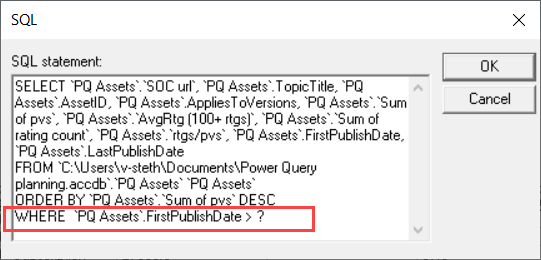
- Geben Sie für eine Parametereingabeaufforderung, die Benutzern hilft, gültige Eingaben zu machen, einen Begriff in eckige Klammern ein. Der Ausdruck wird in der Parametereingabeaufforderung angezeigt, wenn die Abfrage ausgeführt wird.
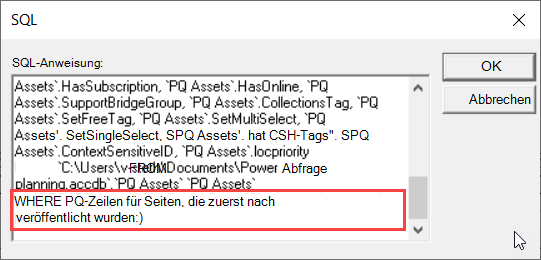
- Geben Sie für eine Eingabeaufforderung für einen generischen Parameter ein Fragezeichen (?) ein. In der Eingabeaufforderung, die beim Ausführen der Abfrage angezeigt wird, wird kein hilfreicher Ausdruck angezeigt.
Nachdem Sie das Hinzufügen von Bedingungen mit Parametern zur WHERE-Klausel abgeschlossen haben, klicken Sie auf OK , um die Abfrage auszuführen. Excel fordert Sie auf, einen Wert für jeden Parameter einzugeben, woraufhin Microsoft Query die Ergebnisse anzeigt.
Wenn Sie bereit sind, die Daten zu laden, schließen Sie das Microsoft Query-Fenster, um die Ergebnisse an Excel zurückzugeben. Das Dialogfeld "Daten importieren" wird geöffnet.
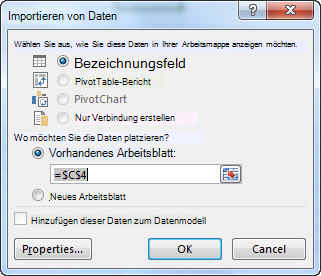
Klicken Sie auf Eigenschaften, um Ihre Parameter zu überprüfen. Klicken Sie dann im Dialogfeld Verbindungseigenschaften auf der Registerkarte Definition auf Parameter.
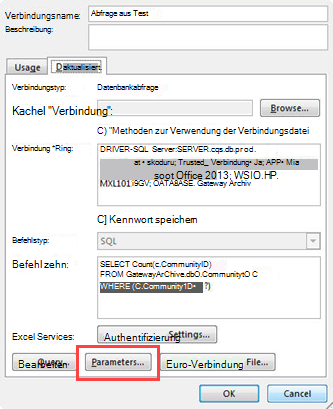
Im Dialogfeld Parameter werden die in der Abfrage verwendeten Parameter angezeigt. Wählen Sie unter Parametername einen Parameter aus, um zu überprüfen oder zu ändern , wie der Parameterwert abgerufen wird. Sie können die Parametereingabeaufforderung ändern, einen bestimmten Wert eingeben oder einen Zellbezug angeben.
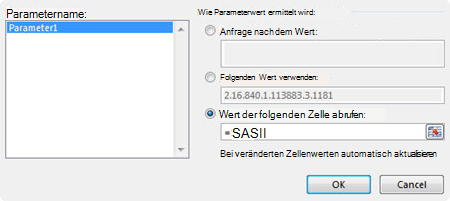
Klicken Sie auf "OK ", um die Änderungen zu speichern und das Dialogfeld "Parameter" zu schließen. Klicken Sie dann im Dialogfeld "Daten importieren" auf "OK ", um die Abfrageergebnisse in Excel anzuzeigen.
Ihre Arbeitsmappe verfügt nun über eine Parameterabfrage. Wenn Sie die Abfrage ausführen oder die Datenverbindung aktualisieren, überprüft Excel den Parameter, um die WHERE-Klausel der Abfrage zu vervollständigen. Wenn der Parameter zur Eingabe eines Werts auffordert, zeigt Excel das Dialogfeld Parameterwert eingeben an, um die Eingabe zu sammeln – Sie können einen Wert eingeben oder auf eine Zelle klicken, die den Wert enthält. Sie können auch angeben, dass der von Ihnen angegebene Wert oder Bezug immer verwendet werden soll. Wenn Sie einen Zellbezug verwenden, können Sie angeben, dass Excel die Datenverbindung automatisch aktualisieren soll (d. h. die Abfrage erneut ausführen), wenn sich der Wert der angegebenen Zelle ändert.
Siehe auch
Anpassen einer Parameterabfrage