
Haben Sie schon einmal SVERWEIS verwendet, um eine Spalte aus einer Tabelle in eine andere Tabelle zu bringen? Excel enthält auch ein integriertes Datenmodell, mit dem Sie Beziehungen zwischen Tabellen erstellen können, was eine Alternative zur Verwendung von Nachschlagefunktionen wie SVERWEIS sein kann. Sie können eine Beziehung zwischen zwei Datentabellen erstellen, die auf sich entsprechenden Daten in jeder der Tabellen basiert. Dann können Sie PivotTables und andere Berichte mit Feldern aus jeder Tabelle erstellen, auch wenn die Tabellen aus verschiedenen Quellen stammen. Wenn Sie z. B. über Kundenumsatzdaten verfügen, können Sie Zeitintelligenzdaten zum Analysieren von Umsatzmustern nach Jahr und Monat importieren und in Beziehung setzen.
Alle Tabellen in einer Arbeitsmappe werden in der Liste "PivotTable-Felder" aufgeführt.
Beziehungen werden am häufigsten verwendet, wenn PivotTables aus mehreren Tabellen im Datenmodell erstellt werden. Auf diese Weise können Sie verwandte Daten analysieren, ohne sie in einer einzigen Tabelle zu kombinieren.
Hinweis
Wenn Ihre Arbeitsmappe ein Datenmodell enthält, können Sie Tabellenbeziehungen auf der Registerkarte "Daten" verwalten.
Wenn Sie verknüpfte Tabellen aus einer relationalen Datenbank importieren, kann Excel diese Beziehungen häufig in dem Datenmodell erstellen, das im Hintergrund erstellt wird. In allen anderen Fällen müssen Sie Beziehungen manuell erstellen.
- Stellen Sie sicher, dass die Arbeitsmappe mindestens zwei Tabellen enthält, und dass jede Tabelle eine Spalte aufweist, die einer Spalte in einer anderen Tabelle zugeordnet werden kann.
- Führen Sie einen der folgenden Schritte aus: Formatieren Sie die Daten als Tabelle oder importieren Sie externe Daten als Tabelle in ein neues Arbeitsblatt.
- Geben Sie jeder Tabelle einen aussagekräftigen Namen: Klicken Sie in Tabellentools auf "Tabellenname>>" und geben Sie einen Namen ein.
- Stellen Sie sicher, dass die Spalte in einer der Tabellen eindeutige Datenwerte ohne Duplikate aufweist. Excel kann die Beziehung nur erstellen, wenn eine Spalte eindeutige Werte enthält.
Um beispielsweise Kundenumsätze mit Zeitintelligenz in Beziehung zu setzen, müssen beide Tabellen Datumsangaben im gleichen Format enthalten (z. B. 1.1.2026), und mindestens eine Tabelle (Zeitintelligenz) listet jedes Datum nur einmal in der Spalte auf. - Wählen Sie Datenbeziehungen> aus.
Wenn Beziehungen abgeblendet ist, enthält die Arbeitsmappe nur eine Tabelle.
- Wählen Sie im Feld "Beziehungen verwalten" die Option "Neu" aus.
- Klicken Sie im Dialogfeld Beziehung erstellen auf den Pfeil für Tabelle, und wählen Sie eine Tabelle aus der Liste aus. Diese Tabelle sollte sich auf der n-Seite einer 1:n-Beziehung befinden. Bei dem Beispiel mit Kunden und Zeitintelligenz würden Sie zuerst die Kundenumsatztabelle auswählen, da wahrscheinlich mehrere Umsätze an einem bestimmten Tag vorkommen.
- Wählen Sie für Spalte (fremd) die Spalte mit den Daten aus, die sich auf Verwandte Spalte (primär) beziehen. Wenn z. B. beide Tabellen über eine Datumsspalte verfügen, würden Sie jetzt diese Spalte auswählen.
- Wählen Sie unter Verwandte Tabelle eine Tabelle mit mindestens einer Spalte mit Daten aus, die sich auf die gerade für Tabelle ausgewählte Tabelle beziehen.
- Wählen Sie für Verwandte Spalte (primär) eine Spalte mit eindeutigen Werten aus, die den Werten in der für Spalte ausgewählten Spalte entsprechen.
- Wählen Sie OK aus.
Weitere Informationen zu Beziehungen zwischen Tabellen in Excel
Hinweise zu Beziehungen
Wenn Sie Felder aus verschiedenen Tabellen in die Liste "PivotTable-Felder" ziehen, wissen Sie, ob eine Beziehung vorhanden ist. Wenn Sie nicht zum Erstellen einer Beziehung aufgefordert werden, verfügt Excel bereits über die Beziehungsinformationen, die zum Verknüpfen der Daten erforderlich sind.
Das Erstellen von Beziehungen ist mit der Verwendung von SVERWEISEN vergleichbar: Sie benötigen Spalten, die übereinstimmende Daten enthalten, damit Excel zwischen Zeilen in einer Tabelle und denen in einer anderen Tabelle Querverweise erstellen kann. Im Beispiel mit Zeitintelligenz müsste die Kundentabelle Datumswerte aufweisen, die auch in einer Zeitintelligenztabelle enthalten sind.
- Im Datenmodell von Excel sind Beziehungen in der Regel 1:1- oder 1:n-Beziehungen. n:n-Beziehungen erfordern eine zusätzliche Modellierung (beispielsweise mithilfe einer Nachschlagetabelle). n:n-Beziehungen führen zu zirkulären Abhängigkeitsfehlern, z. B. "Eine zirkuläre Abhängigkeit wurde erkannt". Dieser Fehler tritt auf, wenn Sie eine direkte Verbindung zwischen zwei Tabellen herstellen, bei denen es sich um m:n-Verbindungen handelt, oder um indirekte Verbindungen (eine Kette von Tabellenbeziehungen, die innerhalb jeder Beziehung 1:n, bei der End-to-End-Betrachtung jedoch m:n-Verbindungen sind). Erfahren Sie mehr über Beziehungen zwischen Tabellen in einem Datenmodell.
Im Gegensatz zu Suchformeln werden in Beziehungen keine Daten dupliziert. Stattdessen verknüpfen sie Tabellen, sodass Felder aus jeder Tabelle zusammen in einer PivotTable verwendet werden können.
Die Datentypen in den beiden Spalten müssen kompatibel sein. Ausführliche Informationen finden Sie unter Datentypen in Excel-Datenmodellen.
Andere Möglichkeiten zum Erstellen von Beziehungen sind möglicherweise intuitiver, besonders dann, wenn Sie nicht sicher sind, welche Spalten verwendet werden sollen. Informationen finden Sie unter Erstellen einer Beziehung in der Diagrammsicht in Power Pivot.
"Möglicherweise sind Beziehungen zwischen Tabellen erforderlich"
Wenn Sie einer PivotTable Felder hinzufügen, werden Sie informiert, ob eine Tabellenbeziehung erforderlich ist, um die in der PivotTable ausgewählten Felder sinnvoller zu gestalten.
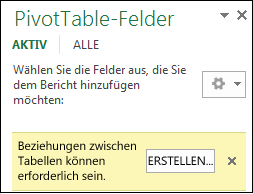
Excel kann Ihnen zwar mitteilen, wann eine Beziehung benötigt wird, aber nicht, welche Tabellen und Spalten verwendet werden sollen oder ob eine Tabellenbeziehung überhaupt möglich ist. Mithilfe der folgenden Schritte finden Sie Antworten auf diese Fragen.
Schritt 1: Feststellen, welche Tabellen in der Beziehung anzugeben sind
Wenn Ihr Modell nur wenige Tabellen umfasst, kann es sofort offensichtlich sein, welche Sie verwenden müssen. Bei umfassenderen Modellen können Sie aber bestimmt Hilfe gebrauchen. Eine Möglichkeit ist die Verwendung der Diagrammsicht im Power Pivot-Add-In. Die Diagrammsicht bietet eine visuelle Darstellung aller Tabellen im Datenmodell. Hier können Sie schnell feststellen, welche Tabellen vom restlichen Modell getrennt sind.
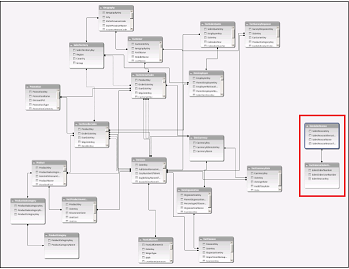
Hinweis
Es ist möglich, mehrdeutige Beziehungen zu erstellen, die ungültig sind, wenn sie in einer PivotTable verwendet werden. Angenommen, alle Ihre Tabellen stehen in irgendeiner Weise in Beziehung zu anderen Tabellen im Modell. Wenn Sie jedoch versuchen, Felder aus verschiedenen Tabellen zu kombinieren, wird die Meldung "Möglicherweise sind Beziehungen zwischen Tabellen erforderlich" angezeigt. Die wahrscheinlichste Ursache ist, dass Sie in eine n:n-Beziehung geraten sind. Wenn Sie der Kette von Tabellenbeziehungen folgen, durch die die zu verwendenden Tabellen verbunden sind, werden Sie wahrscheinlich feststellen, dass zwei oder mehr 1:n-Tabellenbeziehungen vorhanden sind. Es gibt keine allgemeine Problemumgehung, die in jeder Situation zutrifft, doch Sie können versuchen, berechnete Spalten zu erstellen, um die zu verwendenden Spalten in einer Tabelle zu konsolidieren.
Schritt 2: Ermitteln der Spalten, die zum Erstellen eines Pfads von einer Tabelle zur nächsten verwendet werden können
Nachdem Sie ermittelt haben, welche Tabelle vom Rest des Modells getrennt ist, überprüfen Sie ihre Spalten, um festzustellen, ob eine andere Spalte an einer anderen Stelle im Modell übereinstimmende Werte enthält.
Beispiel: Sie haben ein Modell, das Artikelumsätze nach Vertriebsgebiet enthält, und Sie importieren zu einem späteren Zeitpunkt demografische Daten, um zu ermitteln, ob eine Korrelation zwischen Umsätzen und demografischen Trends in den einzelnen Vertriebsgebieten besteht. Da die demografischen Daten aus einer anderen Datenquelle stammen, sind die entsprechenden Tabellen anfänglich vom restlichen Modell getrennt. Um die demografischen Daten in den Rest Ihres Modells zu integrieren, müssen Sie in einer der demografischen Tabellen eine Spalte finden, die einer bereits verwendeten Tabelle entspricht. Wenn die demografischen Daten z. B. nach Region angeordnet sind und in den Umsatzdaten angegeben ist, welche Region den Umsatz aufweist, können Sie eine Beziehung zwischen den beiden Datasets erstellen, indem Sie nach einer gemeinsamen Spalte wie Bundesland, Postleitzahl oder Region als Nachschlagespalte suchen.
Neben passenden Werten gibt es noch einige weitere Voraussetzungen für das Erstellen einer Beziehung:
- Datenwerte in der Nachschlagespalte müssen eindeutig sein. Anders ausgedrückt: Die Spalte darf keine Duplikate enthalten. In einem Datenmodell entsprechen Nullen und leere Zeichenfolgen einem leeren Wert, bei dem es sich um einen eindeutigen Datenwert handelt. Dies bedeutet, dass Sie nicht mehrere Nullen in der Nachschlagespalte haben können.
- Datentypen sowohl in der Quellspalte als auch in der Nachschlagespalte müssen kompatibel sein. Weitere Informationen zu Datentypen finden Sie unter Datentypen in Datenmodellen.
Weitere Informationen zu Tabellenbeziehungen finden Sie unter Beziehungen zwischen Tabellen in einem Datenmodell.