
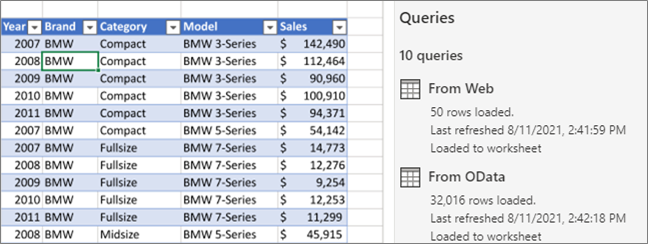
Sie können Ihre Abfragen entweder im Bereich Abfragen der Power Query-Editor oder auf der Registerkarte Abfragen im Bereich Abfragen & Verbindungen in Excel verwalten. Dies ist besonders hilfreich, wenn Sie viele Abfragen haben und eine Abfrage schnell finden möchten. Nachdem Sie eine Abfrage gefunden haben, gibt es eine Reihe zusätzlicher Aktionen, die Sie ausführen können, z. B. Duplizieren, Verweisen, Zusammenführen, Anfügen, Freigeben und Löschen einer Abfrage.
Informationen zu Abfragen und Verbindungen
Wenn Sie eine Abfrage erstellen, werden im Hintergrund Verbindungsinformationen erstellt. Die Rolle der Abfrage besteht darin, die Daten zu formen. Die Rolle der Verbindungsinformationen besteht darin, Datenquelleninformationen zu verwalten und die Daten entsprechend den Aktualisierungseinstellungen, z. B. der Häufigkeit, zu aktualisieren.
Möglicherweise werden nicht alle Abfragen in ein Arbeitsblatt geladen. Dies kann vorkommen, wenn Sie Daten aus einer externen Datenquelle importieren, die Daten in Power Query-Editor formen, Home>Load To auswählen und dann das Dialogfeld "Daten importieren" verwenden, um die Abfrage entweder in ein Datenmodell oder eine ODC-Datei (Office Data Connection) einzufügen.
Verwenden von Abfrageverwaltungsbefehlen
Im Folgenden finden Sie eine Zusammenfassung der Befehle, die Sie verwenden können, aufgelistet in der Reihenfolge, in der sie in den jeweiligen Kontextmenüs auf der Registerkarte "Abfragen" des Bereichs "Abfragen & Verbindung" in Excel oder im Bereich "Abfragen" im Power Query-Editor angezeigt werden. Einige Befehle sind nur in einem Bereich verfügbar. Viele dieser Befehle sind auch auf der Registerkarte Kontextabfrage im Menüband verfügbar. Alle Abfragen in der Arbeitsmappe werden angezeigt und nach dem Datum und der Uhrzeit der letzten Änderung sortiert, beginnend mit der neuesten.
Führen Sie eine der folgenden Aktionen aus:
In Excel Wählen SieDatenabfragen> & > RegisterkarteVerbindungsabfragen aus.
Wählen Sie im Power Query-Editor"Daten>>abrufen" aus,starten Sie den Power Query-Editor, und zeigen Sie den Abfragebereich auf der linken Seite an.
Wählen Sie einen Abfrageverwaltungsbefehl aus:
Bearbeiten Bearbeitet die Abfrage im Power Query-Editor. Nur auf der Registerkarte "Abfragen" des Bereichs "Abfragen & Verbindungen" verfügbar.
Löschen Entfernt eine Abfrage.
Umbenennen Ändert den Abfragenamen.
Aktualisieren Importiert aktuelle Daten aus externen Datenquellen. Nur auf der Registerkarte "Abfragen" des Bereichs "Abfragen & Verbindungen" verfügbar. Weitere Informationen finden Sie unter Aktualisieren einer externen Datenverbindung in Excel.
Laden in Zeigt das Dialogfeld "Daten importieren " an, in dem Sie auswählen können, wie und wo Sie die Daten anzeigen möchten, und sie einem Datenmodell hinzufügen möchten. Nur auf der Registerkarte "Abfragen" des Bereichs "Abfragen & Verbindungen" verfügbar.
Duplizieren Erstellt eine Kopie der ausgewählten Abfrage mit demselben Namen wie die ursprüngliche Abfrage, an die (2) angefügt wird. Sie können die Abfrage umbenennen, um sie leichter identifizieren zu können. Nachfolgende Änderungen an der ursprünglichen Abfrage wirken sich nicht auf die neue Abfrage aus.
Referenz Erstellt eine neue Abfrage, die die Schritte einer vorherigen Abfrage verwendet, ohne die Abfrage duplizieren zu müssen. Die neue Abfrage folgt einer ähnlichen Namenskonvention wie der Befehl Duplizieren . Sie können die neue Abfrage umbenennen, um sie leichter identifizieren zu können. Nachfolgende Änderungen an der ursprünglichen Abfrage wirken sich auf die neue Abfrage aus, wenn sich die Ausgabe ändert.
Zusammenführen Hiermit werden Spalten in einer Abfrage mit übereinstimmenden Spalten in anderen Abfragen zusammengeführt. Weitere Informationen zum Zusammenführen finden Sie unter Abfragen zusammenführen. Nur auf der Registerkarte "Abfragen" des Bereichs "Abfragen & Verbindungen" verfügbar.
Anfügen Anfügen von Spalten in einer Abfrage mit übereinstimmenden Spalten in anderen Abfragen. Weitere Informationen zum Anfügen finden Sie unter Abfragen anfügen. Nur auf der Registerkarte "Abfragen" des Bereichs "Abfragen & Verbindungen" verfügbar.
In Gruppe verschieben Verschiebt die Abfrage in eine Gruppe in der Liste, oder wenn keine Gruppen vorhanden sind, wählen Sie Neue Gruppe aus, um eine Gruppe zu erstellen. Geben Sie ihr einen aussagekräftigen Namen, wie z. B. "Budget" oder "Marketing". Verwenden Sie Gruppen, um viele Abfragen in Kategorien zu organisieren. Sie können sogar Gruppen innerhalb von Gruppen erstellen.
Aufrücken Verschiebt die Abfrage in der Abfrageliste nach oben.
Nach unten verschieben Verschiebt die Abfrage in der Liste der Abfragen nach unten.
Create Function zeigt das Dialogfeld Create Function an. Nur im Bereich "Abfragen" im Power Query-Editor verfügbar. Weitere Informationen finden Sie unter Power Query M-Funktionsreferenz.
In Parameter konvertieren Konvertiert die Abfrage in einen Parameter und zeigt sie in der Datenvorschau an. Wenn die aktuelle Anzeige ein Parameter ist, wechselt der Befehl zu In Abfrage konvertieren. Nur im Bereich "Abfragen" im Power Query-Editor verfügbar. Weitere Informationen finden Sie unter Erstellen einer Parameterabfrage (Power Query).
Erweiterter Editor Öffnet das Fenster Erweiterter Editor. Weitere Informationen finden Sie unter Erstellen von Power Query-Formeln in Excel. Nur im Bereich "Abfragen" im Power Query-Editor verfügbar.
Verbindungsdatei exportieren Speichert die Abfrage als ODC-Verbindungsdatei. Die ODC-Datei enthält die Abfragedefinition, die Datenquellenverbindungsinformationen und alle Transformationsschritte. Dies ist nützlich, wenn Sie Abfragen für andere Benutzer und Arbeitsmappen freigeben möchten. Alternativ können Sie den Befehl Eigenschaften auf der Registerkarte Abfragekontext des Power Query-Menübands verwenden. Weitere Informationen finden Sie unter Erstellen, Bearbeiten und Verwalten von Verbindungen mit externen Daten. Nur auf der Registerkarte "Abfragen" des Bereichs "Abfragen & Verbindungen" verfügbar.
Show the Peek Zeigt das Abfrageflyout mit einer Datenvorschau und anderen nützlichen Informationen an. Nur auf der Registerkarte "Abfragen" des Bereichs "Abfragen & Verbindungen" verfügbar.
Eigenschaften Verwenden Sie diesen Befehl, um eine Abfrage und ihre Datenquellenverbindungsinformationen zu verwalten. Öffnet auf der Registerkarte Abfragen des Bereichs Abfragen & Verbindungen das Dialogfeld Abfrageeigenschaften . Öffnet im Bereich Abfragen im Power Query-Editor das Dialogfeld Abfrageeinstellungen.
Steuern des Abfragenamen-Hovers des Abfrageflyouts
Sie können die Anzeige des Abfrageflyouts aktivieren oder deaktivieren, wenn Sie auf der Registerkarte "Abfrage " im Bereich "Abfragen & Verbindungen" auf einen Abfragenamen zeigen. Diese Option steuert nur die Anzeige des Flyouts durch Zeigen. Sie können das Abfrageflyout weiterhin anzeigen, indem Sie mit der rechten Maustaste auf den Abfragenamen klicken und dann "Peek anzeigen" auswählen.
- > Wählen SieOptionen für die Datenabfrageaus>.
- Wählen Sie links unter GLOBAL die Option Allgemein aus.
- Deaktivieren Sie auf der rechten Seite unter Abfragevorschau das Kontrollkästchen neben Vorschau beim Hovern anzeigen. Die Standardaktion besteht darin, das Flyout anzuzeigen, wenn Sie darauf zeigen.
Siehe auch
Hilfe zu Power Query für Excel