
Wenn Sie ein benutzerdefiniertes Zahlenformat für eine 16-stellige Gutschriftnummer Karte erstellen (z. B. ################ oder ####-####-####-#####-####), ändert Excel die letzte Ziffer in eine Null, da Excel alle Ziffern nach dem 15. Platz in Nullen ändert.
Darüber hinaus zeigt Excel die Zahl in exponentieller Notation an und ersetzt dabei einen Teil der Zahl durch E+n, wobei E (was einen Exponenten bedeutet) die vorherige Zahl mit 10 zur n-ten Potenz multipliziert. Um eine 16-stellige Gutschriftsnummer Karte vollständige Anzeige anzuzeigen, müssen Sie die Zahl als Text formatieren.
Aus Sicherheitsgründen können Sie alle bis auf die letzten Ziffern einer Kredit- Karte Nummer unkenntlich machen, indem Sie eine Formel verwenden, die die Funktionen VERKETTEN,RECHTS und WIEDERHOLEN enthält.
Vollständige Anzeige der Credit Karte Nummern
Markieren Sie die Zelle oder den Zellbereich, die bzw. der formatiert werden soll.
So markieren Sie eine Zelle oder einen BereichFür diese Auswahl Geste Einzelne Zelle Klicken Sie auf die Zelle, oder verwenden Sie die Pfeiltasten, um zu der betreffenden Zelle zu gelangen. Zellbereich Klicken Sie auf die erste Zelle des Bereichs, und ziehen Sie dann den Mauszeiger bis zur letzten Zelle, oder halten Sie die UMSCHALTTASTE gedrückt, während Sie die Pfeiltasten drücken, um die Markierung zu erweitern.
Sie können auch die erste Zelle des Bereichs markieren und dann F8 drücken, um die Markierung mit den Pfeiltasten zu erweitern. Drücken Sie F8 erneut, um das Erweitern der Markierung zu beenden.Ein großer Zellbereich Klicken Sie in die erste Zelle des Zellbereichs, halten Sie die UMSCHALTTASTE gedrückt, während Sie in die letzte Zelle des Bereichs klicken. Sie können scrollen, damit die letzte Zelle sichtbar wird. Alle Zellen eines Arbeitsblatts Klicken Sie auf die Schaltfläche Alles markieren.

Sie können auch STRG+A drücken, um das gesamte Arbeitsblatt auszuwählen.
Hinweis: Wenn das Arbeitsblatt Daten enthält, markiert STRG+A den aktuellen Bereich. Wenn Sie STRG+A ein zweites Mal drücken, wird das gesamte Arbeitsblatt ausgewählt.Nicht aneinander grenzende Zellen oder Zellbereiche Wählen Sie die erste Zelle oder den ersten Zellbereich aus, halten Sie dann die STRG-TASTE gedrückt, während Sie weitere Zellen oder Bereiche auswählen.
Sie können auch die erste Zelle oder den ersten Zellbereich auswählen und dann UMSCHALT+F8 drücken, um der Auswahl eine weitere nicht angrenzende Zelle oder einen Bereich hinzuzufügen. Drücken Sie F8 erneut, um das Hinzufügen von Zellen oder Bereichen zur Auswahl zu beenden.
Hinweis: Sie können die Auswahl einer Zelle oder eines Zellbereichs in einer nicht angrenzenden Auswahl nicht aufheben, ohne die gesamte Auswahl aufzuheben.Eine ganze Zeile oder Spalte Klicken Sie auf die Zeilen- oder Spaltenüberschrift.
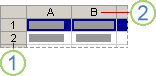
1. Zeilenüberschrift
2. Spaltenüberschrift
Sie können Zellen in einer Zeile oder Spalte auch auswählen, indem Sie die erste Zelle auswählen und dann STRG+UMSCHALT+PFEILTASTE drücken (NACH-RECHTS oder NACH-LINKS für Zeilen, NACH-OBEN oder NACH-UNTEN für Spalten).
Hinweis: Wenn die Zeile oder Spalte Daten enthält, markiert STRG+UMSCHALT+PFEILTASTE die Zeile oder Spalte bis zur zuletzt verwendeten Zelle. Wenn Sie STRG-UMSCHALT+PFEILTASTE ein zweites Mal drücken, wird die gesamte Zeile oder Spalte ausgewählt.Aneinander grenzende Zeilen oder Spalten Ziehen Sie den Mauszeiger über die Zeilen- oder Spaltenüberschriften. Sie können auch die erste Zeile oder Spalte auswählen, die UMSCHALTTASTE gedrückt halten und dann die letzte Zeile oder Spalte auswählen. Nicht aneinander grenzende Zeilen oder Spalten Klicken Sie auf die Spalten- oder Zeilenüberschrift der ersten Zeile oder Spalte in der Auswahl. Halten Sie dann die STRG-TASTE gedrückt, während Sie auf die Spalten- oder Zeilenüberschriften anderer Zeilen oder Spalten klicken, die Sie der Auswahl hinzufügen möchten. Die erste oder letzte Zelle in einer Zeile oder Spalte Markieren Sie eine Zelle in der Zeile oder Spalte, und drücken Sie dann STRG+PFEILTASTE (NACH-RECHTS oder NACH-LINKS für Zeilen, NACH-OBEN oder NACH-UNTEN für Spalten). Die erste oder letzte Zelle in einem Arbeitsblatt oder in einer Microsoft Office Excel-Tabelle Drücken Sie STRG+POS1, um die erste Zelle im Arbeitsblatt oder in einer Excel-Tabelle zu markieren.
Drücken Sie STRG+ENDE, um die letzte Zelle im Arbeitsblatt oder in einer Excel-Tabelle mit Daten oder Formatierungen zu markieren.Zellen bis zur letzten verwendeten Zelle auf einem Arbeitsblatt (untere rechte Ecke) Markieren Sie die erste Zelle, und drücken Sie dann STRG+UMSCHALT+ENDE, um die Markierung der Zellen auf die letzte verwendete Zelle im Arbeitsblatt zu erweitern (untere rechte Ecke). Zellen bis zum Anfang des Arbeitsblatts Wählen Sie die erste Zelle aus, und drücken Sie dann STRG+UMSCHALT+POS1, um die Auswahl der Zellen auf den Anfang des Arbeitsblatts zu erweitern. Mehr oder weniger Zellen als die aktive Auswahl Halten Sie die UMSCHALTTASTE gedrückt, während Sie in die letzte Zelle klicken, die Sie in die neue Auswahl aufnehmen möchten. Der rechteckige Bereich zwischen der aktiven Zelle und der Zelle, auf die Sie klicken, wird zur neuen Auswahl. Tipp
Klicken Sie in eine beliebige Zelle in dem Arbeitsblatt, um die Auswahl von Zellen aufzuheben.
Tipp
Sie können auch leere Zellen markieren und dann Zahlen eingeben, nachdem Sie die Zellen als Text formatiert haben. Diese Zahlen werden dann als Text formatiert.
Klicken Sie auf die Registerkarte Start und dann auf das
 das Startprogramm des Dialogfelds neben der Zahl.
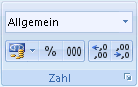
Klicken Sie im Feld "Kategorie" auf "Text".
Hinweis
Wenn die Option "Text" nicht angezeigt wird, verwenden Sie die Bildlaufleiste, um zum Ende der Liste zu scrollen.
Tipp
Wenn Sie andere Zeichen (z. B. Bindestriche) in Zahlen einschließen möchten, die als Text gespeichert sind, können Sie diese einschließen, wenn Sie die Kartennummern eingeben.
Nur die letzten Ziffern von Kredit- Karte Nummern anzeigen
Für gängige Sicherheitsmaßnahmen möchten Sie vielleicht nur die letzten Ziffern einer Karte anzeigen und die restlichen Ziffern durch Sternchen oder andere Zeichen ersetzen. Verwenden Sie dazu eine Formel, die die Funktionen VERKETTEN,WIEDERHOLEN und RECHTS enthält.
Im folgenden Verfahren wird anhand von Beispieldaten gezeigt, wie Sie nur die letzten vier Zahlen einer Gutschrift Karte Nummer anzeigen können. Nachdem Sie die Formel in Ihr Arbeitsblatt kopiert haben, können Sie sie anpassen, um Ihre eigenen Credit- Karte Zahlen in ähnlicher Weise anzuzeigen.
Erstellen Sie eine leere Arbeitsmappe oder ein leeres Arbeitsblatt.
Markieren Sie in diesem Hilfeartikel die folgenden Beispieldaten ohne die Zeilen- und Spaltenüberschriften.
A B 1 F Daten 2 Kreditkartennummer 5555-5555-5555-5555 3 Formel Beschreibung (Ergebnis) 4 =VERKETTEN(REPT("****-";3); RECHTS(B2;4)) Wiederholt die Textzeichenfolge "****-" dreimal und kombiniert das Ergebnis mit den letzten vier Ziffern der Credit-Karte-Nummer (-****-****-5555) Auswählen von Beispieldaten
- Klicken Sie vor den Text in Zelle A1, und ziehen Sie dann den Mauszeiger über die Zellen, um den gesamten Text zu markieren.
-

Um die ausgewählten Daten zu kopieren, drücken Sie STRG+C.
Markieren Sie im Arbeitsblatt die Zelle A1.
Drücken Sie STRG+V, um die kopierten Daten einzufügen.
Um zwischen der Anzeige des Ergebnisses und der Anzeige der Formel zu wechseln, die das Ergebnis zurückgibt, klicken Sie auf der Registerkarte Formeln in der Gruppe Formelüberwachung auf Formeln anzeigen.
Tipp
Tastenkombination: Sie können auch STRG+' (Graviszeichen) drücken.
Hinweis
- Um zu verhindern, dass andere Personen das gesamte Guthaben Karte Nummer sehen, können Sie zuerst die Spalte ausblenden, die diese Nummer enthält (Spalte B in den Beispieldaten), und dann das Arbeitsblatt schützen, damit nicht autorisierte Benutzer die Daten nicht einblenden können. Weitere Informationen finden Sie unter Ausblenden oder Anzeigen von Zeilen und Spalten und Schützen von Arbeitsblatt- oder Arbeitsmappenelementen.
- Weitere Informationen zu diesen Funktionen finden Sie unter VERKETTEN,WIEDERHOLEN und RECHTS, RECHTSB.