
Um zu verhindern, dass andere Benutzer versehentlich oder absichtlich Daten in einem Arbeitsblatt ändern, verschieben oder löschen, können Sie die Zellen auf Ihrem Excel-Arbeitsblatt sperren und das Arbeitsblatt dann mit einem Kennwort schützen. Angenommen, Sie sind Besitzer des Team- status Berichtsarbeitsblatts, in dem die Teammitglieder Daten nur in bestimmten Zellen hinzufügen sollen und keine weiteren Änderungen vornehmen können. Mit dem Arbeitsblattschutz können Sie nur bestimmte Teile des Blatts bearbeitbar machen, und Benutzer können keine Daten in einem anderen Bereich des Blatts ändern.
Wichtig
Der Schutz auf Arbeitsblattebene ist nicht als Sicherheitsfeature vorgesehen. Es wird lediglich verhindert, dass Benutzer gesperrte Zellen im Arbeitsblatt ändern. Das Schützen eines Arbeitsblatt ist nicht identisch mit dem Schützen einer Excel-Datei oder einer Arbeitsmappe mit einem Kennwort. Weitere Informationen finden Sie im Folgenden:
- Wenn Sie Ihre Datei sperren möchten, sodass sie nicht von anderen Benutzern geöffnet werden kann, lesen Sie Schützen einer Excel-Datei.
- Wenn Sie verhindern möchten, dass Benutzer Arbeitsblätter in einer Arbeitsmappe hinzufügen, ändern, verschieben, kopieren oder einblenden bzw. ausblenden können, lesen Sie Schützen einer Arbeitsmappe.
- Wenn Sie wissen möchten, worin der Unterschied zwischen dem Schützen einer Excel-Datei, einer Arbeitsmappe oder eines Arbeitsblatts besteht, lesen Sie Schutz und Sicherheit in Excel.
- Der Arbeitsblattschutz ist für Umgebungen der US Government Community Cloud High (GCCH) oder des Verteidigungsministeriums (Department of Defense, DOD) nicht verfügbar.
In den folgenden Abschnitten wird beschrieben, wie Sie ein Arbeitsblatt in Excel für Windows schützen bzw. den Schutz aufheben.
Auswählen der zu sperrenden Zellelemente
Folgendes können Sie in einem nicht geschütztem Arbeitsblatt sperren:
- Formeln: Wenn Sie nicht möchten, dass andere Benutzer Ihre Formeln sehen, können Sie sie ausblenden, damit sie nicht in Zellen oder der Bearbeitungsleiste angezeigt werden. Weitere Informationen finden Sie unter Anzeigen oder Ausblenden von Formeln.
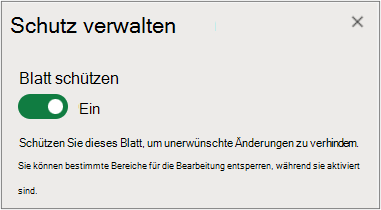
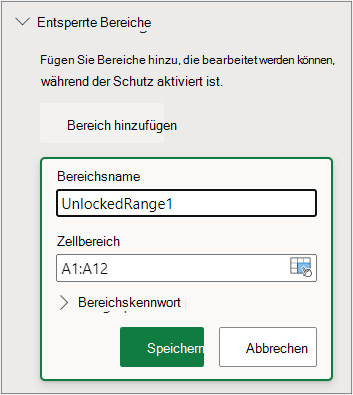
- Bereiche: Sie können Benutzern erlauben, in bestimmten Bereichen eines geschützten Arbeitsblatts zu arbeiten. Weitere Informationen hierzu finden Sie unter Sperren oder Entsperren von bestimmten Bereichen eines geschützten Arbeitsblatts.
Hinweis
ActiveX-Steuerelemente, Formularsteuerelemente, Formen, Diagramme, SmartArt, Sparklines, Datenschnitte, Zeitachsen, um nur einige zu nennen, sind bereits gesperrt, wenn Sie diese zu einem Arbeitsblatt hinzufügen. Die Sperre funktioniert aber nur, wenn Sie den Arbeitsblattschutz aktivieren. Im folgenden Abschnitt finden Sie weitere Informationen zum Aktivieren des Arbeitsblattschutzes.
Aktivieren des Arbeitsblattschutzes
Der Schutz des Arbeitsblatts erfolgt in zwei Schritten: Im ersten Schritt entsperren Sie die Zellen, die andere Personen bearbeiten sollen, und anschließend schützen Sie das Arbeitsblatt mit oder ohne Kennwort.
Schritt 1: Entsperren aller Zellen, die bearbeitbar sein müssen
Wählen Sie in Ihrer Excel-Datei die Registerkarte des zu schützenden Arbeitsblatts aus.
Markieren Sie die Zellen, die andere Personen bearbeiten können.
Tipp
Sie können mehrere, nicht aufeinander folgende Zellen markieren, indem Sie bei der Auswahl mit der linken Maustaste die STRG-TASTE gedrückt halten.
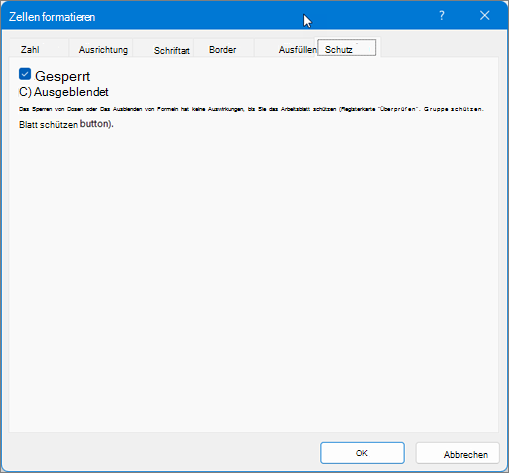
Klicken Sie mit der rechten Maustaste auf eine beliebige Stelle in der Tabelle, wählen Sie Zellen formatieren aus (oder verwenden Sie STRG+1 oder Befehlstaste+1 auf dem Mac), wechseln Sie dann zur Registerkarte Schutz, und deaktivieren Sie Gesperrt.
Schritt 2: Schützen des Arbeitsblatts
Wählen Sie dann die Aktionen aus, die Benutzer im Arbeitsblatt vornehmen dürfen, z. B. Einfügen oder Löschen von Spalten oder Zeilen, Bearbeiten von Objekten, Sortieren oder Verwenden von "AutoFilter", um nur einige zu nennen. Darüber hinaus können Sie auch ein Kennwort angeben, um Ihr Arbeitsblatt zu sperren. Ein Kennwort verhindert, dass andere Personen den Arbeitsblattschutz entfernen – es muss eingegeben werden, um den Blattschutz aufheben.
Im Folgenden sind die Schritte zum Schutz Ihres Arbeitsblatts aufgeführt.
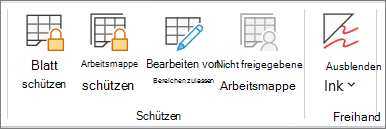
Wählen Sie auf der Registerkarte "Überprüfen " die Option "Blatt schützen" aus.
Aktivieren Sie in der Liste Alle Benutzer dieses Arbeitsblattes dürfen die Elemente aus, die Benutzer ändern dürfen.
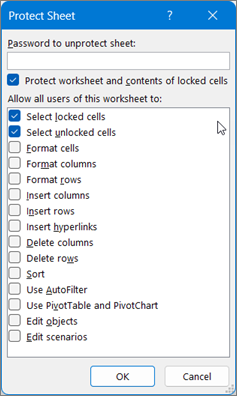
Option Benutzer dürfen Gesperrte Zellen auswählen Sie dürfen den Zeiger in Zellen bewegen, für die im Dialogfeld Zellen formatieren auf der Registerkarte Schutz das Kontrollkästchen Gesperrt aktiviert ist. Standardmäßig können Benutzer gesperrte Zellen auswählen. Nicht gesperrte Zellen auswählen Sie dürfen den Zeiger in Zellen bewegen, für die im Dialogfeld Zellen formatieren auf der Registerkarte Schutz das Kontrollkästchen Gesperrt nicht aktiviert ist. Standardmäßig können Benutzer nicht gesperrte Zellen auswählen und mithilfe der TAB-TASTE zwischen den nicht gesperrten Zellen auf einem geschützten Arbeitsblatt wechseln. Zellen formatieren Sie dürfen Optionen in den Dialogfeldern Zellen formatieren oder Bedingte Formatierung ändern. Falls Sie vor dem Schützen des Arbeitsblatts eine bedingte Formatierung zugewiesen haben, wird die Formatierung weiterhin geändert, wenn ein Benutzer einen Wert eingibt, der eine andere Bedingung erfüllt.
Hinweis: "Einfügen" berücksichtigt jetzt korrekt die Option "Zellen formatieren ". In älteren Versionen von Excel wird die Einfügung unabhängig von den Schutzoptionen immer mit Formatierung eingefügt.Spalten formatieren Sie können Spaltenformatierungsbefehle verwenden, einschließlich der Befehle zum Ändern der Spaltenbreite oder zum Ausblenden von Spalten (Registerkarte Start, Gruppe Zellen, Schaltfläche Format). Zeilen formatieren Sie können Zeilenformatierungsbefehle verwenden, einschließlich der Befehle zum Ändern der Zeilenhöhe oder zum Ausblenden von Zeilen (Registerkarte Start, Gruppe Zellen, Schaltfläche Format). Spalten einfügen Sie können Spalten einfügen. Zeilen einfügen Sie können Zeilen einfügen. Hyperlinks einfügen Sie können neue Hyperlinks einfügen (auch in nicht gesperrte Zellen). Spalten löschen Sie können Spalten löschen.
Hinweis: Wenn " Spalten löschen " geschützt und "Spalten einfügen" nicht geschützt ist, kann ein Benutzer Spalten einfügen, aber nicht löschen.Zeilen löschen Sie können Zeilen löschen.
Hinweis: Wenn Zeilen löschen geschützt ist und Zeilen einfügen nicht geschützt ist, kann ein Benutzer Zeilen einfügen, aber nicht löschen.Sortieren Sie können Befehle zum Sortieren von Daten verwenden (Registerkarte Daten, Gruppe Sortieren und Filtern).
Hinweis: Benutzer können unabhängig von dieser Einstellung keine Bereiche sortieren, die gesperrte Zellen in einem geschützten Arbeitsblatt enthalten.AutoFilter verwenden Sie können die Dropdownpfeile verwenden, um den Filter für Bereiche zu ändern, wenn AutoFilter angewendet werden.
Hinweis: Benutzer können AutoFilter unabhängig von dieser Einstellung nicht auf ein geschütztes Arbeitsblatt anwenden oder entfernen.PivotTable-Berichte verwenden Sie können PivotTable-Berichte formatieren, deren Layout ändern, die Daten aktualisieren oder sie auf andere Weise ändern oder neue Berichte erstellen. Objekte bearbeiten Damit wird verhindert, dass Benutzer eine der folgenden Aktionen ausführen: - Änderungen an Grafikobjekten, einschließlich Zuordnungen, eingebetteten Diagrammen, Formen, Textfeldern und Steuerelementen, deren Sperrungen Sie vor dem Schützen des Arbeitsblatts nicht aufgehoben haben. Wenn ein Arbeitsblatt beispielsweise eine Schaltfläche enthält, über die ein Makro ausgeführt wird, können Sie die Schaltfläche auswählen, um das Makro auszuführen, aber Sie können die Schaltfläche nicht löschen.
- Änderungen an einem eingebetteten Diagramm (z. B. Formatierungsänderungen). Das Diagramm wird weiterhin aktualisiert, wenn Sie dessen Quelldaten ändern.
- Hinzufügen oder Bearbeiten von Notizen.
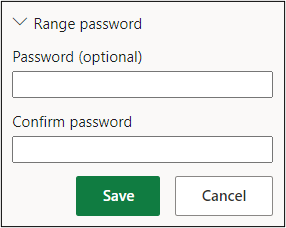
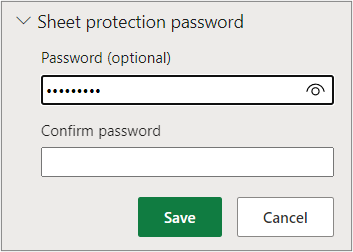
Szenarios bearbeiten Sie können Szenarios anzeigen, die Sie ausgeblendet haben, Änderungen an Szenarios vornehmen, für die keine Änderungen vorgesehen sind, und diese Szenarios löschen. Die Benutzer können die Werte in veränderbaren Zellen ändern, wenn die Zellen nicht geschützt sind, und neue Szenarios hinzufügen. Geben Sie optional ein Kennwort in das Feld Kennwort zum Aufheben des Blattschutzes ein, und wählen Sie OK aus. Geben Sie das Kennwort im Dialogfeld Kennwort bestätigen erneut ein, und wählen Sie OK aus.
Wichtig
- Verwenden Sie sichere Kennwörter, bei denen Groß- und Kleinbuchstaben, Zahlen und Symbole kombiniert sind. Unsichere Kennwörter weisen keine Kombination aus diesen Elementen auf. Kennwörter sollten mindestens acht Zeichen umfassen. Eine Passphrase mit mindestens 14 Zeichen ist besser geeignet.
- Es ist wichtig, dass Sie Ihr Kennwort nicht vergessen. Wenn Sie Ihr Kennwort vergessen haben, kann Microsoft es nicht abrufen.
Wie kann ich feststellen, ob ein Arbeitsblatt geschützt ist?
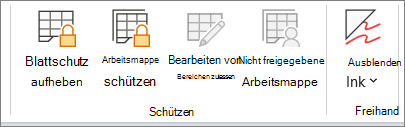
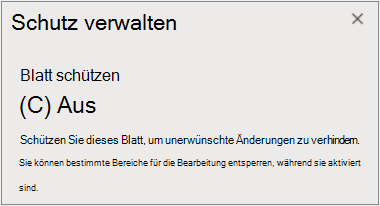
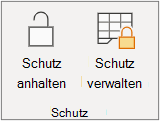
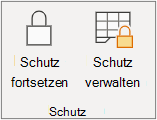
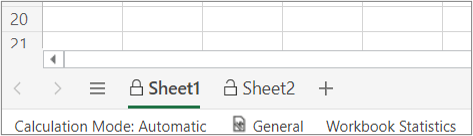
Die Option "Blatt schützen " im Menüband ändert sich in "Blattschutz aufheben ", wenn ein Blatt geschützt ist. Um diese Option anzuzeigen, wählen Sie im Menüband die Registerkarte Überprüfen aus, und unter Änderungen lesen Sie den Blattschutz aufheben.
Aufheben des Schutzes eines Excel-Arbeitsblatts
Führen Sie folgende Schritte aus, um den Blattschutz aufzuheben:
- Wählen Sie das Arbeitsblatt aus, dessen Schutz Sie aufheben möchten.
- ZuDateiinfo>>wechseln Schützen>Sie den Blatt, oderändern Sie> auf der Registerkarte >"Überprüfen"den Blattschutz aufheben.
- Wenn das Arbeitsblatt mit einem Kennwort geschützt ist, geben Sie das Kennwort in das Dialogfeld "Blattschutz aufheben " ein, und wählen Sie "OK" aus.
Siehe auch
Schutz und Sicherheit in Excel
Sperren oder Entsperren von bestimmten Bereichen eines geschützten Arbeitsblatts
Ein- oder Ausblenden von Formeln
Schützen von Steuerelementen und verknüpften Zellen in einem Arbeitsblatt