
Das Ausführen eines Drilldowns in eine große Datenmenge in einer PivotTable-Hierarchie war immer eine zeitraubende Aufgabe mit vielen Erweiterungs-, Reduzierungs- und Filtervorgängen.
Mit dem Feature "Quick Explore " können Sie einen Drilldown in Ihren OLAP-Cube (Online Analytical Processing) oder eine auf Datenmodellen basierende PivotTable-Hierarchie durchführen, um Datendetails auf verschiedenen Ebenen zu analysieren. Quick Explore hilft Ihnen bei der Navigation zu den gewünschten Daten und fungiert beim Drilldown wie ein Filter. Die Schaltfläche wird immer angezeigt, sobald Sie ein Element in einem Feld markiert haben.
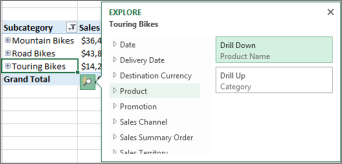
Sie beginnen in der Regel damit, einen Drilldown auf die nächste Ebene in der Hierarchie durchzuführen. Gehen Sie dazu folgendermaßen vor:
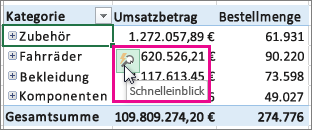
Wählen Sie in Ihrem OLAP-Cube oder Ihrer Datenmodell-PivotTable ein Element (wie in unserem Beispiel Zubehör) in das Feld aus (z. B. das Feld Kategorie in unserem Beispiel).
Sie können jeweils nur ein Element nach unten ausführen.Klicken Sie auf die
 ", die in der unteren rechten Ecke der Auswahl angezeigt wird.
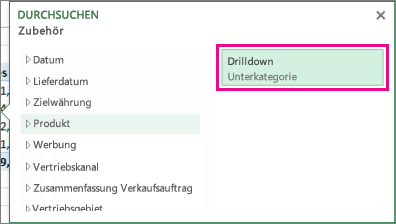
Wählen Sie im Feld "Erkunden " das Element aus, das Sie untersuchen möchten, und klicken Sie auf "Drilldown".
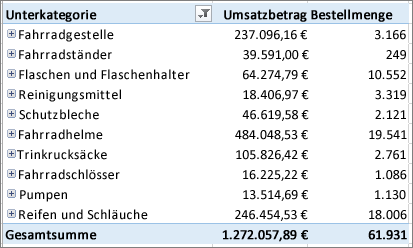
Jetzt sehen Sie Unterkategoriedaten für diesen Artikel (in diesem Fall Zubehörprodukte).
Verwenden Sie die Schnellsuche so oft, bis Sie zu den gewünschten Daten gelangen.
Hinweis
- In flachen Hierarchien (z. B. Hierarchien, die Attribute desselben Elements anzeigen, aber keine Daten auf der nächsten Ebene bereitstellen) oder in anderen Hierarchien, die keine Daten auf mehreren Ebenen enthalten, ist kein Drilldown möglich.
- Wenn Sie in der PivotTable gruppierte Elemente haben, können Sie einen Gruppennamen auf die gleiche Weise wie andere Elemente aufschlüsseln.
- Sie können keine Drilldown für benannte Gruppen ausführen (Gruppen von Elementen, die Sie häufig verwenden oder die Elemente aus verschiedenen Hierarchien kombinieren).
Führen Sie einen Drillup aus, um Details im Zusammenhang mit dem Gesamtbild zu erkunden
Nachdem Sie einen Drilldown ausgeführt haben, können Sie erneut einen Drillup ausführen, um die Zusammenfassungsdaten zu analysieren. Während Sie auf der Symbolleiste für den Schnellzugriff "Rückgängig" wieder an den Ausgangspunkt gelangen, können Sie mit Drillup jeden anderen Weg zurück nach oben nehmen, um Einblicke in das Gesamtbild zu erhalten.
Wählen Sie in der PivotTable-Hierarchie, die Sie aufgeschlüsselt haben, das Element aus, für das Sie einen Drillup ausführen möchten.
Klicken Sie auf die
", die in der unteren rechten Ecke der Auswahl angezeigt wird.Wählen Sie im Feld Erkunden das Element aus, das Sie untersuchen möchten, und klicken Sie dann auf Drillup.
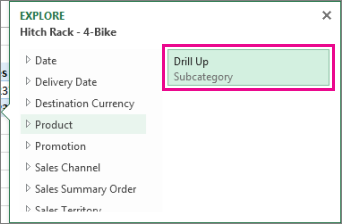
Jetzt sehen Sie Daten von der höheren Ebene.Verwenden Sie die Schnellsuche so oft, bis Sie zu den gewünschten Daten gelangen.
Hinweis
- Sie können mehrere Ebenen einer Hierarchie gleichzeitig aufschlüsseln. Klicken Sie mit der rechten Maustaste auf das Element, für das Sie einen Drillup durchführen möchten, klicken Sie auf Drilldown/Drillup, und wählen Sie dann die Ebene aus, auf die Sie einen Drillup durchführen möchten.
- Wenn Sie Elemente in der PivotTable gruppiert haben, können Sie einen Drillup zu einem Gruppennamen ausführen.
- Sie können keinen Drillup auf benannte Sätze ausführen (Gruppen von Elementen, die Sie häufig verwenden oder die Elemente aus verschiedenen Hierarchien kombinieren).
Benötigen Sie weitere Hilfe?
Sie können jederzeit einen Experten in der Excel Tech Community fragen oder in Communitys Unterstützung erhalten.
Siehe auch
Erstellen einer PivotTable zum Analysieren von externen Daten
Erstellen einer PivotTable zum Analysieren von Daten in mehreren Tabellen
Verwenden der Feldliste, um Felder in einer PivotTable anzuordnen
Gruppieren oder Aufheben der Gruppierung von Daten in einem PivotTable-Bericht