
Sie haben also einen Zellbereich benannt und ... Vielleicht haben Sie den Ort vergessen. Sie können einen benannten Bereich mithilfe des Features "Gehe zu " suchen, das zu einem beliebigen benannten Bereich in der gesamten Arbeitsmappe navigiert.
Sie können einen benannten Bereich finden, indem Sie zur Registerkarte "Start" wechseln, auf "Suchen & Auswählen" und dann auf "Gehe zu" klicken.
Oder drücken Sie STRG+G auf der Tastatur.
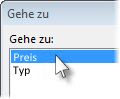
Doppelklicken Sie im Feld "Gehe zu " auf den benannten Bereich, den Sie suchen möchten.
Hinweis
- Im Popupfenster " Gehe zu " werden in jedem Arbeitsblatt in der Arbeitsmappe benannte Bereiche angezeigt.
- Um zu einem Bereich unbenannter Zellen zu wechseln, drücken Sie STRG+G, geben Sie den Bereich in das Feld Bezug ein, und drücken Sie dann die EINGABETASTE (oder klicken Sie auf OK). Das Feld "Gehe zu " verfolgt Bereiche bei der Eingabe, und Sie können durch Doppelklicken zu jedem von ihnen zurückkehren.
- Um zu einer Zelle oder einem Bereich auf einem anderen Blatt zu wechseln, geben Sie im Feld Bezug Folgendes ein: den Blattnamen zusammen mit einem Ausrufezeichen und absoluten Zellbezügen. Beispiel: Tabelle2!$D$12, um zu einer Zelle zu wechseln, und Tabelle3!$C$12:$F$21, um in den Bereich zu wechseln.
- Im Feld Bezug können Sie mehrere benannte Bereiche oder Zellbezüge eingeben. Trennen Sie diese jeweils durch Kommas, wie folgt: Preis, Typ oder B14:C22,F19:G30,H21:H29. Wenn Sie die EINGABETASTE drücken oder auf OK klicken, hebt Excel alle Bereiche hervor.