
#CALC! Fehler treten auf, wenn das Rechenmodul von Excel auf ein Szenario stößt, das derzeit nicht unterstützt wird.
Allgemein
Verschachtelte Matrix
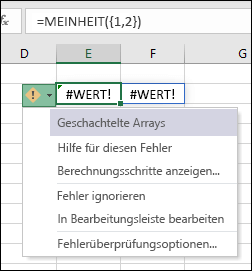
Excel kann keine Matrix innerhalb einer Matrix berechnen. Der Fehler „Verschachtelte Matrix“ tritt auf, wenn Sie versuchen, eine Matrixformel einzugeben, die eine Matrix enthält. Versuchen Sie, die zweite Matrix zu entfernen, um den Fehler zu beheben.
Beispielsweise weist =MEINHEIT({1,2}) Excel an, eine 1x1-Matrix und eine 2x2-Matrix zurückzugeben, was derzeit nicht unterstützt wird. „=MEINHEIT(2)“ würde wie erwartet berechnet.
Matrix von Bereichen
Matrizen können nur Zahlen, Zeichenfolgen, Fehler, boolesche Werte oder verknüpfte Datentypen enthalten. Bereichsverweise werden nicht unterstützt. In diesem Beispiel verursacht "=BEREICH.VERSCHIEBEN(A1;0;0;{2,3})" einen Fehler.
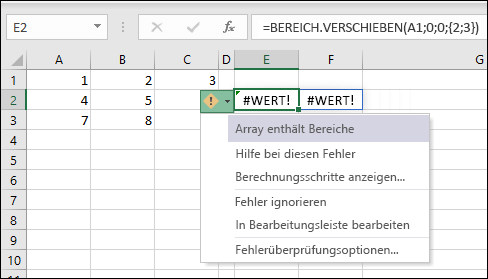
Entfernen Sie den Bereichsverweis, um den Fehler zu beheben. Demgegenüber wird „=BEREICH.VERSCHIEBEN(A1;0;0;2;3)“ richtig berechnet.
Leere Matrix
Excel kann keine leere Menge zurückgeben. Der Fehler „Leere Matrix“ tritt auf, wenn eine Matrixformel eine leere Menge zurückgibt. Beispielsweise gibt "=FILTER(C3:D5;D3:D5<100)" einen Fehler zurück, da das Dataset keine Werte kleiner als 100 enthält.
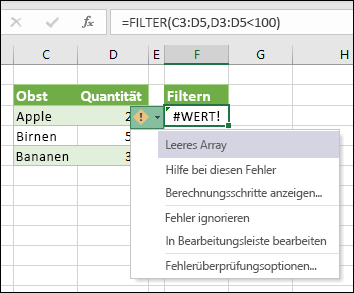
Um den Fehler zu beheben, ändern Sie entweder das Kriterium, oder fügen Sie der FILTER-Funktion das Argument „wenn_leer“ hinzu. In diesem Fall würde "=FILTER(C3:D5;D3:D5<100,0)" den Wert "0" zurückgeben, wenn die Matrix keine Elemente enthält.
Zu viele Zellen
Benutzerdefinierte Funktionen, die auf mehr als 10.000 Zellen verweisen, können in Excel für das Web nicht berechnet werden und erzeugen stattdessen diesen #CALC! Fehler. Um dies zu beheben, öffnen Sie die Datei in einer Desktopversion von Excel. Weitere Informationen finden Sie unter Erstellen von benutzerdefinierten Funktionen in Excel.
Die Funktion ist fehlgeschlagen
Diese Funktion führt einen asynchronen Vorgang aus, ist jedoch unerwartet fehlgeschlagen. Versuchen Sie es später noch einmal.
Zelle enthält ein Lambda
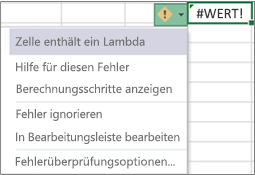
Eine LAMBDA-Funktion verhält sich etwas anders als andere Excel-Funktionen. Sie können sie nicht einfach in eine Zelle eingeben. Sie müssen die Funktion aufrufen, indem Sie am Ende der Formel Klammern hinzufügen und die Werte an Ihre LAMBDA-Funktion übergeben. Beispiel:
-
Gibt den #CALC Fehler zurück:
=LAMBDA(x, x+1) -
Gibt das Ergebnis 2 zurück:
=LAMBDA(x, x+1)(1)
Weitere Informationen finden Sie unter LAMBDA-Funktion.
Das Ergebnis einer Zellenformel ist eine Funktion
Sie können keine Funktion in eine Zelle einfügen, ohne sie aufzurufen oder aufzurufen. Rufen Sie Ihre Funktion auf, indem Sie Klammern und Argumente hinzufügen. Oder fügen Sie Ihre Funktion zum Namens-Manager hinzu und verwenden Sie den Namen als Funktion.
Andere
Dieser Fehler tritt auf, wenn das Rechenmodul von Excel einen unbestimmten Rechenfehler bei einer Matrix findet. Um dies zu beheben, versuchen Sie, Ihre Formel umzuschreiben. Wenn Sie eine verschachtelte Formel haben, können Sie versuchen, mit dem Tool „Formel auswerten“ zu ermitteln, wo #CALC! Fehler in der Formel auftritt.
Python in Excel
Datenfehler
Bei der Verarbeitung Ihrer Abfrage ist ein Fehler aufgetreten. Versuchen Sie es später erneut.
Datenlimit überschritten
Ihre Daten überschreiten das Uploadlimit.
Bei Python in Excel-Berechnungen können bis zu 100 MB Daten gleichzeitig verarbeitet werden. Versuchen Sie es in so einem Fall mit einem kleineren Datensatz.
Rasterabfrage
Python-Formeln können nur auf Abfragen verweisen, die auf externen Daten basieren, nicht auf Tabellenkalkulationsdaten.
Ungültiges Python-Objekt
Dieses Python-Objekt stammt nicht aus der Python-Umgebung, die dieser Arbeitsmappe angefügt ist.
Abfrage in Zelle
Das Ergebnis einer Formel kann keine Abfrage sein.
Quellfehler
Bei Powery Query ist ein Fehler aufgetreten. Wiederholen Sie den Vorgang.
Zu viele Daten
Die Python-Formel verweist auf zu viele Daten, die an den Python-Dienst gesendet werden sollen.
Bei Python in Excel-Berechnungen können bis zu 100 MB Daten gleichzeitig verarbeitet werden. Versuchen Sie es in so einem Fall mit einem kleineren Datensatz.
Benötigen Sie weitere Hilfe?
Sie können jederzeit einen Experten in der Excel Tech Community fragen oder in Communitys Unterstützung erhalten.