
Sie haben die Flexibilität, Daten aus einer Vielzahl unterstützter Datenbanken zu importieren. Sie können auch eine native Datenbankabfrage ausführen, wodurch Sie die Zeit sparen können, die Sie benötigen, um dieselben Ergebnisse in Power Query zu erstellen.
Warnung
Wenn Sie eine native Datenbankabfrage ausführen, die von einem anderen Benutzer geschrieben wurde, werden Sie aufgefordert, sicherzustellen, dass Ihnen die Abfragen bekannt sind, die mit Ihren Anmeldeinformationen ausgewertet werden.
Geben Sie eine native Datenbankabfrage ein
Sie können beim Herstellen einer Verbindung mit einer Datenbank eine systemeigene Datenbankabfrage im SQL-Anweisungsfeld angeben. Im folgenden Beispiel importieren wir Daten aus einer SQL Server Datenbank mithilfe einer nativen Datenbankabfrage. Die Vorgehensweise ist ähnlich wie bei allen anderen unterstützten Datenbanken.
Daten>auswählen Daten ausDatenbanken>aus SQL Server Datenbank abrufen.> Das Dialogfeld "SQL-Datenbank" wird angezeigt.
Geben Sie mithilfe der nativen Datenbankabfrage den Server und die Datenbank an, von der Sie Daten importieren möchten.
Wählen Sie Erweiterte Optionen aus.
Geben Sie Ihre native Datenbankabfrage in das SQL-Anweisungsfeld ein.
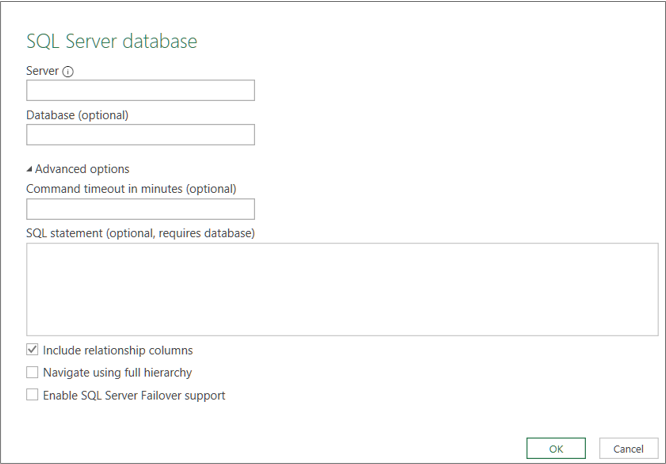
Je nach Datenbank sind möglicherweise zusätzliche Optionen verfügbar.
Wählen Sie OK aus.
Wenn Sie zum ersten Mal eine Verbindung mit diesem Server herstellen, werden Sie aufgefordert, den Authentifizierungsmodus auszuwählen, um eine Verbindung mit der Datenbank herzustellen. Wählen Sie einen geeigneten Authentifizierungsmodus, und setzen Sie den Vorgang dann fort.
Die Daten werden an den Power Query-Editor zurückgegeben.
Gestalten Sie die Daten nach Ihren Wünschen, und klicken Sie dann auf "Anwenden" & "Schließen ", um die Änderungen zu speichern und die Daten in das Arbeitsblatt zu importieren.
Hinweis Wenn Sie eine Access-Datenbank importieren, wird kein SQL-Textfeld angezeigt, aber im Navigatorfenster werden Abfragen aufgelistet. Eine Access-Abfrage basiert auf SQL, und Sie können eine Abfrage auswählen, um eine SQL-Anweisung anzugeben.
Ändern einer nativen Datenbankabfrage
So bearbeiten Sie den Inhalt des SQL-Anweisungsfelds:
Wählen Sie eine Zelle in einer Abfrage basierend auf der Datenbankquelle aus.
> Wählen SieAbfragebearbeitung aus. Der Power Query-Editor wird angezeigt.
Klicken Sie unter "Angewendete Schritte " im Bereich "Abfrageeinstellungen " auf der linken Seite mit der rechten Maustaste auf den Schritt "Quelle ", und wählen Sie dann "Einstellungen bearbeiten" aus. Das Dialogfeld Navigator wird angezeigt.
Nehmen Sie Ihre Änderungen im SQL-Anweisungsfeld vor, und klicken Sie dann auf OK.
Die neuen Ergebnisse werden in der Datenvorschau angezeigt.
Wenn Sie die Bearbeitung der Abfrage abgeschlossen haben, wählen Sie Start>Schließen und laden.
Die neuen Ergebnisse werden im Arbeitsblatt angezeigt.
Siehe auch
Hilfe zu Power Query für Excel
Importieren von Daten aus externen Datenquellen
Aktualisieren einer externen Datenverbindung in Excel
Importieren von Daten mithilfe der nativen Datenbankabfrage (docs.com)