
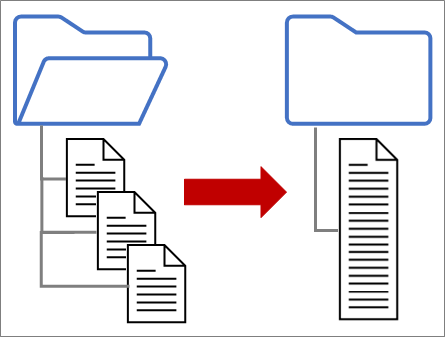
Verwenden Sie Power Query, um mehrere Dateien mit demselben Schema, die in einem einzigen Ordner gespeichert sind, in einer einzigen Tabelle zu kombinieren. Beispielsweise möchten Sie jeden Monat Budgetarbeitsmappen aus mehreren Abteilungen kombinieren, wobei die Spalten zwar identisch sind, aber die Anzahl der Zeilen und Werte in den einzelnen Arbeitsmappen unterschiedlich ist. Nach der Einrichtung können Sie zusätzliche Transformationen wie bei jeder einzelnen importierten Datenquelle anwenden und dann die Daten aktualisieren , um Ergebnisse für jeden Monat anzuzeigen.
Hinweis In diesem Thema wird gezeigt, wie Dateien aus einem Ordner kombiniert werden. Sie können auch Dateien kombinieren, die in SharePoint, Azure Blob Storage und Azure Data Lake Storage gespeichert sind. Der Prozess ist ähnlich.
Bevor Sie beginnen
Halten Sie es einfach:
- Stellen Sie sicher, dass alle Dateien, die Sie kombinieren möchten, in einem speziellen Ordner ohne überflüssige Dateien enthalten sind. Andernfalls werden alle Dateien im Ordner und alle ausgewählten Unterordner in die zu kombinierenden Daten einbezogen.
- Jede Datei sollte das gleiche Schema mit konsistenten Spaltenüberschriften, Datentypen und Spaltenanzahl aufweisen. Die Spalten müssen nicht in der gleichen Reihenfolge sein wie der Abgleich durch Spaltennamen.
- Vermeiden Sie nach Möglichkeit nicht verknüpfte Datenobjekte für Datenquellen, die mehr als ein Datenobjekt enthalten können, z. B. eine JSON-Datei, eine Excel-Arbeitsmappe oder eine Access-Datenbank.
Importieren aus Text-, CSV- oder XML-Dateien
Jede dieser Dateien folgt einem einfachen Muster, jeweils nur eine Tabelle mit Daten.
Daten> auswählen Datenaus Datei>aus Ordnerabrufen>. Das Dialogfeld "Durchsuchen" wird angezeigt.
Suchen Sie den Ordner, in dem sich die Dateien befinden, die Sie kombinieren möchten.
Eine Liste der Dateien im Ordner wird im <Dialogfeld Ordnerpfad> angezeigt. Stellen Sie sicher, dass alle gewünschten Dateien aufgelistet sind.
Wählen Sie einen der Befehle unten im Dialogfeld aus, z. B. Kombinieren>& Laden. Im Abschnitt Über all diese Befehle werden zusätzliche Befehle erläutert.
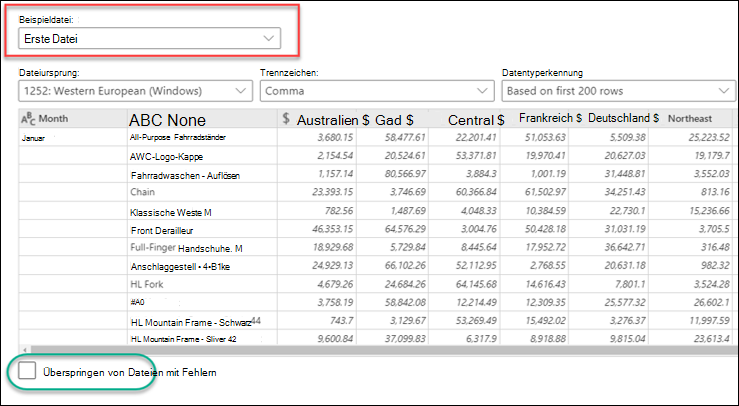
Wenn Sie einen der Befehle "Kombinieren" auswählen, wird das Dialogfeld "Files kombinieren" angezeigt. Um Dateieinstellungen zu ändern, wählen Sie jede Datei im Feld "Beispieldatei " aus, und legen Sie den Dateiursprung, das Trennzeichen und die Datentyperkennung nach Bedarf fest. Sie können auch das Kontrollkästchen Dateien mit Fehlern überspringen am unteren Rand des Dialogfelds aktivieren oder deaktivieren.
Wählen Sie OK aus.
Ergebnis
Power Query erstellt automatisch Abfragen, um die Daten aus jeder Datei in einem Arbeitsblatt zu konsolidieren. Die erstellten Abfrageschritte und Spalten hängen davon ab, welchen Befehl Sie auswählen. Weitere Informationen finden Sie im Abschnitt Über all diese Abfragen.
Aus JSON importieren
Daten> auswählen Datenaus Datei>aus Ordnerabrufen>. Das Dialogfeld "Durchsuchen" wird angezeigt.
Suchen Sie den Ordner, in dem sich die Dateien befinden, die Sie kombinieren möchten.
Eine Liste der Dateien im Ordner wird im <Dialogfeld Ordnerpfad> angezeigt. Stellen Sie sicher, dass alle gewünschten Dateien aufgelistet sind.
Wählen Sie einen der Befehle unten im Dialogfeld aus, z. B. Kombinieren>,Kombinieren & Transformieren. Im Abschnitt Über all diese Befehle werden zusätzliche Befehle erläutert.
Der Power Query-Editor wird angezeigt.
Die Spalte Wert ist eine strukturierte Listenspalte . Wählen Sie das
 " und dann "Auf neue Zeilen erweitern" aus.
Die Wertspalte ist jetzt eine strukturierte Datensatzspalte . Wählen Sie das
" aus. Ein Dropdowndialogfeld wird angezeigt.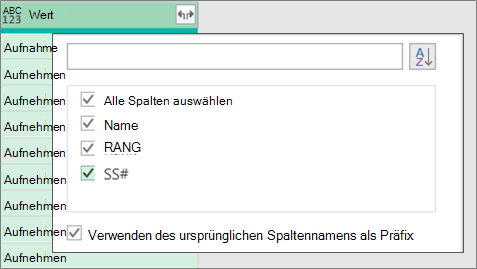
Lassen Sie alle ausgewählten Spalten aktiviert. Möglicherweise möchten Sie das Kontrollkästchen Ursprünglichen Spaltennamen als Präfix verwenden deaktivieren. Wählen Sie OK aus.
Wählen Sie alle Spalten aus, die Datenwerte enthalten. Wählen Sie Startseite, den Pfeil neben Spalten entfernen und dann Andere Spalten entfernen aus.
Start> auswählenSchließen & Laden.
Ergebnis
Power Query erstellt automatisch Abfragen, um die Daten aus jeder Datei in einem Arbeitsblatt zu konsolidieren. Die erstellten Abfrageschritte und Spalten hängen davon ab, welchen Befehl Sie auswählen. Weitere Informationen finden Sie im Abschnitt Über all diese Abfragen.
Importieren aus Excel oder Access
Jede dieser Datenquellen kann mehr als ein zu importierendes Objekt enthalten. Eine Excel-Arbeitsmappe kann mehrere Arbeitsblätter, Excel-Tabellen oder benannte Bereiche enthalten. Eine Access-Datenbank kann mehrere Tabellen und Abfragen enthalten.
Daten> auswählen Datenaus Datei>aus Ordnerabrufen>. Das Dialogfeld "Durchsuchen" wird angezeigt.
Suchen Sie den Ordner, in dem sich die Dateien befinden, die Sie kombinieren möchten.
Eine Liste der Dateien im Ordner wird im <Dialogfeld Ordnerpfad> angezeigt. Stellen Sie sicher, dass alle gewünschten Dateien aufgelistet sind.
Wählen Sie einen der Befehle unten im Dialogfeld aus, z. B. Kombinieren>& Laden. Im Abschnitt Über all diese Befehle werden zusätzliche Befehle erläutert.
Im Dialogfeld "Files kombinieren":
- Wählen Sie im Feld "Beispieldatei " eine Datei aus, die als Beispieldaten zum Erstellen der Abfragen verwendet werden soll. Sie können entweder kein Objekt oder nur ein Objekt auswählen. Sie können aber auch nicht mehrere auswählen.
- Wenn Sie viele Objekte haben, verwenden Sie das Suchfeld , um ein Objekt zu suchen, oder die Anzeigeoptionen zusammen mit der Schaltfläche Aktualisieren , um die Liste zu filtern.
- Aktivieren oder deaktivieren Sie das Kontrollkästchen Dateien mit Fehlern am unteren Rand des Dialogfelds.
Wählen Sie OK aus.
Ergebnis
Power Query erstellt automatisch eine Abfrage, um die Daten aus jeder Datei in einem Arbeitsblatt zu konsolidieren. Die erstellten Abfrageschritte und Spalten hängen davon ab, welchen Befehl Sie auswählen. Weitere Informationen finden Sie im Abschnitt Über all diese Abfragen.
Verwenden des Befehls "Combine Files"
Für mehr Flexibilität können Sie Dateien im Power Query-Editor explizit kombinieren, indem Sie den Befehl Combine Files verwenden. Angenommen, der Quellordner enthält eine Mischung aus Dateitypen und Unterordnern, und Sie möchten bestimmte Dateien mit demselben Dateityp und Schema als Ziel verwenden, aber keine anderen. Dies kann die Leistung verbessern und Ihre Transformationen vereinfachen.
Daten> auswählen Datenaus Datei>aus Ordnerabrufen>. Das Dialogfeld "Durchsuchen" wird angezeigt.
Suchen Sie den Ordner, der die Dateien enthält, die Sie kombinieren möchten, und wählen Sie dann "Öffnen" aus.
Eine Liste aller Dateien im Ordner und in den Unterordnern wird im <Dialogfeld Ordnerpfad> angezeigt. Stellen Sie sicher, dass alle gewünschten Dateien aufgelistet sind.
Wählen Sie unten "Daten transformieren " aus. Der Power Query-Editor wird geöffnet und zeigt alle Dateien im Ordner und allen Unterordnern an.
Um die gewünschten Dateien auszuwählen, filtern Sie Spalten, z. B. Erweiterung oder Ordnerpfad.
Um die Dateien in einer einzigen Tabelle zu kombinieren, wählen Sie die Spalte Inhalt aus, die jede Binärdatei enthält (normalerweise die erste Spalte), und wählen Sie dann Home>Dateien kombinieren Files kombinieren. Das Dialogfeld "Files kombinieren" wird angezeigt.
Power Query analysiert eine Beispieldatei, standardmäßig die erste Datei in der Liste, um den richtigen Verbinder zu verwenden und übereinstimmende Spalten zu identifizieren.
Um eine andere Datei für die Beispieldatei zu verwenden, wählen Sie sie in der Dropdownliste "Beispieldatei " aus.
Wählen Sie optional unten die Option Dateien mit Fehlern überspringen aus, um diese Dateien aus dem Ergebnis auszuschließen.
Wählen Sie OK aus.
Ergebnis
Power Query erstellt automatisch eine Abfrage, um die Daten aus jeder Datei in einem Arbeitsblatt zu konsolidieren. Die erstellten Abfrageschritte und Spalten hängen davon ab, welchen Befehl Sie auswählen. Weitere Informationen finden Sie im Abschnitt Über all diese Abfragen.
Informationen zu all diesen Befehlen
Es gibt mehrere Befehle, die Sie auswählen können, und jeder hat einen anderen Zweck.
- Daten kombinieren und transformieren Um alle Dateien mit einer Abfrage zu kombinieren und dann den Power Query-Editor zu starten, wählen Sie Daten kombinieren>,kombinieren und transformieren.
- Kombinieren und laden Um das Dialogfeld "Beispieldatei" anzuzeigen, eine Abfrage zu erstellen und dann in das Arbeitsblatt zu laden, wählen Sie "Kombinieren>"und "Laden" aus.
- Kombinieren und laden nach Um das Dialogfeld "Beispieldatei" anzuzeigen, eine Abfrage zu erstellen und dann das Dialogfeld "Importieren" anzuzeigen, wählen Sie "Kombinieren>"und "Laden nach" aus.
- Laden Um eine Abfrage in einem Schritt zu erstellen und dann in ein Arbeitsblatt zu laden, wählen Sie Laden laden> aus.
- Laden in Um eine Abfrage mit einem Schritt zu erstellen und dann das Dialogfeld "Importieren " anzuzeigen, wählen Sie Laden>laden nach.
- Daten transformieren Um in einem Schritt eine Abfrage zu erstellen und dann den Power Query-Editor zu starten, wählen Sie Daten transformieren aus.
Informationen zu all diesen Abfragen
Wie auch immer Sie Dateien kombinieren, es werden mehrere unterstützende Abfragen im Abfragebereich unter der Gruppe "Hilfsabfragen" erstellt.
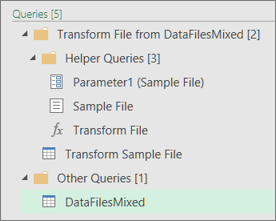
- Power Query erstellt basierend auf der Beispielabfrage eine "Beispieldatei"-Abfrage.
- Eine "Transform File"-Funktionsabfrage verwendet die "Parameter1"-Abfrage, um jede Datei (oder Binärdatei) als Eingabe für die "Sample File"-Abfrage anzugeben. Diese Abfrage erstellt auch die Spalte "Inhalt", die den Dateiinhalt enthält, und erweitert automatisch die Spalte "Strukturierter Datensatz", um die Spaltendaten zu den Ergebnissen hinzuzufügen. Die Abfragen "Transform File" und "Sample File" sind verknüpft, sodass Änderungen an der Abfrage "Sample File" in der Abfrage "Transform File" übernommen werden.
- Die Abfrage mit den Endergebnissen befindet sich in der Gruppe "Andere Abfragen". Standardmäßig ist er nach dem Ordner benannt, aus dem Sie die Dateien importiert haben.
Klicken Sie zur weiteren Untersuchung mit der rechten Maustaste auf jede Abfrage, und wählen Sie "Bearbeiten " aus, um die einzelnen Abfrageschritte zu untersuchen und zu sehen, wie die Abfragen zusammenarbeiten.
Siehe auch
Hilfe zu Power Query für Excel