
Seitenumbrüche sind Trennlinien, die ein Arbeitsblatt zum Drucken in separate Seiten aufteilen. Microsoft Excel fügt automatisch Seitenumbrüche abhängig von folgenden Faktoren ein: Papierformat, Einstellungen für Seitenränder, Skalierungsoptionen und Positionen manuell eingefügter Seitenumbrüche. Um ein Arbeitsblatt mit genau der gewünschten Anzahl Seiten zu drucken, können Sie die Seitenumbrüche im Arbeitsblatt vor dem Drucken anpassen.
Tipp
- Obwohl Sie in der Normalansicht mit Seitenumbrüchen arbeiten können, empfiehlt es sich, die Umbruchvorschau zu verwenden, um Seitenumbrüche anzupassen, damit Sie sehen können, wie sich andere von Ihnen vorgenommene Änderungen (z. B. Änderungen an der Seitenausrichtung und Formatierung) auf die automatischen Seitenumbrüche auswirken. Sie können beispielsweise sehen, wie sich eine Änderung, die Sie an der Zeilenhöhe und Spaltenbreite vornehmen, auf die Platzierung der automatischen Seitenumbrüche auswirkt.
- Zum Überschreiben der automatischen, von Excel eingefügten Seitenumbrüche können Sie eigene manuelle Seitenumbrüche einfügen, verschieben oder löschen. Alle manuell eingefügten Seitenumbrüche können auch schnell und einfach entfernt werden. Wenn Sie mit der Bearbeitung der Seitenumbrüche fertig sind, können Sie zur Normalansicht zurückkehren.
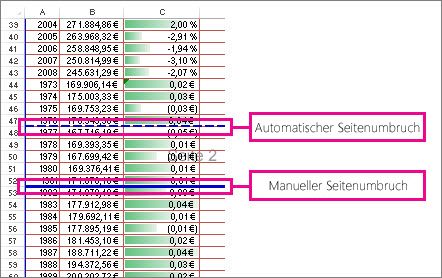
In der Seitenumbruchvorschau sind gestrichelte Linien Seitenumbrüche, die Excel automatisch hinzufügt. Durchgezogene Linien sind Seitenumbrüche, die manuell hinzugefügt wurden.
Einfügen eines Seitenumbruchs
Klicken Sie auf das Arbeitsblatt, das Sie drucken möchten.
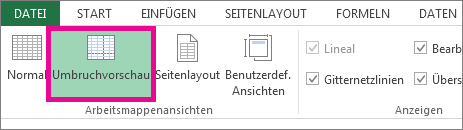
Klicken Sie auf der Registerkarte Ansicht in der Gruppe Arbeitsmappenansichten auf Umbruchvorschau.
Sie können auch auf der Statusleiste auf die Schaltfläche "Seitenumbruchvorschau
 klicken.
Führen Sie eine der folgenden Aktionen aus:
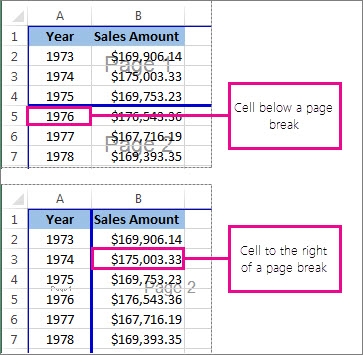
- Um einen vertikalen Seitenumbruch einzufügen, wählen Sie die Zeile unterhalb aus, in der Sie den Seitenumbruch einfügen möchten.
- Um einen horizontalen Seitenumbruch einzufügen, wählen Sie die Spalte rechts von der Stelle aus, an der Sie den Seitenumbruch einfügen möchten.
Klicken Sie auf der Registerkarte Seitenlayout in der Gruppe Seite einrichten auf Umbrüche.
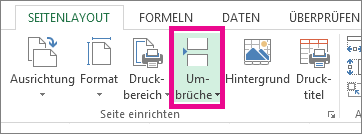
Klicken Sie auf Seitenumbruch einfügen.
Sie können auch mit der rechten Maustaste auf die Zeile oder Spalte klicken, unter bzw. rechts von der Sie den Seitenumbruch einfügen möchten. Klicken Sie dann auf Seitenumbruch einfügen.
Wenn von Ihnen eingefügte manuelle Seitenumbrüche nicht wirksam werden, kann es sein, dass die Option An Skalierung anpassen auf der Registerkarte Seite des Dialogfelds Seite einrichten ausgewählt wurde (Registerkarte "Seitenlayout ", Gruppe "Seite einrichten ",  für Dialogfeld"). Um die manuellen Seitenumbrüche zu verwenden, wechseln Sie zur Skalierung Verkleinern/Vergrößern.
Verschieben eines Seitenumbruchs
Wichtig
Zum Aktivieren des Ziehens von Seitenumbrüchen an eine andere Position in einem Arbeitsblatt, stellen Sie sicher, dass die Drag & Drop-Funktion aktiviert ist. Wenn sie nicht aktiviert ist, können Sie Seitenumbrüche möglicherweise nicht verschieben.
Gehen Sie wie folgt vor, um zu überprüfen, ob Drag amp; Drop aktiviert ist:
- Klicken Sie auf die Registerkarte >Datei, Optionen.
- Aktivieren Sie in der Kategorie Erweitert unter Bearbeitungsoptionen das Kontrollkästchen Ausfüllkästchen und Drag & Drop von Zellen aktivieren. Klicken Sie dann auf OK.
Klicken Sie auf das Arbeitsblatt, das Sie ändern möchten.
Klicken Sie auf der Registerkarte Ansicht in der Gruppe Arbeitsmappenansichten auf Umbruchvorschau.
Sie können auch auf der Statusleiste auf die Schaltfläche "Seitenumbruchvorschau
klicken.Ziehen Sie zum Verschieben eines Seitenumbruchs den Seitenumbruch an eine neue Position.
Hinweis
Durch das Verschieben wird der automatische Seitenwechsel in einen manuellen Seitenwechsel umgewandelt.
Löschen eines Seitenumbruchs
Markieren Sie das Arbeitsblatt, das Sie ändern möchten.
Klicken Sie auf der Registerkarte Ansicht in der Gruppe Arbeitsmappenansichten auf Umbruchvorschau.
Sie können auch auf der Statusleiste auf die Schaltfläche "Seitenumbruchvorschau
klicken.Führen Sie eine der folgenden Aktionen aus:
Wenn Sie einen vertikalen Seitenumbruch löschen möchten, markieren Sie die Spalte rechts neben dem zu löschenden Seitenumbruch.
Wenn Sie einen horizontalen Seitenumbruch löschen möchten, markieren Sie die Spalte unter dem Seitenumbruch, den Sie löschen möchten.
Hinweis
Einen automatisch eingefügten Seitenumbruch können Sie nicht löschen.
Klicken Sie auf der Registerkarte Seitenlayout in der Gruppe Seite einrichten auf Umbrüche.
Klicken Sie auf Seitenumbrüche entfernen.
Sie können einen Seitenumbruch auch entfernen, indem Sie ihn außerhalb des Vorschaubereichs des Seitenumbruchs ziehen (nach links über die Zeilenüberschriften oder nach oben über die Spaltenüberschriften hinaus). Wenn Sie Seitenumbrüche nicht ziehen können, stellen Sie sicher, dass das Drag-and-Drop-Feature aktiviert ist. Weitere Informationen finden Sie unter Verschieben eines vorhandenen Seitenumbruchs.
Entfernen aller manuell eingefügten Seitenumbrüche
Hinweis
Durch diesen Vorgang wird das Arbeitsblatt zurückgesetzt, sodass nur die automatischen Seitenumbrüche angezeigt werden.
Klicken Sie auf das Arbeitsblatt, das Sie ändern möchten.
Klicken Sie auf der Registerkarte Ansicht in der Gruppe Arbeitsmappenansichten auf Umbruchvorschau.
Sie können auch auf der Statusleiste auf die Schaltfläche "Seitenumbruchvorschau
klicken.Klicken Sie auf der Registerkarte Seitenlayout in der Gruppe Seite einrichten auf Umbrüche.
Klicken Sie auf Alle Seitenumbrüche zurücksetzen.
Tipp
Sie können auch mit der rechten Maustaste auf eine beliebige Zelle im Arbeitsblatt klicken und dann im Kontextmenü auf Alle Seitenumbrüche zurücksetzen klicken.
Zurückkehren zur Normalansicht
Klicken Sie auf der Registerkarte Ansicht in der Gruppe Arbeitsmappenansichten auf Normal, um nach dem Bearbeiten der Seitenumbrüche zur Normalansicht zurückzukehren.
Sie können auch auf der Statusleiste auf Normal klicken.
- Nach dem Bearbeiten von Seitenumbrüchen in der Ansicht Umbruchvorschau werden die Seitenumbrüche möglicherweise in der Normalansicht immer noch angezeigt, weil die Seitenumbrüche automatisch aktiviert wurden. Um die Seitenumbrüche auszublenden, schließen Sie die Arbeitsmappe, und öffnen Sie sie erneut, ohne sie zu speichern.
- Seitenumbrüche bleiben sichtbar, wenn Sie die Arbeitsmappe nach dem Speichern schließen und wieder öffnen. Um sie zu deaktivieren, klicken Sie auf die Registerkarte Datei , klicken Sie auf Optionen, klicken Sie auf die Kategorie Erweitert , scrollen Sie nach unten zum Abschnitt Anzeigeoptionen für dieses Arbeitsblatt , und deaktivieren Sie das Kontrollkästchen Seitenumbrüche anzeigen . Weitere Informationen finden Sie unter Anzeigen oder Ausblenden von Seitenumbrüchen in der Normalansicht.
Ein- oder Ausblenden von Seitenumbrüchen in der Normalansicht
- Klicken Sie auf die Registerkarte >Datei, Optionen.
- Aktivieren oder deaktivieren Sie in der Kategorie Erweitert unter Optionen für dieses Arbeitsblatt anzeigen das Kontrollkästchen Seitenumbrüche einblenden, um die Anzeige von Seitenumbrüchen in der Normalansicht zu aktivieren oder zu deaktivieren.
Benötigen Sie weitere Hilfe?
Sie können jederzeit einen Experten in der Excel Tech Community fragen oder in Communitys Unterstützung erhalten.