
In Power Query können Sie zwei oder mehr Spalten in Ihrer Abfrage zusammenführen. Sie können Spalten zusammenführen, um sie durch eine zusammengeführte Spalte zu ersetzen, oder eine neue zusammengeführte Spalte neben den zusammengeführten Spalten erstellen. Sie können nur Spalten des Datentyps "Text " zusammenführen. In den Beispielen werden die folgenden Daten verwendet.
Tipp Es empfiehlt sich, eine neue Spalte zu erstellen und die ursprünglichen Spalten beizubehalten, damit Sie Aktualisierungsfehler besser verhindern können, die später auftreten können.
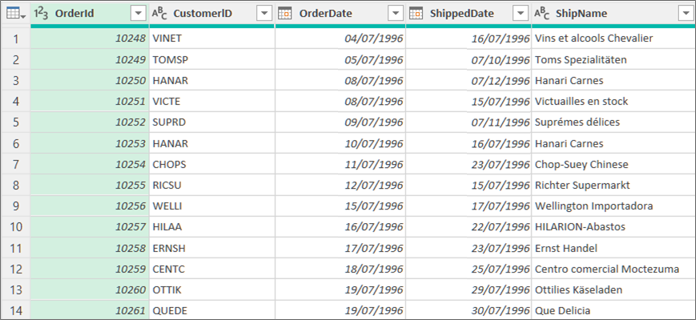
Zusammenführen von Spalten, um vorhandene Spalten zu ersetzen
Wenn Sie Spalten zusammenführen, werden die ausgewählten Spalten in eine Spalte mit dem Namen "Zusammengeführt" umgewandelt. Die ursprünglichen zwei Spalten sind nicht mehr verfügbar.
In diesem Beispiel werden Bestell-ID und Kunden-ID zusammengeführt.
Um eine Abfrage zu öffnen, suchen Sie eine, die zuvor aus dem Power Query-Editor geladen wurde, wählen Sie eine Zelle in den Daten aus, und wählen Sie dann Abfrage>bearbeiten aus. Weitere Informationen finden Sie unter Erstellen, Laden oder Bearbeiten einer Abfrage in Excel.
Stellen Sie sicher, dass die Spalten, die Sie zusammenführen möchten, den Datentyp "Text " aufweisen. Markieren Sie bei Bedarf die Spalte, und wählen Sie dann Datentyp Text transformieren>>.
Wählen Sie mindestens zwei Spalten aus, die Sie zusammenführen möchten. Um aneinander grenzende Spalten auszuwählen, drücken Sie UMSCHALT+KLICKEN. Um nicht aneinander grenzende Spalten auszuwählen, drücken Sie STRG+Klick.
Die Reihenfolge der Auswahl legt die Reihenfolge der zusammengeführten Werte fest.
Wählen Sie "Spalten zusammenführen"> aus.
Geben Sie im Dialogfeld Spalten zusammenführen ein Trennzeichen an, das zwischen den einzelnen Seriendruckspalten eingefügt werden soll. Sie können aus vordefinierten Trennzeichen auswählen oder einen benutzerdefinierten Trennwert angeben.
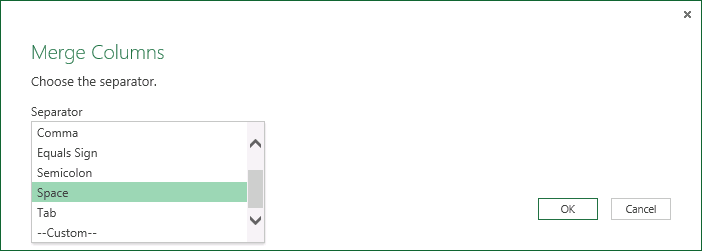
Wählen Sie OK aus.
Ergebnis
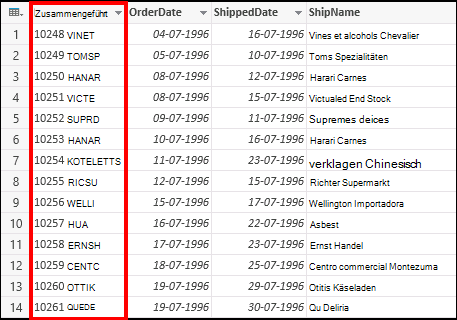
Sie können die zusammengeführte Spalte umbenennen, damit sie für Sie aussagekräftiger ist. Weitere Informationen finden Sie unter Umbenennen einer Spalte.
Zusammenführen von Spalten, um eine neue Spalte zu erstellen
Sie können eine benutzerdefinierte Spalte in die Abfragetabelle einfügen und eine benutzerdefinierte Spalte verwenden, um zwei oder mehr Spalten effektiv zusammenzuführen. In diesem Fall sind die zusammengeführten Spalten zusammen mit der neuen zusammengeführten Spalte in der Abfragetabelle weiterhin verfügbar.
In diesem Beispiel werden "Bestell-Nr" und " Kunden-ID " durch ein Leerzeichen getrennt zusammengeführt.
Um eine Abfrage zu öffnen, suchen Sie eine, die zuvor aus dem Power Query-Editor geladen wurde, wählen Sie eine Zelle in den Daten aus, und wählen Sie dann Abfrage>bearbeiten aus. Weitere Informationen finden Sie unter Erstellen, Laden oder Bearbeiten einer Abfrage in Excel.
Stellen Sie sicher, dass die Spalten, die Sie zusammenführen möchten, den Datentyp "Text " aufweisen. Wählen Sie "Transformieren>"> aus.
Wählen Sie Spalte>hinzufügen Benutzerdefinierte Spalte aus. Das Dialogfeld Benutzerdefinierte Spalte wird angezeigt.
Wählen Sie in der Liste "Verfügbare Spalten" die erste Spalte aus, und klicken Sie dann auf "Einfügen". Sie können auch auf die erste Spalte doppelklicken. Die Spalte wird unmittelbar nach dem Gleichheitszeichen (=) zum Formelfeld Benutzerdefinierte Spalte hinzugefügt.
Tipp Drücken Sie im Feld Benutzerdefinierte Spaltenformel STRG+LEERTASTE, um Spalten und andere Formelelemente anzuzeigen.
Geben Sie im Feld Benutzerdefinierte Spaltenformel ein kaufmännisches Und-Zeichen (&) nach der ersten eingefügten Spalte ein.
Das kaufmännische Und-Zeichen (&) wird verwendet, um Werte in Power Query auf die gleiche Weise wie in Excel zu kombinieren.
Sie können ein zusätzliches Trennzeichen angeben, z. B. ein Leerzeichen, indem Sie " " nach dem kaufmännischen Und-Zeichen (&) eingeben.
Geben Sie im Feld Benutzerdefinierte Spaltenformel ein weiteres kaufmännisches Und-Zeichen (&) nach dem Leerzeichen ein.
Wählen Sie in der Liste "Verfügbare Spalten" die zweite Spalte aus, und klicken Sie dann auf "Einfügen". Sie können auch auf die zweite Spalte doppelklicken.
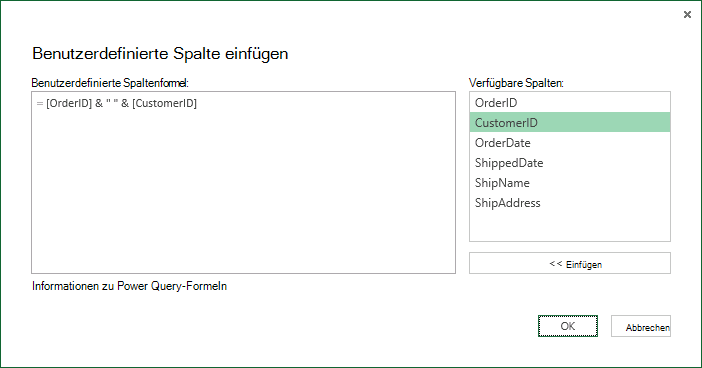
Wählen Sie OK aus.
Ergebnis
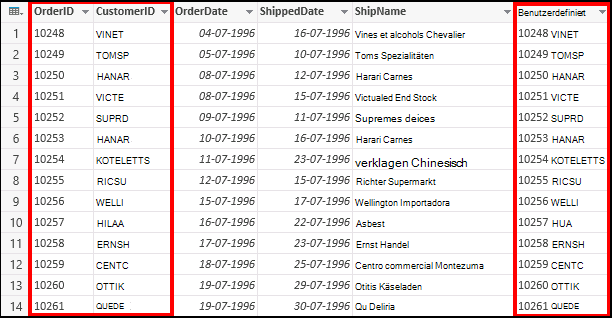
Sie können die benutzerdefinierte Spalte umbenennen, damit sie für Sie aussagekräftiger ist. Weitere Informationen finden Sie unter Umbenennen einer Spalte.
Siehe auch
Hilfe zu Power Query für Excel
Hinzufügen einer benutzerdefinierten Spalte