
Multiplizieren und Dividieren in Excel ist ein Kinderspiel, Sie müssen hierfür jedoch eine einfach Formel erstellen. Denken Sie einfach daran, dass alle Formeln in Excel mit einem Gleichheitszeichen (=) beginnen und dass die Bearbeitungsleiste zum Erstellen von Formeln verwendet werden kann.
Multiplizieren von Zahlen
Angenommen, Sie möchten herausfinden, wie viel Wasser in Flaschen Sie für eine Kundenkonferenz benötigen (Gesamtanzahl der Teilnehmer × 4 Tage × 3 Flaschen pro Tag) oder wie hoch die Erstattung der Reisekosten für eine Geschäftsreise ist (Gesamtmeilen × 0,46). Es gibt mehrere Möglichkeiten, Zahlen zu multiplizieren.
Multiplizieren von Zahlen in einer Zelle
Verwenden Sie dazu den * arithmetischen Operator (Sternchen).
Wenn Sie z. B. =5*10 in eine Zelle eingeben, wird in der Zelle das Ergebnis "50" angezeigt.
Multiplizieren einer Spalte von Zahlen mit einer konstanten Zahl
Angenommen, Sie möchten jede Zelle in einer Spalte mit sieben Zahlen mit einer Zahl multiplizieren, die in einer anderen Zelle enthalten ist. In diesem Beispiel möchten Sie die Zahl mit 3 multiplizieren, die in Zelle C2 enthalten ist.
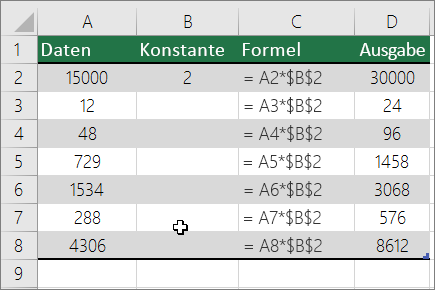
Geben Sie =A2*$B$2 in eine neue Spalte in Ihrem Arbeitsblatt ein (im obigen Beispiel wird Spalte D verwendet). Achten Sie darauf, ein $-Symbol vor B und vor 2 in die Formel einzufügen und drücken Sie die EINGABETASTE.
Hinweis
Die Verwendung von $-Symbolen teilt Excel mit, dass der Bezug auf B2 "absolut" ist. Wenn Sie also die Formel in eine andere Zelle kopieren, erfolgt der Bezug immer auf Zelle B2. Wenn Sie in der Formel keine $-Symbole verwenden und die Formel nach unten in Zelle B3 ziehen, würde Excel die Formel in =A3*C3 ändern, was nicht funktionieren würde, da es keinen Wert in B3 gibt.
Ziehen Sie die Formel nach unten in die anderen Zellen in der Spalte.
Hinweis
In Excel 2016 für Windows werden die Zellen automatisch aufgefüllt.
Multiplizieren von Zahlen in verschiedenen Zellen mithilfe einer Formel
Sie können die Funktion PRODUKT verwenden, um Zahlen, Zellen und Bereiche zu multiplizieren.
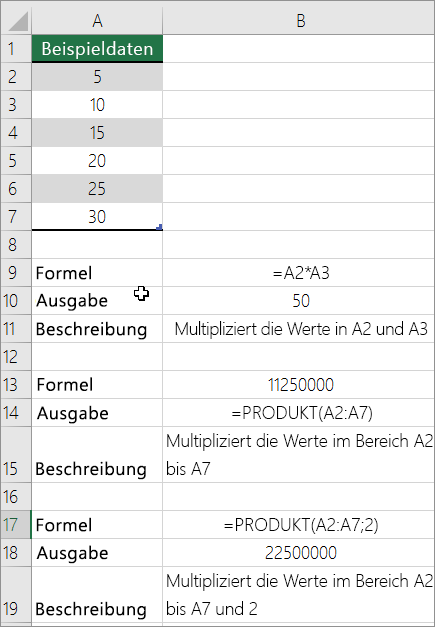 Sie können in der Funktion PRODUKT eine beliebige Kombination von bis zu 255 Zahlen oder Zellbezügen verwenden. Beispiel: Mit der Formel =PRODUKT(A2;A4:A15;12;E3:E5;150;G4;H4:J6) werden zwei einzelne Zellen (A2 und G4), zwei Zahlen (12 und 150) und drei Bereiche (A4:A15, E3:E5 und H4:J6) multipliziert.
Dividieren von Zahlen
Nehmen wir an, Sie möchten herausfinden, wie viele Personenstunden es gedauert hat, ein Projekt abzuschließen (Gesamtprojektstunden ÷ Gesamtzahl der Personen im Projekt) oder den tatsächlichen Meilensatz pro Gallone für Ihre letzte Überlandfahrt (Gesamtmeilen ÷ Gallonen insgesamt). Es gibt mehrere Möglichkeiten, Zahlen zu dividieren.
Dividieren von Zahlen in einer Zelle
Verwenden Sie dazu den arithmetischen Operator / (Schrägstrich).
Wenn Sie z. B. =10/5 in eine Zelle eingeben, wird in der Zelle "2" angezeigt.
Wichtig
Achten Sie darauf, ein Gleichheitszeichen (=) in die Zelle einzugeben, bevor Sie die Zahlen und den / -Operator eingeben. Andernfalls interpretiert Excel Ihre Eingabe als Datum. Wenn Sie z. B. 7/30 eingeben, zeigt Excel möglicherweise 30-Jul in der Zelle an. Oder wenn Sie 12/36 eingeben, konvertiert Excel diesen Wert zuerst in 1.12.1936 und zeigt 1-Dez in der Zelle an.
Hinweis
Die Funktion TEILEN ist in Excel nicht vorhanden.
Dividieren von Zahlen mithilfe von Zellbezügen
Statt Zahlen direkt in eine Formel einzugeben, können Sie Zellbezüge wie A2 und A3 verwenden, um auf die Zahlen zu verweisen, die Sie dividieren und durch die Sie dividieren möchten.
Beispiel:
Möglicherweise wird das Beispiel verständlicher, wenn Sie es in ein leeres Arbeitsblatt kopieren.
So kopieren Sie ein Beispiel
Erstellen Sie eine leere Arbeitsmappe oder ein leeres Arbeitsblatt.
Markieren Sie das Beispiel im Hilfethema.
Hinweis
Markieren Sie dabei nicht die Zeilen- oder Spaltenüberschriften.

Markieren eines Beispiels im HilfethemaDrücken Sie STRG+C.
Markieren Sie im Arbeitsblatt die Zelle A1, und drücken Sie dann STRG+V.
Um zwischen der Anzeige der Ergebnisse und der Anzeige der Formeln zu wechseln, die die Ergebnisse zurückgeben, drücken Sie STRG+' (Graviszeichen ), oder wählen Sie auf der Registerkarte "Formeln " die Schaltfläche "Formeln anzeigen " aus.
| A | B | C | |
|---|---|---|---|
| 1 | Daten | Formel | Beschreibung (Ergebnis) |
| 2 | 15000 | =A2/A3 | Dividiert 15000 durch 12 (1250) |
| 3 | 12 |
Dividieren einer Spalte mit Zahlen durch eine konstante Zahl
Angenommen, Sie möchten jede Zelle einer Spalte mit sieben Zahlen durch eine Zahl dividieren, die in einer anderen Zelle enthalten ist. In diesem Beispiel ist die Zahl, durch die Sie dividieren möchten, 3 in Zelle C2.
| A | B | C | |
|---|---|---|---|
| 1 | Daten | Formel | Konstant |
| 2 | 15000 | =A2/$C$2 | 3 |
| 3 | 12 | =A3/$C$2 | |
| 4 | 48 | =A4/$C$2 | |
| 5 | 729 | =A5/$C$2 | |
| 6 | 1534 | =A6/$C$2 | |
| 7 | 288 | =A7/$C$2 | |
| 8 | 4306 | =A8/$C$2 |
- Geben Sie =A2/$C$2 in Zelle B2 ein. Achten Sie darauf, ein $-Symbol vor C und vor 2 in die Formel einzuschließen.
- Ziehen Sie die Formel in B2 nach unten in die anderen Zellen in Spalte B.
Hinweis
Die Verwendung von $-Symbolen teilt Excel mit, dass der Bezug auf C2 "absolut" ist. Das bedeutet, dass der Bezug immer auf Zelle C2 verweist, wenn Sie die Formel in eine andere Zelle kopieren. Wenn Sie in der Formel keine $-Symbole verwenden und die Formel nach unten in Zelle B3 ziehen, würde Excel die Formel in =A3/C3 ändern, was nicht funktionieren würde, da es keinen Wert in C3 gibt.
Benötigen Sie weitere Hilfe?
Sie können jederzeit einen Experten in der Excel Tech Community fragen oder in Communitys Unterstützung erhalten.
Siehe auch
Multiplizieren einer Zahlenspalte mit derselben Zahl
Multiplizieren mit einem Prozentsatz