Sie können die Lesbarkeit eines Arbeitsblatts verbessern, indem Sie verschiedene Formatierungstypen anwenden. Sie können beispielsweise Rahmen und Schattierungen anwenden, um die Zellen in einem Arbeitsblatt zu definieren.
Wie?

|
Anwenden von Zellrahmen
- Markieren Sie die Zelle oder den Zellbereich, der/dem Sie einen Rahmen hinzufügen möchten. Um schnell das gesamte Arbeitsblatt auszuwählen, klicken Sie auf die Schaltfläche Alle auswählen .

- Klicken Sie auf der Registerkarte Start in der Gruppe Schriftart auf den Pfeil neben dem
 "Rahmen" , und klicken Sie dann auf die gewünschte Rahmenart. "Rahmen" , und klicken Sie dann auf die gewünschte Rahmenart.
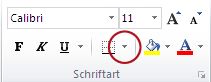
Tipp: Über die Schaltfläche Rahmen wird die zuletzt verwendete Rahmenart angezeigt. Sie können auf die Schaltfläche "Rahmen" (nicht auf den Pfeil) klicken, um diese Formatvorlage anzuwenden. |

|
Ändern von Textfarbe und -ausrichtung
- Markieren Sie die Zelle oder den Zellbereich, die bzw. der den Text enthält, den Sie formatieren möchten. Sie können auch einen oder mehrere Teile des Texts in einer Zelle markieren und unterschiedliche Textfarben auf diese Abschnitte anwenden.
- Um die Farbe von Text in den ausgewählten Zellen zu ändern, klicken Sie auf der Registerkarte Start in der Gruppe Schriftart auf den Pfeil neben dem
 die Schriftfarbe , und klicken Sie dann unter Designfarben oder Standardfarben auf die gewünschte Farbe. Um eine andere Farbe als die verfügbaren Designfarben und Standardfarben anzuwenden, klicken Sie auf Weitere Farben, und definieren Sie dann die Farbe, die Sie auf der Registerkarte "Standard" oder der Registerkarte Benutzerdefiniert des Dialogfelds "Farben" verwenden möchten. die Schriftfarbe , und klicken Sie dann unter Designfarben oder Standardfarben auf die gewünschte Farbe. Um eine andere Farbe als die verfügbaren Designfarben und Standardfarben anzuwenden, klicken Sie auf Weitere Farben, und definieren Sie dann die Farbe, die Sie auf der Registerkarte "Standard" oder der Registerkarte Benutzerdefiniert des Dialogfelds "Farben" verwenden möchten. - Um die Ausrichtung des Texts in den ausgewählten Zellen zu ändern, klicken Sie auf der Registerkarte Start in der Gruppe Ausrichtung auf die gewünschte Ausrichtungsoption.
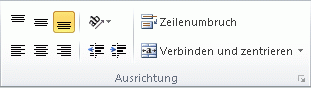
Wenn Sie beispielsweise die horizontale Ausrichtung von Zelleninhalten ändern möchten, klicken Sie auf Text linksbündig ausrichten , Mitte , Mitte oder Text rechtsbündig ausrichten oder Text rechtsbündig ausrichten . .
|

|
Anwenden von Zellenschattierung
- Markieren Sie die Zelle oder den Zellbereich, der/dem Sie eine Zellschattierung zuweisen möchten.
- Klicken Sie auf der Registerkarte Start in der Gruppe Schriftart auf den Pfeil neben dem
 und klicken Sie dann unter Designfarben oder Standardfarben auf die gewünschte Farbe. und klicken Sie dann unter Designfarben oder Standardfarben auf die gewünschte Farbe.
|
Nächste Schritte
Weitere Informationen und detaillierte Anweisungen zum Formatieren eines Arbeitsblatts finden Sie in den folgenden Themen:
Benötigen Sie weitere Hilfe?
Sie können jederzeit einen Experten in der Excel Tech Community fragen oder in Communitys Unterstützung erhalten.
