
Sie können den Inhalt einer Zelle, die eine Formel enthält, so konvertieren, dass der berechnete Wert die Formel ersetzt. Wenn Sie nur einen Teil einer Formel fixieren möchten, können Sie nur den Teil ersetzen, den Sie nicht neu berechnen möchten. Das Ersetzen einer Formel mit ihrem Ergebnis kann hilfreich sein, wenn die Arbeitsmappe viele oder komplexe Formeln enthält und Sie die Leistung durch das Erstellen statischer Daten verbessern möchten.
Sie können Formeln entweder zellenweise in ihre Werte konvertieren oder einen gesamten Bereich auf einmal konvertieren.
Wichtig
Untersuchen Sie unbedingt die Auswirkungen des Ersetzens einer Formel mit ihren Ergebnissen, insbesondere wenn die Formeln auf andere Zellen verweisen, die Formeln enthalten. Es empfiehlt sich generell, eine Kopie der Arbeitsmappe zu erstellen, bevor Sie eine Formel durch ihre Ergebnisse ersetzen.
In diesem Artikel werden keine Berechnungsmöglichkeiten und -methoden behandelt. Informationen zum Aktivieren oder Deaktivieren der automatischen Neuberechnung für ein Arbeitsblatt finden Sie unter Ändern der Neuberechnung von Formeln, Iteration oder Genauigkeit.
Ersetzen von Formeln durch ihre berechneten Werte
Wenn Sie Formeln durch ihre Werte ersetzen, entfernt Excel die Formeln dauerhaft. Wenn Sie versehentlich eine Formel durch einen Wert ersetzen und die Formel wiederherstellen möchten, wählen Sie sofort nach dem Eingeben oder Einfügen des  " aus.
Markieren Sie die Zelle oder den Zellbereich, der die Formeln enthält.
Wenn es sich bei der Formel um eine Matrixformel handelt, markieren Sie den Bereich, der die Matrixformel enthält.
Auswählen eines Bereichs, der die Matrixformel enthält- Wählen Sie eine Zelle in der Arrayformel aus.
- Klicken Sie auf der Registerkarte "Start " in der Gruppe "Bearbeiten " auf "Suchen" & "Auswählen" und dann auf "Gehe zu".
- Spezial auswählen.
- Aktuelles Array auswählen.
 kopieren auswählen .
 einfügen auswählen .
Wählen Sie den Pfeil neben dem
 Einfügeoptionen" und dann "Nur Werte" aus.
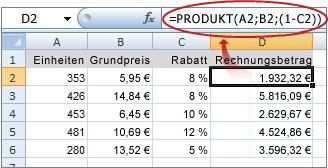
Das folgende Beispiel zeigt eine Formel in Zelle D2, die die Zellen A2, B2 und einen von C2 abgeleiteten Rabatt multipliziert, um einen Rechnungsbetrag für einen Verkauf zu berechnen. Wenn Sie anstelle der Formel aus der Zelle den tatsächlichen Wert in ein anderes Arbeitsblatt oder eine andere Arbeitsmappe kopieren möchten, können Sie die Formel in ihrer Zelle wie folgt in ihren Wert konvertieren:
- Drücken Sie F2, um die Zelle zu bearbeiten.
- Drücken Sie F9 und dann die EINGABETASTE.
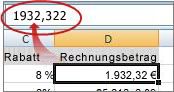
Nachdem Sie die Zelle von einer Formel in einen Wert konvertiert haben, wird der Wert in der Bearbeitungsleiste als "1932,322" angezeigt. Beachten Sie, dass 1932,322 der tatsächlich berechnete Wert und 1932,32 der Wert ist, der in der Zelle in einem Währungsformat angezeigt wird.
Tipp
Wenn Sie eine Zelle bearbeiten, die eine Formel enthält, können Sie F9 drücken, um die Formel dauerhaft durch ihren berechneten Wert zu ersetzen.
Ersetzen eines Teils einer Formel durch seinen berechneten Wert
Es kann vorkommen, dass Sie nur einen Teil einer Formel durch den berechneten Wert ersetzen möchten. Beispielsweise möchten Sie den Wert sperren, der als Anzahlung für einen Autokredit verwendet wird. Diese Anzahlung wurde auf der Grundlage eines Prozentsatzes des Jahreseinkommens des Kreditnehmers berechnet. Dieser Einkommensbetrag ändert sich vorerst nicht, daher möchten Sie die Anzahlung in einer Formel sperren, die eine Zahlung basierend auf verschiedenen Darlehensbeträgen berechnet.
Wenn Sie einen Teil einer Formel durch seinen Wert ersetzen, kann dieser Teil der Formel nicht wiederhergestellt werden.
- Markieren Sie die Zelle, die die Formel enthält.
- Wählen Sie in der
 der Bearbeitungsleiste den Teil der Formel aus, den Sie durch den berechneten Wert ersetzen möchten. Wenn Sie den Teil der Formel auswählen, den Sie ersetzen möchten, achten Sie darauf, den gesamten Operanden einzuschließen. Wenn Sie beispielsweise eine Funktion auswählen, müssen Sie den gesamten Funktionsnamen, die öffnende Klammer, die Argumente und die schließende Klammer markieren.
 - Um den ausgewählten Teil zu berechnen, drücken Sie F9.
- Um den markierten Teil der Formel durch den berechneten Wert zu ersetzen, drücken Sie die EINGABETASTE.
Benötigen Sie weitere Hilfe?
Sie können jederzeit einen Experten in der Excel Tech Community fragen oder in Communitys Unterstützung erhalten.