
Datumstabellen in Power Pivot sind wichtig zum Durchsuchen und Berechnen von Daten im Zeitverlauf. Dieser Artikel vermittelt eine umfassende Vorgehensweise in Datumstabellen und wie Sie diese in Power Pivot erstellen können. Insbesondere wird Folgendes beschrieben:
- Warum eine Datumstabelle wichtig ist, um Daten nach Datum und Uhrzeit zu durchsuchen und zu berechnen.
- Verwenden von Power Pivot zum Hinzufügen einer Datumstabelle zum Datenmodell.
- Erstellen neuer Datumsspalten wie Jahr, Monat und Zeitraum in einer Datumstabelle
- Erstellen von Beziehungen zwischen Datumstabellen und Faktentabellen
- Wie man mit der Zeit arbeitet.
Dieser Artikel richtet sich an Benutzer, die noch keine Erfahrung mit Power Pivot haben. Es ist jedoch wichtig, bereits über ein gutes Verständnis des Importierens von Daten, des Erstellens von Beziehungen und des Erstellens berechneter Spalten und Measures zu verfügen.
In diesem Artikel wird nicht beschrieben, wie DAX-Time-Intelligence Funktionen in Measureformeln verwendet werden. Weitere Informationen zum Erstellen von Measures mit DAX-Zeitintelligenzfunktionen finden Sie unter Zeitintelligenz in Power Pivot in Excel.
Hinweis
In Power Pivot sind die Bezeichnungen "Measure" und "Berechnetes Feld" synonym. Wir verwenden den Namen measure in diesem Artikel. Weitere Informationen finden Sie unter Measures in Power Pivot.
Inhalt
Grundlegendes zu Datumstabellen
Fast jede Datenanalyse umfasst das Durchsuchen und Vergleichen von Daten über Daten und Uhrzeiten. Sie können z. B. die Vertriebsbeträge für das letzte Geschäftsquartal addieren und diese Summen dann mit anderen Quartalen vergleichen, oder Sie können einen Monatsabschlusssaldo für ein Konto berechnen. In jedem dieser Fälle verwenden Sie Datumsangaben, um Verkaufstransaktionen oder Salden für einen bestimmten Zeitraum zu gruppieren und zu aggregieren.
Power View-Bericht
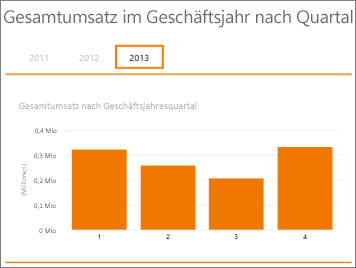
Eine Datumstabelle kann viele verschiedene Darstellungen von Datum und Uhrzeit enthalten. Datumstabellen enthalten z. B. häufig Spalten wie "Geschäftsjahr", "Monat", "Quartal" oder "Periode", die Sie als Felder aus einer Feldliste auswählen können, wenn Sie Ihre Daten in PivotTables oder Power View-Berichten segmentieren und filtern.
Power View-Feldliste
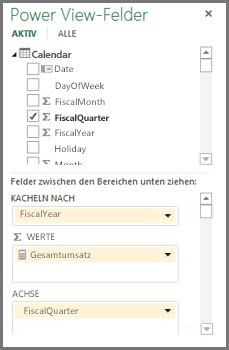
Damit Datumsspalten wie Jahr, Monat und Quartal alle Datumsangaben in ihrem jeweiligen Bereich enthalten, muss die Datumstabelle mindestens eine Spalte mit einem zusammenhängenden Satz von Datumsangaben enthalten. Das heißt, diese Spalte muss eine Zeile für jeden Tag für jedes Jahr enthalten, das in der Datumstabelle enthalten ist.
Wenn die Daten, die Sie durchsuchen möchten, z. B. Daten vom 1. Februar 2010 bis zum 30. November 2012 aufweisen und Sie Berichte für ein Kalenderjahr erstellen, benötigen Sie eine Datumstabelle mit mindestens einem Datumsbereich vom 1. Januar 2010 bis zum 31. Dezember 2012. Jedes Jahr in Ihrer Datumstabelle muss alle Tage für jedes Jahr enthalten. Wenn Sie Ihre Daten regelmäßig mit neueren Daten aktualisieren, sollten Sie das Enddatum um ein oder zwei Jahre nach hinten festlegen, damit Sie Ihre Datumstabelle im Laufe der Zeit nicht aktualisieren müssen.
Datumstabelle mit einer zusammenhängenden Gruppe von Datumsangaben
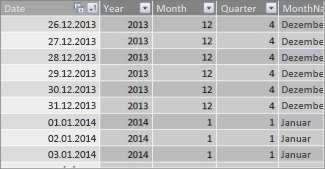
Wenn Sie über ein Geschäftsjahr berichten, können Sie eine Datumstabelle mit einem zusammenhängenden Satz von Datumsangaben für jedes Geschäftsjahr erstellen. Wenn Ihr Geschäftsjahr beispielsweise am 1. März beginnt und Sie über Daten für die Geschäftsjahre 2010 bis zum aktuellen Datum verfügen (z. B. im Geschäftsjahr 2013), können Sie eine Datumstabelle erstellen, die am 1.3.2009 beginnt und mindestens jeden Tag in jedem Geschäftsjahr bis zum letzten Datum im Geschäftsjahr 2013 enthält.
Wenn Sie sowohl für das Kalenderjahr als auch für das Geschäftsjahr berichten, müssen Sie keine separaten Datumstabellen erstellen. Eine einzelne Datumstabelle kann Spalten für ein Kalenderjahr, ein Geschäftsjahr und sogar einen Kalender mit vierzehn Wochen enthalten. Das Wichtigste ist, dass Ihre Datumstabelle eine zusammenhängende Reihe von Datumsangaben für alle Jahre enthält.
Hinzufügen einer Datumstabelle zum Datenmodell
Es gibt mehrere Möglichkeiten, wie Sie Ihrem Datenmodell eine Datumstabelle hinzufügen können:
- Importieren aus einer relationalen Datenbank oder einer anderen Datenquelle.
- Erstellen Sie eine Datumstabelle in Excel, und kopieren Sie sie dann oder verknüpfen Sie sie mit einer neuen Tabelle in Power Pivot.
- Importieren Sie aus dem Microsoft Azure Marketplace.
Schauen wir uns jeden dieser Punkte genauer an.
Importieren aus einer relationalen Datenbank
Wenn Sie einige oder alle Daten aus einem Data Warehouse oder einer anderen Art relationaler Datenbank importieren, sind wahrscheinlich bereits eine Datumstabelle und Beziehungen zwischen dieser Tabelle und den übrigen zu importierenden Daten vorhanden. Die Datumsangaben und das Format stimmen wahrscheinlich mit den Datumsangaben in Ihren Faktendaten überein, und die Daten beginnen wahrscheinlich weit in der Vergangenheit und reichen weit in die Zukunft. Die Datumstabelle, die Sie importieren möchten, kann sehr umfangreich sein und einen Datumsbereich enthalten, der über das hinausgeht, was Sie in Ihr Datenmodell aufnehmen müssen. Sie können die erweiterten Filterfunktionen des Tabellenimport-Assistenten von Power Pivot verwenden, um selektiv nur die Datumsangaben und die bestimmten Spalten auszuwählen, die Sie wirklich benötigen. Dadurch kann die Größe Ihrer Arbeitsmappe erheblich reduziert und die Leistung verbessert werden.
Tabellenimport-Assistent
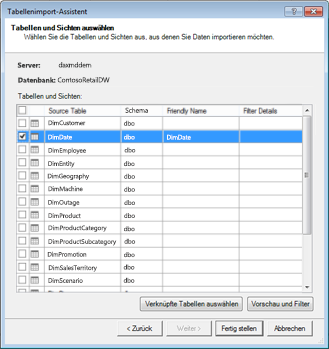
In den meisten Fällen müssen Sie keine zusätzlichen Spalten wie "Geschäftsjahr", "Woche", "Monatsname" usw. erstellen, da diese bereits in der importierten Tabelle vorhanden sind. In einigen Fällen müssen Sie jedoch, nachdem Sie die Datumstabelle in Ihr Datenmodell importiert haben, je nach einem bestimmten Berichtsbedarf möglicherweise zusätzliche Datumsspalten erstellen. Glücklicherweise ist dies mit DAX einfach zu bewerkstelligen. Weitere Informationen zum Erstellen von Datumstabellenfeldern finden Sie später. Jede Umgebung ist anders. Wenn Sie nicht sicher sind, ob Ihre Datenquellen über eine Datums- oder Kalendertabelle verfügen, wenden Sie sich an den Datenbankadministrator.
Erstellen einer Datumstabelle in Excel
Sie können eine Datumstabelle in Excel erstellen und sie dann in eine neue Tabelle im Datenmodell kopieren. Das ist wirklich recht einfach zu bewerkstelligen und gibt dir viel Flexibilität.
Wenn Sie eine Datumstabelle in Excel erstellen, beginnen Sie mit einer einzelnen Spalte mit einem zusammenhängenden Datumsbereich. Sie können dann zusätzliche Spalten wie Jahr, Quartal, Monat, Geschäftsjahr, Zeitraum usw. im Excel-Arbeitsblatt mithilfe von Excel-Formeln erstellen oder sie nach dem Kopieren der Tabelle in das Datenmodell als berechnete Spalten erstellen. Das Erstellen zusätzlicher Datumsspalten in Power Pivot wird im Abschnitt Hinzufügen neuer Datumsspalten zur Datumstabelle weiter unten in diesem Artikel beschrieben.
Gewusst wie: Erstellen einer Datumstabelle in Excel und Kopieren in das Datenmodell
Geben Sie in Excel in einem leeren Arbeitsblatt in Zelle A1 einen Namen einer Spaltenüberschrift ein, um einen Datumsbereich zu identifizieren. In der Regel ist dies z. B. Datum, DateTime oder DateKey.
Geben Sie in die Zelle A2 ein Anfangsdatum ein. Beispiel: 1.1.2010.
Klicken Sie auf das Ausfüllkästchen, und ziehen Sie es nach unten zu einer Zeilennummer, die ein Enddatum enthält. Beispiel: 31.12.2016.
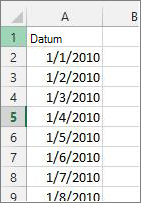
Markieren Sie alle Zeilen in der Spalte "Datum " (einschließlich des Namens der Kopfzeile in Zelle A1).
Klicken Sie in der Gruppe "Formatvorlagen " auf "Als Tabelle formatieren", und wählen Sie dann eine Formatvorlage aus.
Klicken Sie im Dialogfeld Als Tabelle formatieren auf OK.
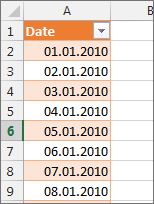
Kopieren Sie alle Zeilen, einschließlich der Kopfzeile.
Klicken Sie in Power Pivot auf der Registerkarte "Start " auf "Einfügen".
Geben Sie unter"Tabellennamein Vorschau einfügen"> einen Namen ein, z. B. "Date" oder "Calendar". Lassen Sie Erste Zeile als Spaltenüberschriften verwendenaktiviert, und klicken Sie dann auf OK.
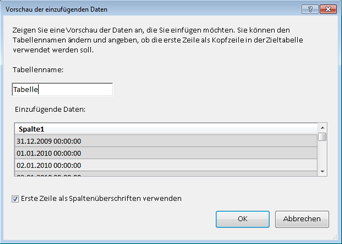
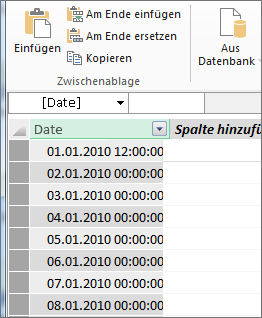
Die neue Datumstabelle (in diesem Beispiel "Calendar" genannt) in Power Pivot sieht wie folgt aus:
Hinweis
Sie können auch eine verknüpfte Tabelle erstellen, indem Sie " Zum Datenmodell hinzufügen" verwenden. Dadurch wird Ihre Arbeitsmappe jedoch unnötig groß, da die Arbeitsmappe zwei Versionen der Datumstabelle enthält. eine in Excel und eine in Power Pivot.
Hinweis
Der Name Datum ist ein Schlüsselwort (Keyword) in Power Pivot. Wenn Sie der Tabelle, die Sie in PowerPivot erstellen, den Namen "Date" geben, müssen Sie den Tabellennamen in DAX-Formeln einschließen, die in einem Argument darauf verweisen. Alle Beispielbilder und Formeln in diesem Artikel beziehen sich auf eine in Power Pivot erstellte Datumstabelle mit dem Namen "Calendar".
Sie haben jetzt eine Datumstabelle in Ihrem Datenmodell. Sie können mithilfe von DAX neue Datumsspalten hinzufügen, z. B. Jahr, Monat usw.
Hinzufügen neuer Datumsspalten zur Datumstabelle
Eine Datumstabelle mit einer einzigen Datumsspalte mit einer Zeile für jeden Tag und jedes Jahr ist wichtig, um alle Datumsangaben in einem Datumsbereich zu definieren. Sie ist auch für die Erstellung einer Beziehung zwischen der Faktentabelle und der Datumstabelle erforderlich. Diese einzelne Datumsspalte mit einer Zeile für jeden Tag ist jedoch nicht hilfreich, wenn in einem PivotTable- oder Power View-Bericht nach Datumswerten analysiert wird. Die Datumstabelle sollte Spalten enthalten, mit deren Hilfe Sie die Daten für einen Datumsbereich oder eine Gruppe von Datumsangaben aggregieren können. Sie können z. B. Verkaufsbeträge nach Monat oder Quartal addieren oder ein Measure erstellen, das das Wachstum im Jahresvergleich berechnet. In jedem dieser Fälle benötigt Ihre Datumstabelle Spalten für Jahr, Monat oder Quartal, mit denen Sie Ihre Daten für diesen Zeitraum aggregieren können.
Wenn Sie die Datumstabelle aus einer relationalen Datenquelle importiert haben, enthält sie möglicherweise bereits die verschiedenen gewünschten Typen von Datumsspalten. In einigen Fällen möchten Sie vielleicht einige dieser Spalten ändern oder zusätzliche Datumsspalten erstellen. Dies gilt insbesondere, wenn Sie Ihre eigene Datumstabelle in Excel erstellen und in das Datenmodell kopieren. Glücklicherweise ist das Erstellen neuer Datumsspalten in Power Pivot mit Datums- und Uhrzeitfunktionen in DAX recht einfach.
Tipp
Wenn Sie noch nicht mit DAX gearbeitet haben, ist QuickStart: Lernen Sie die DAX-Grundlagen in 30 Minuten auf Office.com gut kennen.
DAX-Datums- und -Uhrzeitfunktionen
Wenn Sie schon einmal mit Datums- und Uhrzeitfunktionen in Excel-Formeln gearbeitet haben, sind Sie wahrscheinlich mit den Datums- und Uhrzeitfunktionen vertraut. Obwohl diese Funktionen ihren Gegenstücken in Excel ähneln, gibt es einige wichtige Unterschiede:
- DAX-Datums- und -Uhrzeitfunktionen verwenden den Datentyp datetime.
- Sie können Werte aus einer Spalte als Argument akzeptieren.
- Sie können verwendet werden, um Datumswerte zurückzugeben und/oder zu bearbeiten.
Diese Funktionen werden häufig beim Erstellen benutzerdefinierter Datumsspalten in einer Datumstabelle verwendet, daher sind sie wichtig zu verstehen. Wir werden eine Reihe dieser Funktionen verwenden, um Spalten für Jahr, Quartal, FiscalMonth usw. zu erstellen.
Hinweis
Datums- und Uhrzeitfunktionen in DAX sind nicht dasselbe wie Zeitintelligenzfunktionen. Erfahren Sie mehr über Zeitintelligenz in Power Pivot in Excel.
DAX enthält die folgenden Datums- und Uhrzeitfunktionen:
- DATUM
- DATWERT
- NEXTDAY
- EDATE
- EOMONTH
- HOUR
- MINUTE
- MONTH
- JETZT
- SECOND
- ZEIT
- ZEITWERT
- HEUTE
- WEEKDAY
- WEEKNUM
- YEAR
- YEARFRAC
Es gibt noch viele weitere DAX-Funktionen, die Sie in Formeln verwenden können. Beispielsweise verwenden viele der hier beschriebenen Formeln mathematische und trigonometrische Funktionen wie MOD und KÜRZEN, logische Funktionen wie WENN und Textfunktionen wie FORMAT Weitere Informationen zu anderen DAX-Funktionen finden Sie im Abschnitt Zusätzliche Ressourcen weiter unten in diesem Artikel.
Formelbeispiele für ein Kalenderjahr
In den folgenden Beispielen werden Formeln beschrieben, die zum Erstellen zusätzlicher Spalten in einer Datumstabelle mit dem Namen "Calendar" verwendet werden. Eine Spalte namens "Datum" ist bereits vorhanden und enthält einen zusammenhängenden Datumsbereich vom 1.01.2010 bis zum 31.12.2016.
Jahr
=JAHR([Datum])
In dieser Formel gibt die Funktion JAHR das Jahr aus dem Wert in der Spalte "Datum" zurück. Da es sich bei dem Wert in der Spalte "Datum" um den Datentyp "datetime" handelt, weiß die Funktion JAHR, wie sie das Jahr aus diesem Wert zurückgibt.
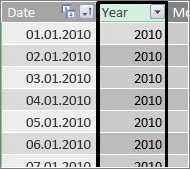
Monat
=MONAT([Datum])
In dieser Formel können wir, ähnlich wie bei der Funktion JAHR, einfach die Funktion MONAT verwenden, um einen Monatswert aus der Spalte "Datum" zurückzugeben.
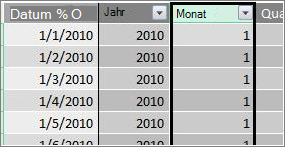
Quartal
=GANZZAHL(([Monat]+2)/3)
In dieser Formel verwenden wir die GANZZAHL-Funktion , um einen Datumswert als ganze Zahl zurückzugeben. Das Argument, das wir für die GANZZAHL-Funktion angeben, ist der Wert aus der Spalte "Monat". Addieren Sie 2 und dividieren Sie dies durch 3, um unser Quartal von 1 bis 4 zu erhalten.
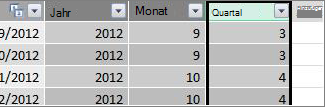
Month Name
=FORMAT([Datum];"mmmm")
Um in dieser Formel den Monatsnamen abzurufen, verwenden wir die FORMAT-Funktion , um einen numerischen Wert aus der Spalte "Datum" in Text zu konvertieren. Wir geben die Spalte Datum als erstes Argument und dann das Format an. Wir möchten, dass unser Monatsname nur Zeichen enthält, also verwenden wir "mmmm". Unser Ergebnis sieht wie folgt aus:
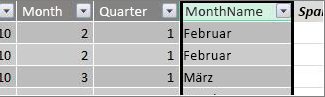
Wenn wir den Monatsnamen auf drei Buchstaben abgekürzt zurückgeben möchten, verwenden wir "mmm" als Formatargument.
Wochentag
=FORMAT([Datum];"ddd")
In dieser Formel verwenden wir die Funktion FORMAT, um den Tagesnamen abzurufen. Da wir nur einen abgekürzten Tagesnamen möchten, geben wir "ddd" in das Formatargument ein.

Beispiel-PivotTable
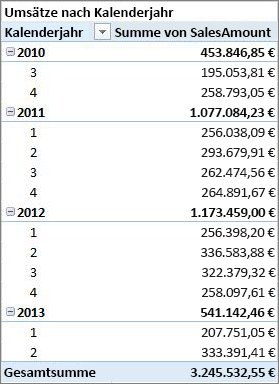
Sobald Sie über Felder für Datumsangaben wie Jahr, Quartal, Monat usw. verfügen, können Sie diese in einer PivotTable oder einem Bericht verwenden. Die folgende Abbildung zeigt z. B. das Feld "Umsatzbetrag" aus der Tabelle "Umsatzfakten" in WERTE und "Jahr und Quartal" aus der Dimensionstabelle "Calendar" in ZEILEN. SalesAmount wird für den Kontext Jahr und Quartal aggregiert.
Formelbeispiele für ein Geschäftsjahr
Fiscal Year
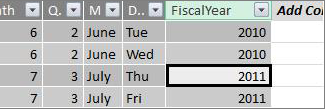
=WENN([Monat]<= 6;[Jahr];[Jahr]+1)
In diesem Beispiel beginnt das Geschäftsjahr am 1. Juli.
Es gibt keine Funktion, die ein Geschäftsjahr aus einem Datumswert extrahieren kann, da sich das Start- und Enddatum eines Geschäftsjahres häufig von denen eines Kalenderjahres unterscheidet. Zum Abrufen des Geschäftsjahres verwenden wir zunächst eine IF-Funktion , um zu testen, ob der Wert für "Month" kleiner oder gleich 6 ist. Wenn im zweiten Argument der Wert für "Month" kleiner oder gleich 6 ist, wird der Wert aus der Spalte "Jahr" zurückgegeben. Wenn nicht, gib den Wert aus "Jahr" zurück, und addiere 1.
Eine weitere Möglichkeit zum Angeben eines Werts zum Ende des Geschäftsjahres besteht darin, ein Measure zu erstellen, das einfach den Monat angibt. Beispiel: FYE:=6. Sie können dann anstelle der Monatsnummer auf den Measurenamen verweisen. Beispiel: =WENN([Monat]<=[FJJ];[Jahr];[Jahr]+1). Dies bietet mehr Flexibilität beim Verweisen auf den Geschäftsjahresendmonat in mehreren verschiedenen Formeln.
Fiscal Month
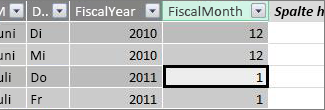
=WENN([Monat]<= 6; 6+[Monat]; [Monat]- 6)
In dieser Formel geben wir an, ob der Wert für [Monat] kleiner oder gleich 6 ist, dann nehmen wir 6 und addieren den Wert aus Monat, andernfalls subtrahieren wir 6 vom Wert aus [Monat].
Fiscal Quarter
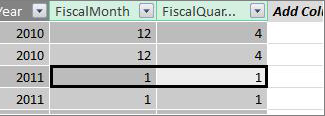
=GANZZAHL(([FiscalMonth]+2)/3)
Die Formel, die wir für FiscalQuarter verwenden, ist ähnlich wie für Quarter in unserem Kalenderjahr. Der einzige Unterschied besteht darin, dass wir [FiscalMonth] statt [Month] angeben.
Feiertage oder besondere Daten
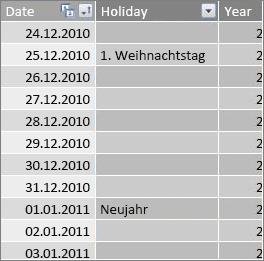
Möglicherweise möchten Sie eine Datumsspalte einfügen, die angibt, dass es sich bei bestimmten Datumsangaben um Feiertage oder ein anderes besonderes Datum handelt. Sie können z. B. die Umsatzsumme für den Neujahrstag addieren, indem Sie ein Feiertagsfeld zu einer PivotTable, als Datenschnitt oder Filter hinzufügen. In anderen Fällen möchten Sie diese Datumsangaben möglicherweise aus anderen Datumsspalten oder in einem Measure ausschließen.
Das Einbeziehen von Feiertagen oder besonderen Tagen ist ganz einfach. Sie können eine Tabelle in Excel erstellen, die die Datumsangaben enthält, die Sie einbeziehen möchten. Anschließend können Sie es kopieren oder über "Zum Datenmodell hinzufügen" als verknüpfte Tabelle zum Datenmodell hinzufügen. In den meisten Fällen ist es nicht erforderlich, eine Beziehung zwischen der Tabelle und der Tabelle "Calendar" zu erstellen. Alle Formeln, die darauf verweisen, können die Funktion VERWEISWERT verwenden, um Werte zurückzugeben.
Im Folgenden finden Sie ein Beispiel für eine in Excel erstellte Tabelle, die Feiertage enthält, die der Datumstabelle hinzugefügt werden:
| Datum | Ferientag |
|---|---|
| 1/1/2010 | Neujahr |
| 11/25/2010 | Thanksgiving |
| 12/25/2010 | Weihnachten |
| 01.01.2011 | Neujahr |
| 11/24/2011 | Thanksgiving |
| 12/25/2011 | Weihnachten |
| 01.01.2012 | Neujahr |
| 03.10.2012 | Thanksgiving |
| 12/25/2012 | Weihnachten |
| 1/1/2013 | Neujahr |
| 11/28/2013 | Thanksgiving |
| 12/25/2013 | Weihnachten |
| 11/27/2014 | Thanksgiving |
| 12/25/2014 | Weihnachten |
| 1.1.2014 | Neujahr |
| 11/27/2014 | Thanksgiving |
| 12/25/2014 | Weihnachten |
| 1/1/2015 | Neujahr |
| 11/26/2014 | Thanksgiving |
| 12/25/2015 | Weihnachten |
| 01.01.2016 | Neujahr |
| 11/24/2016 | Thanksgiving |
| 12/25/2016 | Weihnachten |
In der Datumstabelle erstellen wir eine Spalte mit dem Namen "Feiertag " und verwenden eine Formel wie die folgende:
=VERWEISWERT(Feiertage[Feiertage];Feiertage[Datum];Calendar[Datum])
Sehen wir uns diese Formel genauer an.
Wir verwenden die Funktion VERWEISWERT, um Werte aus der Spalte "Feiertage" in der Tabelle "Feiertage" abzurufen. Im ersten Argument geben wir die Spalte an, in der sich unser Ergebniswert befindet. Wir geben die Spalte "Feiertag" in der Tabelle "Feiertage" an, da dies der Wert ist, der zurückgegeben werden soll.
=VERWEISWERT(Feiertage[Feiertage];Feiertage[Datum];Calendar[Datum])
Anschließend geben wir das zweite Argument an, die Suchspalte mit den Datumsangaben, nach denen gesucht werden soll. Wir geben die Datumsspalte in der Feiertagstabelle wie folgt an:
=VERWEISWERT(Feiertage[Feiertage];Feiertage[Datum];Calendar[Datum])
Schließlich geben Sie in unserer Tabelle "Calendar" die Spalte an, die die Datumsangaben enthält, nach denen in der Tabelle "Feiertage" gesucht werden soll. Dies ist natürlich die Datumsspalte in der Tabelle "Calendar".
=VERWEISWERT(Feiertage[Feiertage];Feiertage[Datum];Calendar[Datum])
In der Spalte "Feiertage" wird der Name des Feiertags für jede Zeile zurückgegeben, deren Datumswert einem Datum in der Tabelle "Feiertage" entspricht.
Benutzerdefinierter Kalender – dreizehn vierwöchige Zeiträume
Einige Organisationen, z. B. der Einzelhandel oder die Gastronomie, berichten häufig über verschiedene Zeiträume, z. B. dreizehn Zeiträume mit vier Wochen. Bei einem dreizehn vierwöchigen Periodenkalender beträgt jeder Zeitraum 28 Tage; daher enthält jeder Zeitraum vier Montage-, vier Dienstag-, vier Mittwoch- und so weiter. Jeder Zeitraum enthält die gleiche Anzahl von Tagen, und in der Regel fallen Feiertage jedes Jahr in denselben Zeitraum. Sie können einen Zeitraum an einem beliebigen Wochentag beginnen. Genau wie bei Datumsangaben in einem Kalender oder Geschäftsjahr können Sie DAX verwenden, um zusätzliche Spalten mit benutzerdefinierten Datumsangaben zu erstellen.
In den nachstehenden Beispielen beginnt der erste volle Zeitraum am ersten Sonntag des Geschäftsjahres. In diesem Fall beginnt das Geschäftsjahr am 1.7.
Woche
Dieser Wert gibt die Wochennummer an, beginnend mit der ersten vollen Woche im Geschäftsjahr. In diesem Beispiel beginnt die erste volle Woche am Sonntag, sodass die erste volle Woche im ersten Geschäftsjahr in der Tabelle "Calendar" tatsächlich am 04.07.2010 beginnt und in der Tabelle "Calendar" bis zur letzten vollen Woche fortgesetzt wird. Dieser Wert selbst ist zwar für die Analyse nicht sehr nützlich, muss aber für die Verwendung in anderen 28-Tage-Periodenformeln berechnet werden.
=GANZZAHL([Datum]-40356)/7)
Sehen wir uns diese Formel genauer an.
Zunächst erstellen wir eine Formel, die Werte aus der Spalte "Datum" wie folgt als ganze Zahl zurückgibt:
=GANZZAHL([Datum])
Wir wollen dann nach dem ersten Sonntag im ersten Geschäftsjahr suchen. Wir sehen, dass es der 04.07.2010 ist.
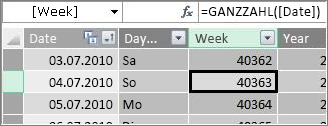
Subtrahieren Sie nun 40356 (die Ganzzahl für den 27.06.2010, den letzten Sonntag des vorherigen Geschäftsjahrs) von diesem Wert, um die Anzahl der Tage seit dem Beginn der Tage in unserer Calendar-Tabelle wie folgt zu ermitteln:
=GANZZAHL([Datum]-40356)
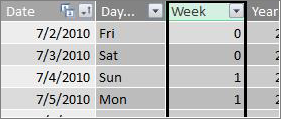
Teilen Sie dann das Ergebnis wie folgt durch 7 (Tage in einer Woche):
=GANZZAHL(([Datum]-40356)/7)
Das Ergebnis sieht folgendermaßen aus:
Period
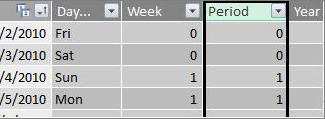
Der Zeitraum in diesem benutzerdefinierten Kalender umfasst 28 Tage und beginnt immer an einem Sonntag. Diese Spalte gibt die Nummer des Zeitraums zurück, der mit dem ersten Sonntag des ersten Geschäftsjahrs beginnt.
=GANZZAHL(([Woche]+3)/4)
Sehen wir uns diese Formel genauer an.
Zunächst erstellen wir eine Formel, die einen Wert aus der Spalte "Woche" wie folgt als Ganzzahl zurückgibt:
= INT([Woche])
Fügen Sie diesem Wert dann 3 hinzu, wie folgt:
=GANZZAHL([Woche]+3)
Teilen Sie dann das Ergebnis wie folgt durch 4:
=GANZZAHL(([Woche]+3)/4)
Das Ergebnis sieht folgendermaßen aus:
Periode Geschäftsjahr
Dieser Wert gibt das Geschäftsjahr für eine Periode zurück.
=GANZZAHL(([Zeitraum]+12)/13)+2008
Sehen wir uns diese Formel genauer an.
Zunächst erstellen wir eine Formel, die einen Wert aus "Periode" zurückgibt und 12 addiert:
=([Zeitraum]+12)
Wir teilen das Ergebnis durch 13, da das Geschäftsjahr dreizehn Zeiträume à 28 Tage umfasst:
=(([Zeitraum]+12)/13)
Wir fügen 2010 hinzu, weil dies das erste Jahr in der Tabelle ist:
=(([Periode]+12)/13)+2010
Schließlich verwenden wir die GANZZAHL-Funktion, um einen beliebigen Bruchteil des Ergebnisses zu entfernen und eine ganze Zahl zurückzugeben, wenn sie durch 13 geteilt wird, wie folgt:
= INT(([Periode]+12)/13)+2010
Das Ergebnis sieht folgendermaßen aus:
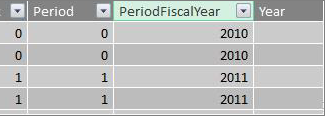
Zeitraum im Geschäftsjahr
Dieser Wert gibt die Periodennummer 1 bis 13 zurück, beginnend mit dem ersten vollen Zeitraum (beginnend am Sonntag) in jedem Geschäftsjahr.
=WENN(MOD([Zeitraum];13); MOD([Zeitraum];13);13)
Diese Formel ist etwas komplexer, daher beschreiben wir sie zuerst in einer Sprache, die wir besser verstehen. Diese Formel besagt, dass der Wert aus [Periode] durch 13 geteilt wird, um eine Periodennummer (1-13) im Jahr zu erhalten. Wenn diese Zahl 0 ist, wird 13 zurückgegeben.
Zunächst erstellen wir eine Formel, die den Rest des Werts aus "Periode" um 13 zurückgibt. Wir können die MOD (mathematische und trigonometrische Funktionen) wie folgt verwenden:
= MOD([Zeitraum],13)
Dadurch erhalten wir größtenteils das gewünschte Ergebnis, außer wenn der Wert für "Periode" 0 ist, da diese Datumsangaben nicht innerhalb des ersten Geschäftsjahres liegen, wie in den ersten fünf Tagen unserer Calendar-Beispieldatumstabelle. Wir können dies mit einer IF-Funktion erledigen. Für den Fall, dass unser Ergebnis 0 ist, geben wir 13 zurück, etwa so:
= WENN(MOD([Zeitraum];13);MOD([Zeitraum];13);13)
Das Ergebnis sieht folgendermaßen aus:
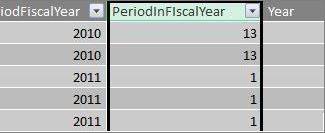
Beispiel-PivotTable
Die folgende Abbildung zeigt eine PivotTable mit dem Feld "Umsatzbetrag" aus der Tabelle "Umsatzfakt" in VALUES und den Feldern "PeriodFiscalYear" und "PeriodInFiscalYear" aus der Dimensionstabelle "Calendar" in ROWS. SalesAmount wird für den Kontext nach Geschäftsjahr und 28-Tage-Zeitraum im Geschäftsjahr aggregiert.
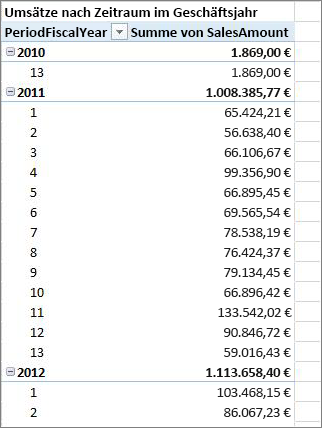
Beziehungen
Nachdem Sie eine Datumstabelle in Ihrem Datenmodell erstellt haben, müssen Sie eine Beziehung zwischen der Faktentabelle mit Ihren Transaktionsdaten und der Datumstabelle erstellen, um mit dem Durchsuchen Ihrer Daten in PivotTables und Berichten zu beginnen und Daten basierend auf den Spalten in Ihrer Datumsdimensionstabelle zu aggregieren.
Da Sie eine Beziehung basierend auf Datumsangaben erstellen müssen, sollten Sie sicherstellen, dass Sie diese Beziehung zwischen Spalten erstellen, deren Werte den Datentyp datetime (Date) aufweisen.
Für jeden Datumswert in der Faktentabelle muss die zugehörige Nachschlagespalte in der Datumstabelle übereinstimmende Werte enthalten. Beispiel: Eine Zeile (Transaktionsdatensatz) in der Tabelle "Umsatzfakten" mit dem Wert "15.08.2012, 12:00 Uhr" in der Spalte "DateKey" muss einen entsprechenden Wert in der zugehörigen Spalte "Date" in der Tabelle "Datum" (mit dem Namen "Calendar") aufweisen. Dies ist einer der wichtigsten Gründe, warum Ihre Datumsspalte in der Datumstabelle einen zusammenhängenden Datumsbereich enthalten soll, der jedes mögliche Datum in Ihrer Faktentabelle enthält.
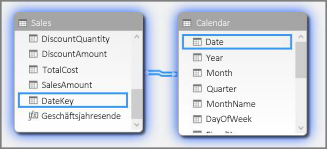
Hinweis
Während die Datumsspalte in jeder Tabelle denselben Datentyp (Datum) aufweisen muss, spielt das Format der einzelnen Spalten keine Rolle.
Hinweis
Wenn Sie mit Power Pivot keine Beziehungen zwischen den beiden Tabellen erstellen können, werden Datum und Uhrzeit in den Datumsfeldern möglicherweise nicht mit der gleichen Genauigkeit gespeichert. Je nach Spaltenformatierung sehen die Werte möglicherweise gleich aus, werden aber unterschiedlich gespeichert. Lesen Sie mehr über die Arbeit mit der Zeit.
Hinweis
Vermeiden Sie die Verwendung ganzzahliger Ersatzschlüssel in Beziehungen. Beim Importieren von Daten aus einer relationalen Datenquelle werden Datums- und Uhrzeitspalten häufig durch einen Ersatzschlüssel dargestellt, bei dem es sich um eine ganzzahlige Spalte handelt, die zur Darstellung eines eindeutigen Datums verwendet wird. In Power Pivot sollten Sie das Erstellen von Beziehungen nicht mithilfe ganzzahliger Datums-/Uhrzeitschlüssel vermeiden. Stattdessen sollten Sie Spalten verwenden, die eindeutige Werte mit dem Datentyp "Datum" enthalten. Obwohl die Verwendung von Ersatzschlüsseln in herkömmlichen Data Warehouses als bewährte Methode gilt, werden die ganzzahligen Schlüssel in Power Pivot nicht benötigt und können das Gruppieren von Werten in PivotTables nach verschiedenen Datumsperioden erschweren.
Wenn beim Versuch, eine Beziehung zu erstellen, ein Typkonfliktfehler auftritt, liegt dies wahrscheinlich daran, dass die Spalte in der Faktentabelle nicht den Datentyp "Datum" aufweist. Dies kann passieren, wenn Power Pivot nicht automatisch ein Nicht-Datum (in der Regel ein Textdatentyp) in einen Datumsdatentyp konvertieren kann. Sie können die Spalte in Ihrer Faktentabelle weiterhin verwenden, müssen die Daten jedoch mit einer DAX-Formel in eine neue berechnete Spalte konvertieren. Weitere Informationen finden Sie unter Konvertieren von Datumsangaben des Datentyps "Text" in einen Datumsdatentyp weiter unten im Anhang.
Mehrere Beziehungen
In einigen Fällen kann es erforderlich sein, mehrere Beziehungen oder mehrere Datumstabellen zu erstellen. Wenn z. B. die Faktentabelle "Umsatz" mehrere Datumsfelder enthält, z. B. "DateKey", "ShipDate" und "ReturnDate", können alle Beziehungen zum Feld "Datum" in der Calendar-Datumstabelle aufweisen, aber nur eine davon kann eine aktive Beziehung sein. Da DateKey in diesem Fall das Datum der Transaktion und damit das wichtigste Datum darstellt, würde dies am besten als aktive Beziehung dienen. Die anderen haben inaktive Beziehungen.
Die folgende PivotTable berechnet den Gesamtumsatz nach Geschäftsjahr und Quartal. Eine Kennzahl namens Gesamtumsatz mit der Formel Gesamtumsatz:=SUMME([Umsatz])) wird in WERTE platziert, und die Felder FiscalYear und FiscalQuarter aus der Calendar-Datumstabelle werden in ZEILEN platziert.
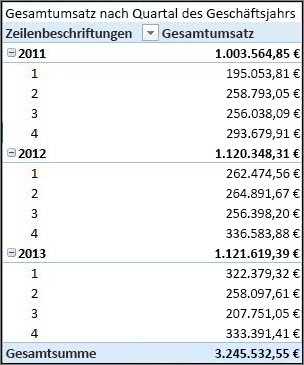
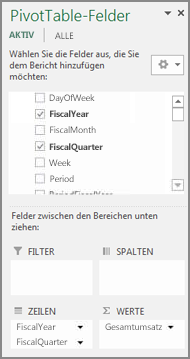
Diese einfache PivotTable funktioniert richtig, da wir unsere Gesamtverkäufe anhand des Transaktionsdatums in DateKey addieren möchten. Unser Gesamtumsatzmeasure verwendet die Datumsangaben in DateKey und wird nach Geschäftsjahr und Geschäftsquartal addiert, da eine Beziehung zwischen DateKey in der Tabelle Sales und der Spalte Date in der Calendar Date-Tabelle besteht.
Inaktive Beziehungen
Aber was wäre, wenn wir unseren Gesamtumsatz nicht nach Transaktionsdatum, sondern nach Versanddatum summieren wollten? Wir benötigen eine Beziehung zwischen der Spalte "Versanddatum" in der Tabelle "Umsätze" und der Spalte "Datum" in der Tabelle "Calendar". Wenn wir diese Beziehung nicht erstellen, basieren unsere Aggregationen immer auf dem Transaktionsdatum. Wir können jedoch mehrere Beziehungen haben, obwohl nur eine aktiv sein kann, und da das Transaktionsdatum das wichtigste ist, wird die aktive Beziehung mit der Tabelle "Calendar" zugewiesen.
In diesem Fall weist das Lieferdatum eine inaktive Beziehung auf, sodass jede Kennzahlformel, die zum Aggregieren von Daten basierend auf Lieferdaten erstellt wurde, die inaktive Beziehung mithilfe der Funktion USERELATIONSHIP angeben muss.
Da z. B. eine inaktive Beziehung zwischen der Spalte "Versanddatum" in der Tabelle "Umsätze" und der Spalte "Datum" in der Tabelle "Calendar" besteht, können wir ein Measure erstellen, das den Gesamtumsatz nach Versanddatum addiert. Wir verwenden eine Formel wie die folgende, um die zu verwendende Beziehung anzugeben:
Gesamtumsatz nach Versanddatum:=CALCULATE(SUM(Sales[SalesAmount]), USERELATIONSHIP(Sales[ShipDate], Calendar[Date]))
Diese Formel besagt einfach: Berechnen Sie eine Summe für "SalesAmount", aber filtern Sie mithilfe der Beziehung zwischen der Spalte "Lieferdatum" in der Tabelle "Umsätze" und der Spalte "Datum" in der Tabelle "Calendar".
Wenn wir nun eine PivotTable erstellen und die Kennzahl "Gesamtumsatz nach Versanddatum" in WERTE und "Geschäftsjahr und Quartal" in ZEILEN einfügen, wird zwar die gleiche Gesamtsumme angezeigt, aber alle anderen Summenbeträge für das Geschäftsjahr und das Geschäftsjahr unterscheiden sich, da sie auf dem Versanddatum und nicht auf dem Transaktionsdatum basieren.
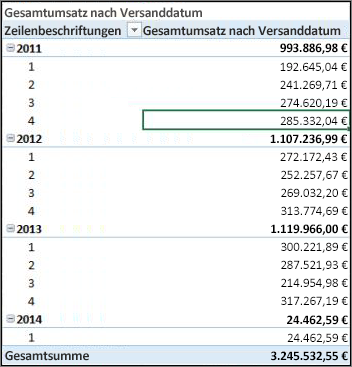
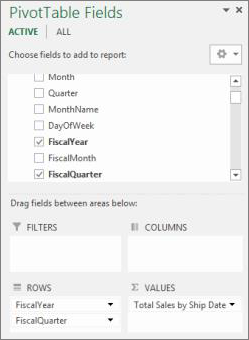
Bei Verwendung inaktiver Beziehungen können Sie nur eine Datumstabelle verwenden. Es erfordert jedoch, dass alle Kennzahlen (z. B. Gesamtumsatz nach Versanddatum) in der Formel auf die inaktive Beziehung verweisen. Es gibt eine weitere Alternative, nämlich die Verwendung mehrerer Datumstabellen.
Mehrere Datumstabellen
Eine andere Möglichkeit, mit mehreren Datumsspalten in Ihrer Faktentabelle zu arbeiten, besteht darin, mehrere Datumstabellen zu erstellen und getrennte aktive Beziehungen zwischen ihnen herzustellen. Sehen wir uns noch einmal unser Beispiel für die Tabelle "Sales" an. Wir haben drei Spalten mit Datumsangaben, zu denen wir möglicherweise Daten aggregieren möchten:
- Ein DateKey mit dem Verkaufsdatum für jede Transaktion.
- Ein Lieferdatum – mit dem Datum und der Uhrzeit, zu der die verkauften Artikel an den Kunden versandt wurden.
- A ReturnDate – mit dem Datum und der Uhrzeit, zu der ein oder mehrere zurückgegebene Artikel empfangen wurden.
Denken Sie daran, dass das Feld DateKey mit dem Transaktionsdatum am wichtigsten ist. Wir führen die meisten Aggregationen basierend auf diesen Datumsangaben durch, daher möchten wir mit Sicherheit eine Beziehung zwischen ihm und der Spalte "Datum" in der Tabelle "Calendar". Wenn wir keine inaktiven Beziehungen zwischen Lieferdatum und Rückgabedatum und dem Feld "Datum" in der Tabelle "Calendar" erstellen möchten und somit Formeln für spezielle Kennzahlen benötigen, können wir zusätzliche Datumstabellen für das Versanddatum und das Rückgabedatum erstellen. Wir können dann aktive Beziehungen zwischen ihnen herstellen.
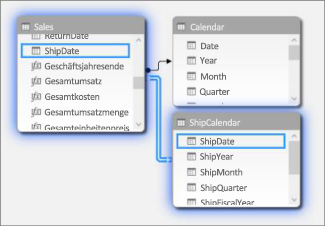
In diesem Beispiel haben wir eine weitere Datumstabelle mit dem Namen "ShipCalendar" erstellt. Dies bedeutet natürlich auch das Erstellen zusätzlicher Datumsspalten, und da sich diese Datumsspalten in einer anderen Datumstabelle befinden, möchten wir sie so benennen, dass sie sich von denselben Spalten in der Calendar-Tabelle unterscheiden. Wir haben beispielsweise Spalten mit den Namen "ShipYear", "ShipMonth", "ShipQuarter" usw. erstellt.
Wenn wir die PivotTable erstellen und die Kennzahl "Gesamtumsatz" in "VALUES" und "ShipFiscalYear" und "ShipFiscalQuarter" in ZEILEN einfügen, werden die gleichen Ergebnisse angezeigt wie beim Erstellen einer inaktiven Beziehung und eines speziellen berechneten Felds "Gesamtumsatz nach Lieferdatum".
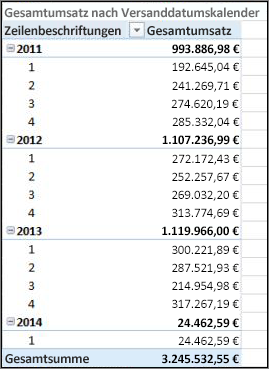
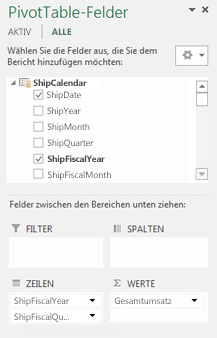
Jeder dieser Ansätze erfordert sorgfältige Überlegungen. Wenn Sie mehrere Beziehungen mit einer einzigen Datumstabelle verwenden, müssen Sie möglicherweise spezielle Measures erstellen, die inaktive Beziehungen mithilfe der Funktion USERELATIONSHIP übertragen. Andererseits kann das Erstellen mehrerer Datumstabellen in einer Feldliste verwirrend sein, und da das Datenmodell über mehr Tabellen verfügt, wird mehr Arbeitsspeicher benötigt. Experimentieren Sie, was für Sie am besten geeignet ist.
Eigenschaft "Datumstabelle"
Mit der Eigenschaft "Datumstabelle" werden Metadaten festgelegt, die für das ordnungsgemäße Funktionieren Time-Intelligence Funktionen wie TOTALYTD, PREVIOUSMONTH und DATESBETWEEN erforderlich sind. Wenn eine Berechnung mit einer dieser Funktionen ausgeführt wird, weiß das Formelmodul von Power Pivot, woher es gehen muss, um die benötigten Datumsangaben zu erhalten.
Warnung
Wenn diese Eigenschaft nicht festgelegt ist, geben Measures, die DAX-Time-Intelligence Funktionen verwenden, möglicherweise keine korrekten Ergebnisse zurück.
Wenn Sie die Eigenschaft "Datumstabelle" festlegen, geben Sie eine Datumstabelle und eine Datumsspalte mit dem Datentyp "Datum" (datetime) darin an.
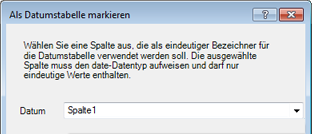
Gewusst wie: Festlegen der Eigenschaft "Datumstabelle"
- Wählen Sie im PowerPivot-Fenster die Tabelle "Calendar" aus.
- Klicken Sie auf der Registerkarte Entwurf auf Als Datumstabelle markieren.
- Wählen Sie im Dialogfeld Als Datumstabelle markieren eine Spalte mit eindeutigen Werten und dem Datentyp "Datum" aus.
Mit der Zeit arbeiten
Alle Datumswerte mit dem Datentyp "Datum" in Excel oder SQL Server sind tatsächlich eine Zahl. In dieser Zahl sind Ziffern enthalten, die sich auf eine Uhrzeit beziehen. In vielen Fällen ist diese Zeit für jede einzelne Zeile Mitternacht. Wenn beispielsweise ein DateTimeKey-Feld in einer Umsatzfaktentabelle Werte wie 19.10.2010 12:00:00 Uhr aufweist, bedeutet dies, dass die Werte auf das Tagesgenauigkeitsniveau entsprechen. Wenn die Werte des Felds "DateTimeKey" eine Uhrzeit enthalten, z. B. 19.10.2010 8:44:00 Uhr, bedeutet dies, dass die Werte minutengenau sind. Die Werte können auch auf Stunden- oder sogar Sekundengenauigkeit ausgelegt sein. Die Genauigkeit des Zeitwerts hat einen erheblichen Einfluss auf die Erstellung der Datumstabelle und die Beziehungen zwischen ihr und der Faktentabelle.
Sie müssen bestimmen, ob Sie Ihre Daten mit einer Genauigkeit von Tag oder mit einer Zeitgenauigkeit aggregieren möchten. Mit anderen Worten: Sie können Spalten in Ihrer Datumstabelle wie Morgen, Nachmittag oder Stunde als Uhrzeitdatumsfelder in den Zeilen-, Spalten- oder Filterbereichen einer PivotTable verwenden.
Hinweis
Tage sind die kleinste Zeiteinheit, mit der DAX-Zeitintelligenzfunktionen arbeiten können. Wenn Sie nicht mit Zeitwerten arbeiten müssen, sollten Sie die Genauigkeit der Daten verringern, indem Sie Tage als Mindesteinheit verwenden.
Wenn Sie die Daten auf die Zeitebene aggregieren möchten, benötigt die Datumstabelle eine Datumsspalte, in der die Uhrzeit enthalten ist. Tatsächlich wird eine Datumsspalte mit einer Zeile für jede Stunde oder vielleicht sogar jede Minute jedes Tages für jedes Jahr im Datumsbereich benötigt. Der Grund dafür besteht darin, dass zum Erstellen einer Beziehung zwischen der Spalte "DateTimeKey" in der Faktentabelle und der Spalte "Datum" in der Datumstabelle übereinstimmende Werte vorhanden sein müssen. Wie Sie sich vorstellen können, kann dies eine sehr große Datumstabelle ergeben, wenn Sie viele Jahre einbeziehen.
In den meisten Fällen möchten Sie Ihre Daten jedoch nur auf den Tag genau aggregieren. Mit anderen Worten, Sie verwenden Spalten wie Jahr, Monat, Woche oder Wochentag als Felder in den Zeilen-, Spalten- oder Filterbereichen einer PivotTable. In diesem Fall muss die Datumsspalte in der Datumstabelle nur eine Zeile für jeden Tag in einem Jahr enthalten, wie zuvor beschrieben.
Wenn Ihre Datumsspalte eine Zeitgenauigkeitsstufe enthält, Sie aber nur auf die Tagesebene aggregieren, müssen Sie zum Erstellen der Beziehung zwischen der Faktentabelle und der Datumstabelle möglicherweise die Faktentabelle ändern, indem Sie eine neue Spalte erstellen, die die Werte in der Datumsspalte auf einen Tageswert kürzt. Mit anderen Worten: Konvertieren Sie einen Wert wie 19.10.2010 8:44:00 Uhr in 19.10.2010 12:00:00 Uhr. Da die Werte übereinstimmen, können Sie dann die Beziehung zwischen dieser neuen Spalte und der Datumsspalte in der Datumstabelle erstellen.
Hier ein entsprechendes Beispiel: Viele Zeichen im lateinischen Zeichensatz und anderen Zeichensätzen sehen ähnlich aus wie Zeichen, die normalerweise in einer herkömmlichen englischen E-Mail-Adresse verwendet werden. Diese Abbildung zeigt eine DateTimeKey-Spalte in der Sales Fact-Tabelle. Alle Aggregationen für die Daten in dieser Tabelle müssen nur auf Tagesebene erfolgen, indem Spalten in der Calendar-Datumstabelle wie Jahr, Monat, Quartal usw. verwendet werden. Die im Wert enthaltene Uhrzeit ist nicht relevant, nur das tatsächliche Datum.
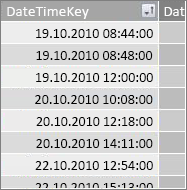
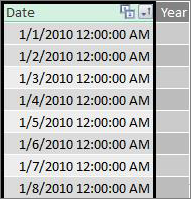
Da wir diese Daten nicht auf Zeitebene analysieren müssen, brauchen wir es nicht, dass die Spalte "Datum" in der Calendar-Datumstabelle eine Zeile für jede Stunde und jede Minute jedes Tages in jedem Jahr enthält. Die Datumsspalte in unserer Datumstabelle sieht also wie folgt aus:
Um eine Beziehung zwischen der Spalte "DateTimeKey" in der Tabelle "Sales" und der Spalte "Datum" in der Tabelle "Calendar" herzustellen, können wir eine neue berechnete Spalte in der Tabelle "Sales Fact" erstellen und die Funktion KÜRZEN verwenden, um den Datums- und Uhrzeitwert in der Spalte "DateTimeKey" in einen Datumswert zu kürzen, der mit den Werten in der Spalte "Date" in der Tabelle "Calendar" übereinstimmt. Unsere Formel sieht so aus:
=TRUNC([DateTimeKey];0)
Dadurch erhalten wir eine neue Spalte (wir haben DateKey genannt) mit dem Datum aus der DateTimeKey-Spalte und einer Uhrzeit von 12:00:00 AM für jede Zeile:
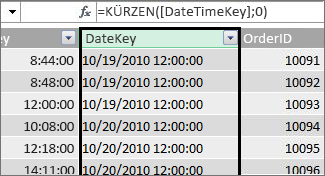
Jetzt können wir eine Beziehung zwischen dieser neuen Spalte (DateKey) und der Spalte "Datum" in der Tabelle "Calendar" erstellen.
Ebenso können wir eine berechnete Spalte in der Tabelle "Sales" erstellen, die die Zeitgenauigkeit in der Spalte "DateTimeKey" auf die Genauigkeit von Stunden reduziert. In diesem Fall funktioniert die Funktion KÜRZEN nicht, aber wir können weiterhin andere DAX-Funktionen für Datum und Uhrzeit verwenden, um einen neuen Wert zu extrahieren und auf Stundengenauigkeit zu verketten. Wir können eine Formel wie die folgende verwenden:
= DATUM (JAHR([DateTimeKey]), MONAT([DateTimeKey]), DAY([DateTimeKey]) ) + UHRZEIT (HOUR([DateTimeKey]), 0, 0)
Unsere neue Kolumne sieht wie folgt aus:
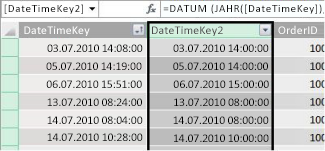
Vorausgesetzt, die Spalte "Datum" in der Datumstabelle enthält Werte mit Genauigkeit auf Stundenebene, können wir eine Beziehung zwischen ihnen erstellen.
Datumsangaben benutzerfreundlicher gestalten
Viele der Datumsspalten, die Sie in Ihrer Datumstabelle erstellen, sind für andere Felder erforderlich, aber in der Analyse wirklich nicht allzu nützlich. Beispielsweise ist das Feld "DateKey" in der Tabelle "Sales", auf die wir in diesem Artikel verwiesen und gezeigt haben, wichtig, da jede Transaktion als zu einem bestimmten Datum und zu einer bestimmten Uhrzeit ausgeführt aufgezeichnet wird. Aus Analyse- und Berichtssicht ist es jedoch nicht allzu nützlich, da wir es nicht als Zeilen-, Spalten- oder Filterfeld in einer PivotTable oder einem Bericht verwenden können.
In ähnlicher Weise ist in unserem Beispiel die Spalte "Datum" in der Tabelle "Calendar" sehr nützlich, sogar kritisch, aber Sie können sie nicht als Dimension in einer PivotTable verwenden.
Um Tabellen und die darin enthaltenen Spalten so nützlich wie möglich zu halten und die Navigation in PivotTable- oder Power View-Berichtsfeldlisten zu vereinfachen, ist es wichtig, unnötige Spalten vor Clienttools auszublenden. Möglicherweise möchten Sie auch bestimmte Tabellen ausblenden. Die zuvor gezeigte Tabelle Feiertage enthält Feiertage, die für bestimmte Spalten in der Tabelle "Calendar" wichtig sind. Sie können jedoch die Spalten "Datum" und "Feiertage" in der Tabelle "Feiertage" selbst nicht als Felder in einer PivotTable verwenden. Um die Navigation in Feldlisten zu vereinfachen, können Sie auch hier die gesamte Tabelle Feiertage ausblenden.
Ein weiterer wichtiger Aspekt bei der Arbeit mit Datumsangaben sind Namenskonventionen. Sie können Tabellen und Spalten in Power Pivot nach Belieben benennen. Beachten Sie jedoch, dass eine gute Benennungskonvention das Identifizieren von Tabellen und Datumsangaben erleichtert, insbesondere wenn Sie Ihre Arbeitsmappe für andere Benutzer freigeben, nicht nur in Feldlisten, sondern auch in Power Pivot und in DAX-Formeln.
Nachdem Sie eine Datumstabelle in Ihrem Datenmodell erstellt haben, können Sie mit der Erstellung von Measures beginnen, mit denen Sie Ihre Daten optimal nutzen können. Einige sind möglicherweise so einfach wie das Summieren der Gesamtverkäufe für das aktuelle Jahr. Andere sind möglicherweise komplexer, wenn Sie nach einem bestimmten Bereich eindeutiger Daten filtern müssen. Weitere Informationen finden Sie unter Measures in Power Pivot und Zeitintelligenzfunktionen.
Anhang
Konvertieren von Datumsangaben (Textdatentyp) in einen Datumsdatentyp
In einigen Fällen kann eine Faktentabelle mit Transaktionsdaten Datumsangaben vom Datentyp Text enthalten. Das heißt, ein Datum, das als 2012-12-04T11:47:09 angezeigt wird, ist in Wirklichkeit überhaupt kein Datum oder zumindest nicht der Datumstyp, den Power Pivot verstehen kann. Es ist eigentlich nur Text, der sich wie ein Datum liest. Um eine Beziehung zwischen einer Datumsspalte in der Faktentabelle und einer Datumsspalte in einer Datumstabelle herzustellen, müssen beide Spalten vom Datentyp "Datum " sein.
Wenn Sie versuchen, den Datentyp für eine Spalte mit Datumsangaben mit dem Datentyp "Text" in einen Datumsdatentyp zu ändern, kann Power Pivot die Datumsangaben interpretieren und automatisch in einen echten Datumsdatentyp konvertieren. Wenn Power Pivot keine Datentypkonvertierung durchführen kann, erhalten Sie einen Typkonfliktfehler.
Sie können die Datumsangaben jedoch weiterhin in einen echten Datumsdatentyp konvertieren. Sie können eine neue berechnete Spalte erstellen und eine DAX-Formel verwenden, um Jahr, Monat, Tag, Uhrzeit usw. aus den Textzeichenfolgen zu analysieren und sie dann wieder auf eine Weise zu verketten, die Power Pivot als echtes Datum lesen kann.
In diesem Beispiel haben wir eine Faktentabelle namens "Umsatz" in Power Pivot importiert. Sie enthält eine Spalte mit dem Namen DateTime. Die Werte werden wie folgt angezeigt:
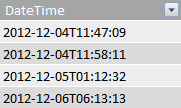
Wenn wir uns den Datentyp auf der Registerkarte Start der Gruppe "Formatierung" in Power Pivot ansehen, sehen wir, dass es sich um den Datentyp Text handelt.
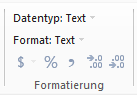
Wir können keine Beziehung zwischen der DateTime-Spalte und der Date-Spalte in unserer Datumstabelle erstellen, da die Datentypen nicht übereinstimmen. Wenn wir versuchen, den Datentyp in "Datum" zu ändern, tritt ein Typkonfliktfehler auf:

In diesem Fall war Power Pivot nicht in der Lage, den Datentyp von Text in ein Datum zu konvertieren. Wir können diese Spalte weiterhin verwenden, aber um sie in einen echten Datumsdatentyp zu bekommen, müssen wir eine neue Spalte erstellen, die den Text analysiert und in einen Wert neu erstellt, den Power Pivot zu einem Datumsdatentyp erstellen kann.
Denken Sie daran, aus dem Abschnitt Arbeiten mit der Zeit weiter oben in diesem Artikel; Sofern Ihre Analyse nicht auf eine Tageszeitgenauigkeit ausgelegt sein muss, sollten Sie Datumsangaben in Ihrer Faktentabelle in eine Tagesgenauigkeitsebene konvertieren. Aus diesem Grund möchten wir, dass die Werte in unserer neuen Spalte auf dem Tagesgenauigkeitsniveau (ohne Uhrzeit) liegen. Wir können sowohl die Werte in der DateTime-Spalte in einen Datumsdatentyp konvertieren als auch die Zeitgenauigkeit mit der folgenden Formel entfernen:
=DATUM(LINKS([DatumUhrzeit];4), TEIL([DatumUhrzeit];6;2); TEIL([DatumUhrzeit];9;2))
Dadurch erhalten wir eine neue Spalte (in diesem Fall mit dem Namen Datum). PowerPivot erkennt sogar die Werte, die Datumsangaben sind, und legt den Datentyp automatisch auf "Datum" fest.
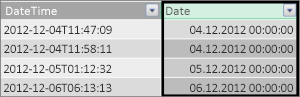
Wenn wir die zeitliche Genauigkeit beibehalten möchten, erweitern wir die Formel einfach um Stunden, Minuten und Sekunden.
=DATUM(LINKS([DatumUhrzeit];4), TEIL([DatumUhrzeit];6;2), TEIL([DatumUhrzeit];9;2)) +
TIME(MID([DateTime],12,2), MID([DateTime],15,2), MID([DateTime],18,2))
Nachdem wir nun über eine Datumsspalte mit dem Datentyp "Datum" verfügen, können wir eine Beziehung zwischen ihr und einer Datumsspalte in einem Datum erstellen.
Zusätzliche Ressourcen
Schnellstart: DAX-Grundlagen in 30 Minuten