
Bei der Eingabe einer Arrayformel verwenden Sie in den meisten Fällen einen Zellbereich in Ihrem Arbeitsblatt, müssen es aber nicht. Sie können auch Arraykonstanten verwenden, d. h. Werte, die Sie in die Bearbeitungsleiste in geschweiften Klammern eingeben: {}. Dann können Sie Ihre Konstante benennen , damit sie wieder einfacher zu verwenden ist.
Sie können Konstanten in Ihren Arrayformeln oder eigenständig verwenden.
Geben Sie in der Arrayformel eine öffnende geschweifte Klammer, die gewünschten Werte und eine schließende geschweifte Klammer ein. Hier ist ein Beispiel:
=SUM(A1:E1*{1,2,3,4,5})
Die Konstante befindet sich in den geschweiften Klammern ({ }), und ja, Sie geben diese geschweiften Klammern wirklich manuell ein.Geben Sie den Rest der Formel ein, und drücken Sie dann STRG+UMSCHALT+EINGABETASTE.
Die Formel sieht in etwa so{=SUM(A1:E1*{1,2,3,4,5})}aus, und die Ergebnisse sehen so aus: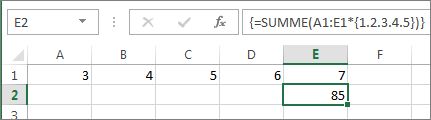
Die Formel multipliziert A1 mit 1 und B1 mit 2 usw., wodurch Sie sich die Eingabe von 1,2,3,4,5 in Zellen auf dem Arbeitsblatt sparen.
Verwenden einer Konstante zum Eingeben von Werten in eine Spalte
Um Werte in eine einzelne Spalte einzugeben, z. B. drei Zellen in Spalte C, gehen Sie wie folgt vor:
- Wählen Sie die Zellen aus, die verwendet werden sollen.
- Geben Sie ein Gleichheitszeichen und Ihre Konstante ein. Trennen Sie die Werte in der Konstanten durch Semikolons, nicht durch Kommas. Wenn Sie Text eingeben, schließen Sie diesen in doppelte Anführungszeichen ein. Beispiel:
={"Quarter 1";"Quarter2";"Quarter 3"} - Drücken Sie STRG+UMSCHALT+EINGABETASTE. Die Konstante sieht wie folgt aus:
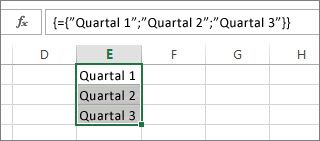
In Geek-Begriffen ausgedrückt ist diese Konstante eindimensional vertikal.
Verwenden einer Konstante zum Eingeben von Werten in einer Zeile
Um Werte in einer einzelnen Zeile, z. B. in den Zellen F1, G1 und H1, schnell einzugeben, gehen Sie wie folgt vor:
- Wählen Sie die Zellen aus, die verwendet werden sollen.
- Geben Sie ein Gleichheitszeichen und Ihre Konstante ein, aber trennen Sie die Werte dieses Mal durch Kommas, nicht durch Semikolons. Beispiel: ={1,2,3,4,5}
- Drücken Sie STRG+UMSCHALT+EINGABETASTE. Die Konstante sieht wie folgt aus:
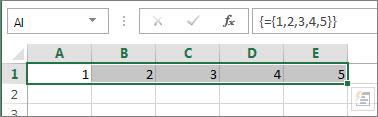
In Geek-Begriffen ausgedrückt ist diese Konstante eindimensional horizontal.
Verwenden einer Konstante zum Eingeben von Werten in mehrere Spalten und Zeilen
- Wählen Sie die gewünschten Zellen aus.
Stellen Sie sicher, dass die Anzahl der ausgewählten Zeilen und Spalten mit der Anzahl der Werte in Ihrer Konstante übereinstimmt. Wenn Ihre Konstante beispielsweise Daten in vier Spalten und drei Zeilen schreibt, wählen Sie ebenso viele Spalten und Zeilen aus. - Geben Sie ein Gleichheitszeichen und Ihre Konstante ein. Trennen Sie in diesem Fall die Werte in jeder Zeile durch Kommas und verwenden Sie am Ende jeder Zeile ein Semikolon. Beispiel:
={1,2,3,4;5,6,7,8;9,10,11,12} - Drücken Sie STRG+UMSCHALT+EINGABETASTE. Die Konstante sieht wie folgt aus:
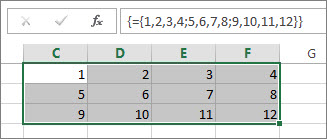
In Geek-Begriffen ausgedrückt, ist diese Konstante zweidimensional , da sie Spalten und Zeilen ausfüllt. Falls Sie sich fragen, können Sie keine dreidimensionale Konstante erstellen, was bedeutet, dass Sie eine Konstante nicht in eine andere Konstante schachteln können.
Verwenden einer Konstante in einer Formel
Nachdem Sie nun mit Arraykonstanten vertraut sind, sehen Sie hier ein funktionierendes Beispiel.
- Geben Sie diese Formel in eine leere Zelle ein (oder kopieren Sie sie, und fügen Sie sie ein), und drücken Sie dann STRG+UMSCHALT+EINGABETASTE:
=SUMME(A1:E1*{1,2,3,4,5})
In der Zelle A3 wird der Wert 85 angezeigt.
Was ist geschehen? Sie haben den Wert in A1 mit 1, den Wert in Zelle B2 mit 2 multipliziert usw., und dann hat die Funktion SUMME diese Ergebnisse addiert. Sie können die Formel auch als =SUMME(A1*1;B1*2;C1*3;D1*4;E1*5) eingeben
Wenn Sie möchten, können Sie beide Wertemengen als Matrixkonstanten eingeben:
=SUMME({3,4,5,6,7}*{1,2,3,4,5})
Kopieren Sie hierzu die Formel, markieren Sie eine leere Zelle, fügen Sie die Formel in die Bearbeitungsleiste ein, und drücken Sie dann STRG+UMSCHALT+EINGABE. Sie sehen das gleiche Ergebnis.
Hinweis
Suchen Sie nach diesen Problemen, wenn Ihre Konstanten nicht funktionieren:
- Stellen Sie sicher, dass Sie Ihre Werte mit dem richtigen Zeichen trennen. Wenn Sie ein Komma oder Semikolon auslassen oder an der falschen Stelle einfügen, wird die Matrixkonstante möglicherweise nicht richtig angezeigt oder eine Warnmeldung angezeigt.
- Möglicherweise haben Sie einen Zellbereich ausgewählt, der nicht der Anzahl der Elemente in Ihrer Konstante entspricht. Wenn Sie z. B. eine Spalte mit sechs Zellen zur Verwendung für eine fünfzellige Konstante ausgewählt haben, wird der Fehler #N/V in der leeren Zelle angezeigt. Wenn Sie nicht genügend Zellen auswählen, lässt Excel die Werte aus, für die keine entsprechende Zelle vorhanden ist.
- Weitere Informationen zu Matrixformeln: