
Sie können Microsoft Query verwenden, um Daten aus externen Quellen abzurufen. Wenn Sie Microsoft Query verwenden, um Daten aus den Datenbanken und Dateien Ihres Unternehmens abzurufen, müssen Sie die Daten, die Sie in Excel analysieren möchten, nicht erneut eingeben. Sie können Ihre Excel-Berichte und Zusammenfassungen aus der ursprünglichen Quelldatenbank auch automatisch aktualisieren, wenn die Datenbank mit neuen Informationen aktualisiert wird.
Weitere Informationen zu Microsoft Query
Mit Microsoft Query können Sie eine Verbindung mit externen Datenquellen herstellen, Daten aus diesen externen Quellen auswählen, diese Daten in Ihr Arbeitsblatt importieren und die Daten nach Bedarf aktualisieren, damit Ihre Arbeitsblattdaten mit den Daten in den externen Quellen synchronisiert bleiben.
Arten von Datenbanken, auf die Sie zugreifen können Sie können Daten aus verschiedenen Datenbanktypen abrufen, einschließlich Microsoft Office Access, Microsoft SQL Server und Microsoft SQL Server OLAP Services. Sie können Daten auch aus Excel-Arbeitsmappen und Textdateien abrufen.
Microsoft Office stellt Treiber bereit, mit denen Sie Daten aus den folgenden Datenquellen abrufen können:
- Microsoft SQL Server Analysis Services (OLAP-Anbieter)
- Microsoft Office Access
- dBASE
- Microsoft FoxPro
- Microsoft Office Excel
- Oracle
- Paradox
- Textdatei-Datenbanken
Sie können auch ODBC-Treiber oder Datenquellentreiber von anderen Herstellern verwenden, um Informationen aus Datenquellen abzurufen, die hier nicht aufgeführt sind, einschließlich anderer Arten von OLAP-Datenbanken. Informationen zum Installieren eines ODBC-Treibers oder Datenquellentreibers, der hier nicht aufgeführt ist, finden Sie in der Dokumentation für die Datenbank, oder wenden Sie sich an den Datenbankanbieter.
Auswählen von Daten aus einer Datenbank Sie rufen Daten aus einer Datenbank ab, indem Sie eine Abfrage erstellen, bei der es sich um eine Frage handelt, die Sie zu Daten stellen, die in einer externen Datenbank gespeichert sind. Wenn Ihre Daten beispielsweise in einer Access-Datenbank gespeichert sind, möchten Sie möglicherweise die Verkaufszahlen für ein bestimmtes Produkt nach Region kennen. Sie können einen Teil der Daten abrufen, indem Sie nur die Daten für das Produkt und die Region auswählen, die Sie analysieren möchten.
Mit Microsoft Query können Sie die gewünschten Datenspalten auswählen und nur diese Daten in Excel importieren.
Aktualisieren Ihres Arbeitsblatts in einem Arbeitsgang Sobald Sie externe Daten in einer Excel-Arbeitsmappe haben, können Sie bei jeder Änderung Ihrer Datenbank die Daten aktualisieren, um Ihre Analyse zu aktualisieren – ohne Ihre zusammenfassenden Berichte und Diagramme neu erstellen zu müssen. Sie können z. B. eine monatliche Umsatzzusammenfassung erstellen und diese jeden Monat aktualisieren, wenn neue Verkaufszahlen vorliegen.
Verwendung von Datenquellen in Microsoft Query Nachdem Sie eine Datenquelle für eine bestimmte Datenbank eingerichtet haben, können Sie diese immer dann verwenden, wenn Sie eine Abfrage erstellen möchten, um Daten aus dieser Datenbank auszuwählen und abzurufen, ohne dass Sie alle Verbindungsinformationen erneut eingeben müssen. Microsoft Query verwendet die Datenquelle, um eine Verbindung mit der externen Datenbank herzustellen und Ihnen anzuzeigen, welche Daten verfügbar sind. Nachdem Sie Ihre Abfrage erstellt und die Daten an Excel zurückgegeben haben, stellt Microsoft Query der Excel-Arbeitsmappe sowohl die Abfrage- als auch die Datenquelleninformationen bereit, sodass Sie die Verbindung mit der Datenbank wiederherstellen können, wenn Sie die Daten aktualisieren möchten.
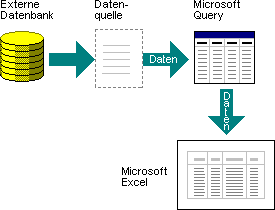
Verwenden von Microsoft Query zum Importieren von Daten Um externe Daten mit Microsoft Query in Excel zu importieren, führen Sie diese grundlegenden Schritte aus, die in den folgenden Abschnitten ausführlicher beschrieben werden.
Herstellen einer Verbindung mit einer Datenquelle
Was ist eine Datenquelle? Eine Datenquelle ist ein gespeicherter Satz von Informationen, mit dem Excel und Microsoft Query eine Verbindung mit einer externen Datenbank herstellen können. Wenn Sie Microsoft Query verwenden, um eine Datenquelle einzurichten, geben Sie ihr einen Namen und geben Sie dann den Namen und den Speicherort der Datenbank oder des Servers, den Datenbanktyp sowie Ihre Anmelde- und Kennwortinformationen an. Die Informationen enthalten auch den Namen eines OBDC-Treibers oder eines Datenquellentreibers, bei dem es sich um ein Programm handelt, das Verbindungen zu einem bestimmten Datenbanktyp herstellt.
So richten Sie eine Datenquelle mithilfe von Microsoft Query ein:
Klicken Sie auf der Registerkarte Daten in der Gruppe Externe Daten abrufen auf Aus anderen Quellen und dann auf Aus Microsoft Query.
Hinweis
Excel 365 hat Microsoft Query in die Menügruppe "Legacy-Assistenten" verschoben. Dieses Menü wird standardmäßig nicht angezeigt. Zum Aktivieren wechseln Sie zu "Datei", "Optionen", " Daten" und aktivieren Sie im Abschnitt "Legacy-Datenimport-Assistenten anzeigen ".
Führen Sie eine der folgenden Aktionen aus:
- Um eine Datenquelle für eine Datenbank, Textdatei oder Excel-Arbeitsmappe anzugeben, klicken Sie auf die Registerkarte Datenbanken .
- Um eine OLAP-Cubedatenquelle anzugeben, klicken Sie auf die Registerkarte OLAP-Cubes . Diese Registerkarte ist nur verfügbar, wenn Sie Microsoft Query aus Excel ausgeführt haben.
Doppelklicken Sie auf <"Neue Datenquelle>".
– oder –
Klicken Sie auf <Neue Datenquelle> und dann auf OK.
Das Dialogfeld "Neue Datenquelle erstellen " wird angezeigt.Geben Sie in Schritt 1 einen Namen ein, um die Datenquelle zu identifizieren.
Klicken Sie in Schritt 2 auf einen Treiber für den Typ der Datenbank, den Sie als Datenquelle verwenden.
Hinweis
- Wenn die externe Datenbank, auf die Sie zugreifen möchten, von den ODBC-Treibern, die mit Microsoft Query installiert werden, nicht unterstützt wird, müssen Sie einen Microsoft Office-kompatiblen ODBC-Treiber von einem Drittanbieter, z. B. dem Hersteller der Datenbank, beziehen und installieren. Wenden Sie sich an den Datenbankanbieter, um Installationsanweisungen zu erhalten.
- OLAP-Datenbanken benötigen keine ODBC-Treiber. Bei der Installation von Microsoft Query werden Treiber für Datenbanken installiert, die mithilfe von Microsoft SQL Server Analysis Services erstellt wurden. Um eine Verbindung mit anderen OLAP-Datenbanken herzustellen, müssen Sie einen Datenquellentreiber und eine Clientsoftware installieren.
Klicken Sie auf Verbinden, und geben Sie dann die Informationen an, die zum Herstellen einer Verbindung mit Ihrer Datenquelle erforderlich sind. Bei Datenbanken, Excel-Arbeitsmappen und Textdateien hängen die von Ihnen bereitgestellten Informationen vom Typ der ausgewählten Datenquelle ab. Möglicherweise werden Sie aufgefordert, einen Anmeldenamen, ein Kennwort, die Version der verwendeten Datenbank, den Datenbankspeicherort oder andere für den Datenbanktyp spezifische Informationen anzugeben.
Wichtig
- Verwenden Sie sichere Kennwörter, bei denen Groß- und Kleinbuchstaben, Zahlen und Symbole kombiniert sind. Unsichere Kennwörter weisen nicht diese Mischung auf. Sicheres Kennwort: Y6dh!et5. Unsicheres Kennwort: Haus27. Kennwörter sollten mindestens acht Zeichen umfassen. Ein Pass-Ausdruck mit mindestens 14 Zeichen ist besser geeignet.
- Es ist wichtig, dass Sie sich das jeweilige Kennwort merken. Wenn Sie das Kennwort vergessen, kann es nicht von Microsoft abgerufen werden. Bewahren Sie die notierten Kennwörter an einem sicheren Ort auf, damit sie nicht mit den zu schützenden Informationen in Verbindung gebracht werden können.
Nachdem Sie die erforderlichen Informationen eingegeben haben, klicken Sie auf OK oder Fertig stellen , um zum Dialogfeld Neue Datenquelle erstellen zurückzukehren.
Wenn Ihre Datenbank Tabellen enthält und eine bestimmte Tabelle automatisch im Abfrage-Assistenten angezeigt werden soll, klicken Sie auf das Feld für Schritt 4, und klicken Sie dann auf die gewünschte Tabelle.
Wenn Sie Ihren Anmeldenamen und Ihr Kennwort bei der Verwendung der Datenquelle nicht eingeben möchten, aktivieren Sie das Kontrollkästchen Meine Benutzer-ID und mein Kennwort in der Datenquellendefinition speichern . Das gespeicherte Kennwort ist nicht verschlüsselt. Wenn das Kontrollkästchen nicht verfügbar ist, wenden Sie sich an den Datenbankadministrator, um festzustellen, ob diese Option aktiviert werden kann.
Hinweis
Vermeiden Sie das Speichern von Anmeldeinformationen, wenn Sie eine Verbindung mit Datenquellen herstellen. Diese Informationen können als Nur-Text gespeichert werden, und ein böswilliger Benutzer könnte auf die Informationen zugreifen, um die Sicherheit der Datenquelle zu gefährden.
Nachdem Sie diese Schritte ausgeführt haben, wird der Name Ihrer Datenquelle im Dialogfeld "Datenquelle auswählen " angezeigt.
Verwenden des Abfrage-Assistenten zum Definieren einer Abfrage
Verwenden des Abfrage-Assistenten für die meisten Abfragen Der Abfrage-Assistent erleichtert das Auswählen und Zusammenführen von Daten aus verschiedenen Tabellen und Feldern in Ihrer Datenbank. Mit dem Abfrage-Assistenten können Sie die Tabellen und Felder auswählen, die Sie einschließen möchten. Eine innere Verknüpfung (ein Abfragevorgang, der angibt, dass Zeilen aus zwei Tabellen basierend auf identischen Feldwerten kombiniert werden) wird automatisch erstellt, wenn der Assistent ein Primärschlüsselfeld in einer Tabelle und ein Feld mit demselben Namen in einer zweiten Tabelle erkennt.
Sie können auch den Assistenten verwenden, um die Ergebnismenge zu sortieren und einfache Filterungen durchzuführen. Im letzten Schritt des Assistenten können Sie die Daten an Excel zurückgeben oder die Abfrage in Microsoft Query weiter verfeinern. Nachdem Sie die Abfrage erstellt haben, können Sie sie entweder in Excel oder in Microsoft Query ausführen.
Führen Sie die folgenden Schritte aus, um den Abfrage-Assistenten zu starten.
- Klicken Sie auf der Registerkarte Daten in der Gruppe Externe Daten abrufen auf Aus anderen Quellen und dann auf Aus Microsoft Query.
- Stellen Sie im Dialogfeld Datenquelle auswählen sicher, dass das Kontrollkästchen Abfrage-Assistent zum Erstellen/Bearbeiten von Abfragen verwenden aktiviert ist.
- Doppelklicken Sie auf die Datenquelle, die Sie verwenden möchten.
– oder –
Klicken Sie auf die Datenquelle, die Sie verwenden möchten, und klicken Sie dann auf OK.
Arbeiten Sie direkt in Microsoft Query für andere Abfragetypen Wenn Sie eine komplexere Abfrage erstellen möchten, als der Abfrage-Assistent zulässt, können Sie direkt in Microsoft Query arbeiten. Sie können Microsoft Query verwenden, um Abfragen anzuzeigen und zu ändern, die Sie im Abfrage-Assistenten zu erstellen beginnen, oder Sie können neue Abfragen erstellen, ohne den Assistenten zu verwenden. Arbeiten Sie direkt in Microsoft Query, wenn Sie Abfragen erstellen möchten, die die folgenden Aktionen ausführen:
- Auswählen bestimmter Daten aus einem Feld In einer großen Datenbank möchten Sie vielleicht einige der Daten in einem Feld auswählen und Daten auslassen, die Sie nicht benötigen. Wenn Sie z. B. Daten für zwei der Produkte in einem Feld benötigen, das Informationen für viele Artikel enthält, können Sie Kriterien verwenden, um nur Daten für die beiden gewünschten Produkte auszuwählen.
- Abrufen von Daten basierend auf verschiedenen Kriterien bei jeder Ausführung der Abfrage Wenn Sie denselben Excel-Bericht oder dieselbe Zusammenfassung für mehrere Bereiche in denselben externen Daten erstellen müssen, z. B. einen separaten Umsatzbericht für jede Region, können Sie eine Parameterabfrage erstellen. Wenn Sie eine Parameterabfrage ausführen, werden Sie zur Eingabe eines Werts aufgefordert, der als Kriterium verwendet werden soll, wenn die Abfrage Datensätze auswählt. Beispielsweise kann eine Parameterabfrage Sie zur Eingabe einer bestimmten Region auffordern, und Sie können diese Abfrage wiederverwenden, um jeden Ihrer regionalen Umsatzberichte zu erstellen.
- Daten auf unterschiedliche Weise verknüpfen Die inneren Verknüpfungen, die der Abfrage-Assistent erstellt, sind der häufigste Verknüpfungstyp, der beim Erstellen von Abfragen verwendet wird. Manchmal möchten Sie jedoch einen anderen Verknüpfungstyp verwenden. Wenn Sie beispielsweise über eine Tabelle mit Produktverkaufsinformationen und eine Tabelle mit Kundeninformationen verfügen, verhindert eine innere Verknüpfung (der vom Abfrage-Assistenten erstellte Typ) das Abrufen von Kundendatensätzen für Kunden, die keinen Kauf getätigt haben. Mithilfe von Microsoft Query können Sie diese Tabellen verknüpfen, sodass alle Kundendatensätze zusammen mit den Umsatzdaten für die Kunden, die Einkäufe getätigt haben, abgerufen werden.
Führen Sie die folgenden Schritte aus, um Microsoft Query zu starten.
- Klicken Sie auf der Registerkarte Daten in der Gruppe Externe Daten abrufen auf Aus anderen Quellen und dann auf Aus Microsoft Query.
- Stellen Sie im Dialogfeld Datenquelle auswählen sicher, dass das Kontrollkästchen Abfrage-Assistenten zum Erstellen/Bearbeiten von Abfragen verwenden deaktiviert ist.
- Doppelklicken Sie auf die Datenquelle, die Sie verwenden möchten.
– oder –
Klicken Sie auf die Datenquelle, die Sie verwenden möchten, und klicken Sie dann auf OK.
Wiederverwendung und Freigabe von Abfragen Sowohl im Abfrage-Assistenten als auch in Microsoft Query können Sie Ihre Abfragen als .dqy-Datei speichern, die Sie ändern, wiederverwenden und freigeben können. Excel kann .dqy-Dateien direkt öffnen, sodass Sie oder andere Benutzer zusätzliche externe Datenbereiche aus derselben Abfrage erstellen können.
So öffnen Sie eine gespeicherte Abfrage aus Excel:
- Klicken Sie auf der Registerkarte Daten in der Gruppe Externe Daten abrufen auf Aus anderen Quellen und dann auf Aus Microsoft Query. Das Dialogfeld Datenquelle auswählen wird angezeigt.
- Klicken Sie im Dialogfeld Datenquelle auswählen auf die Registerkarte Abfragen .
- Doppelklicken Sie auf die gespeicherte Abfrage, die Sie öffnen möchten. Die Abfrage wird in Microsoft Query angezeigt.
Wenn Sie eine gespeicherte Abfrage öffnen möchten und Microsoft Query bereits geöffnet ist, klicken Sie auf das Menü "Microsoft Query-Datei ", und klicken Sie dann auf "Öffnen".
Wenn Sie auf eine .dqy-Datei doppelklicken, wird Excel geöffnet, führt die Abfrage aus und fügt die Ergebnisse in ein neues Arbeitsblatt ein.
Wenn Sie eine Excel-Zusammenfassung oder einen Excel-Bericht freigeben möchten, der auf externen Daten basiert, können Sie anderen Benutzern eine Arbeitsmappe übergeben, die einen externen Datenbereich enthält, oder Sie können eine Vorlage erstellen. Mit einer Vorlage können Sie die Zusammenfassung oder den Bericht speichern, ohne die externen Daten zu speichern, sodass die Datei kleiner ist. Die externen Daten werden abgerufen, wenn ein Benutzer die Berichtsvorlage öffnet.
Arbeiten mit den Daten in Excel
Nachdem Sie eine Abfrage entweder im Abfrage-Assistenten oder in Microsoft Query erstellt haben, können Sie die Daten in einem Excel-Arbeitsblatt zurückgeben. Die Daten werden dann zu einem externen Datenbereich oder PivotTable-Bericht, den Sie formatieren und aktualisieren können.
Formatieren abgerufener Daten In Excel können Sie Tools wie Diagramme oder automatische Teilergebnisse verwenden, um die von Microsoft Query abgerufenen Daten darzustellen und zusammenzufassen. Sie können die Daten formatieren, und die Formatierung wird beibehalten, wenn Sie die externen Daten aktualisieren. Sie können anstelle der Feldnamen Ihre eigenen Spaltenbeschriftungen verwenden und Zeilennummern automatisch hinzufügen.
Excel kann neue Daten, die Sie am Ende eines Bereichs eingeben, automatisch so formatieren, dass sie den vorherigen Zeilen entsprechen. Excel kann auch Formeln, die in den vorhergehenden Zeilen wiederholt wurden, automatisch kopieren und auf weitere Zeilen erweitern.
Hinweis
Um auf neue Zeilen im Bereich erweitert zu werden, müssen die Formate und Formeln in mindestens drei der fünf vorhergehenden Zeilen erscheinen.
Sie können diese Option jederzeit aktivieren (oder wieder ausschalten):
- Klicken Sie aufDateioptionen>>Erweitert.
- Aktivieren Sie im Abschnitt Bearbeitungsoptionen die Option Datenbereichsformate und Formeln erweitern aus. Um die automatische Datenbereichsformatierung wieder zu deaktivieren, deaktivieren Sie dieses Kontrollkästchen.
Aktualisieren externer Daten Wenn Sie externe Daten aktualisieren, führen Sie die Abfrage aus, um alle neuen oder geänderten Daten abzurufen, die Ihren Spezifikationen entsprechen. Sie können eine Abfrage sowohl in Microsoft Query als auch in Excel aktualisieren. Excel bietet mehrere Optionen zum Aktualisieren von Abfragen, einschließlich des Aktualisierens der Daten bei jedem Öffnen der Arbeitsmappe und der automatischen Aktualisierung in zeitgesteuerten Intervallen. Sie können weiterhin in Excel arbeiten, während Daten aktualisiert werden, und Sie können auch den Status überprüfen, während die Daten aktualisiert werden. Weitere Informationen finden Sie unter Aktualisieren einer externen Datenverbindung in Excel.