
Solver ist ein Microsoft Excel-Add-In-Programm, das Sie für Was-wäre-wenn-Analysen verwenden können. Verwenden Sie den Solver, um einen optimalen (maximalen oder minimalen) Wert für eine Formel in einer Zelle – der sogenannten Zielzelle – zu ermitteln, der Einschränkungen oder Grenzwerten für die Werte anderer Formelzellen auf einem Arbeitsblatt unterliegt. Der Löser arbeitet mit einer Gruppe von Zellen, die als Entscheidungsvariablen oder einfach Variablenzellen bezeichnet werden und zur Berechnung der Formeln in den Ziel- und Nebenbedingungszellen verwendet werden. Solver passt die Werte in den Variablenzellen an, sodass sie den Einschränkungen für Nebenbedingungszellen entsprechen und das für die Zielzelle gewünschte Ergebnis erzeugt wird.
Einfach ausgedrückt: Mit Solver können Sie den größten oder kleinsten Werts einer Zelle bestimmen, indem Sie andere Zellen ändern. Beispielsweise können Sie den Wert Ihres geplanten Werbeetats ändern und so die Auswirkung auf den veranschlagten Gewinn anzeigen.
Beispiel einer Ermittlung von Werten mithilfe von Solver
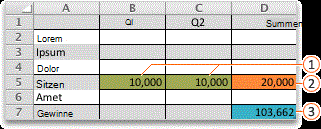
Im folgenden Beispiel wird gezeigt, wie der Umfang der Werbemaßnahmen pro Quartal die Anzahl der verkauften Einheiten beeinflusst und damit mittelbar die Höhe des Verkaufsumsatzes, die anfallenden Kosten und den Gewinn bestimmt. In Solver werden die Quartalsetats für Werbemaßnahmen (Variablenzellen B5:C5) bis zu einem Gesamtetat von 20.000 € (Zelle F5) solange geändert, bis der Gesamtgewinn (Zielzelle F7) den höchstmöglichen Wert erreicht hat. Die Werte in den Variablenzellen werden zur Berechnung des Gewinns für jedes Quartal verwendet und beziehen sich daher auf die Formelzielzelle F7, =SUMME(Q1 Gewinn:Q2 Gewinn).
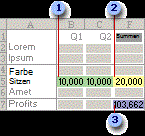
1. Urheberrecht Variablenzellen
2. Urheberrecht Nebenbedingung
3. Urheberrecht Zielzelle
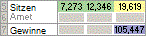
Nachdem von Solver eine Lösung gefunden wurde, ergeben sich die folgenden neuen Werte:
Definieren und Lösen eines Problems
Wählen Sie auf der Registerkarte Daten in der Gruppe Analyse die Option Löser aus.

Hinweis
Wenn der Befehl "Solver " oder die Gruppe "Analysieren " nicht verfügbar ist, müssen Sie das Solver-Add-In aktivieren. Weitere Informationen finden Sie unter So aktivieren Sie das Solver-Add-In.
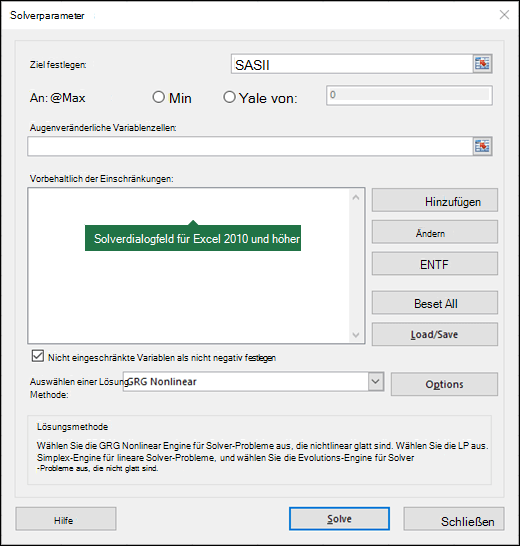
Geben Sie im Feld Ziel festlegen einen Zellbezug oder Namen für die Zielzelle ein. Die Zielzelle muss eine Formel enthalten.
Führen Sie einen der folgenden Schritte aus.
- Wenn der Wert der Zielzelle so groß wie möglich sein soll, wählen Sie Max.
- Wenn der Wert der Zielzelle so klein wie möglich sein soll, wählen Sie Min aus.
- Wenn die Zielzelle ein bestimmter Wert sein soll, wählen Sie Wert von aus, und geben Sie dann den Wert in das Feld ein.
- Geben Sie im Feld Durch Ändern von Variablenzellen einen Namen oder einen Bezug für jeden Variablenzellbereich ein. Trennen Sie nicht-angrenzende Bezüge durch Semikolons. Die Variablenzellen müssen einen direkten oder indirekten Bezug zu den Zielzellen haben. Sie können bis zu 200 Variablenzellen angeben.
Geben Sie im Feld Vorbehaltlich der Einschränkungen alle Einschränkungen ein, die Sie anwenden möchten, indem Sie die folgenden Schritte ausführen.
Wählen Sie im Dialogfeld Solver-Parameterdie Option Hinzufügen aus.
Geben Sie im Feld Zellbezug den Zellbezug oder Namen des Zellbereichs ein, dessen Wert durch Nebenbedingungen eingegrenzt werden soll.
Wählen Sie die gewünschte Beziehung ( <=,=, >=, int, bin oder dif ) aus, die zwischen der Zelle, auf die verwiesen wird, und der Einschränkung stehen soll. Wenn Sie "int" auswählen, wird im Feld "Einschränkung" eine ganze Zahl angezeigt. Wenn Sie "bin" auswählen, wird "binär" im Feld "Einschränkung " angezeigt. Wenn Sie DIF auswählen, wird alldifferent im Feld Einschränkung angezeigt.
Wenn Sie für die Beziehung im Feld Einschränkung den Eintrag "<=", "=" oder >"=" auswählen, geben Sie eine Zahl, einen Zellbezug oder einen Zellnamen oder eine Formel ein.
Führen Sie einen der folgenden Schritte aus.
Um die Einschränkung zu akzeptieren und eine weitere hinzuzufügen, wählen Sie Hinzufügen aus.
Um die Einschränkung zu akzeptieren und zum Dialogfeld Solver-Parameter zurückzukehren, wählen Sie OK aus.
Hinweis
Sie können die Beziehungen "int", "bin" und "dif " nur in Einschränkungen auf Entscheidungsvariablenzellen anwenden.
Sie können eine vorhandene Einschränkung ändern oder löschen, indem Sie die folgenden Aktionen ausführen.
- Wählen Sie im Dialogfeld Solver-Parameter die Einschränkung aus, die Sie ändern oder löschen möchten.
- Wählen Sie "Ändern " aus, und nehmen Sie dann Ihre Änderungen vor, oder wählen Sie "Löschen" aus.
Wählen Sie "Lösen" aus, und führen Sie eine der folgenden Aktionen aus.
- Um die Lösungswerte auf dem Arbeitsblatt zu behalten, wählen Sie im Dialogfeld Solver-Ergebnisse die Option Solver-Lösung beibehalten.
- Um die ursprünglichen Werte wiederherzustellen, bevor Sie "Lösen" ausgewählt haben, wählen Sie "Ursprüngliche Werte wiederherstellen" aus.
- Sie können den Lösungsprozess unterbrechen, indem Sie die ESC-TASTE drücken. Excel berechnet das Arbeitsblatt mit den letzten gefundenen Werten für die Zellen mit den Entscheidungsvariablen neu.
- Um einen Bericht zu erstellen, der auf Ihrer Lösung basiert, nachdem der Solver eine Lösung gefunden hat, wählen Sie einen Berichtstyp im Feld Berichte und dann OK aus. Der Bericht wird auf einem neuen Arbeitsblatt in Ihrer Arbeitsmappe erstellt. Wenn keine Lösung gefunden wurde, sind keine oder nur bestimmte Berichte verfügbar.
- Um Ihre Zellwerte der Entscheidungsvariablen als ein Szenario zu speichern, das Sie später anzeigen können, wählen Sie im Dialogfeld Solver-Ergebnisse die Option Szenario speichern aus, und geben Sie dann einen Namen für das Szenario in das Feld Szenarioname ein.
Schrittweises Anzeigen der von Solver gelieferten Zwischenergebnisse
Nachdem Sie ein Problem definiert haben, wählen Sie Optionen im Dialogfeld Solver-Parameter aus.
Aktivieren Sie im Dialogfeld Optionen das Kontrollkästchen Iterationsergebnisse anzeigen , um die Werte der einzelnen Testlösungen anzuzeigen, und wählen Sie dann OK aus.
Wählen Sie im Dialogfeld Solver-Parameter die Option Lösen aus.
Führen Sie im Dialogfeld "Testlösung anzeigen " eine der folgenden Aktionen aus.
- Um den Lösungsprozess anzuhalten und das Dialogfeld Solver-Ergebnisse anzuzeigen, wählen Sie Beenden aus.
- Um den Lösungsprozess fortzusetzen und die nächste Testlösung anzuzeigen, wählen Sie Weiter aus.
Ändern der Lösungsfindung für Solver
- Wählen Sie im Dialogfeld Solver-Parameterdie Option Optionen aus.
- Wählen Sie für alle Optionen auf den Registerkarten Alle Methoden, GRG-Nichtlinear und EA (Evolutionärer Algorithmus) im Dialogfeld Werte aus, oder geben Sie Werte ein.
Speichern oder Laden eines Problemmodells
Wählen Sie im Dialogfeld Solver-Parameter die Option Laden/Speichern aus.
Geben Sie einen Zellbereich für den Modellbereich ein und wählen Sie entweder Speichern oder Laden aus.
Geben Sie beim Speichern eines Modells den Bezug für die erste Zelle eines vertikalen Bereichs leerer Zellen ein, in der Sie das Problemmodell platzieren möchten. Wenn Sie ein Modell laden, geben Sie den Bezug für den gesamten Zellbereich ein, der das Problemmodell enthält.Tipp
Sie können die zuletzt im Dialogfeld Solver-Parameter ausgewählten Optionen mit einem Arbeitsblatt speichern, indem Sie die Arbeitsmappe speichern. Jedes Arbeitsblatt in einer Arbeitsmappe kann über eine eigene Solver-Auswahl verfügen, und alle werden gespeichert. Sie können auch mehr als eine Aufgabe für ein Arbeitsblatt definieren, indem Sie Laden/Speichern auswählen, um die Probleme einzeln zu speichern.
Von Solver verwendete Lösungsmethoden
Sie können einen der folgenden drei Algorithmen oder Lösungsmethoden im Dialogfeld Solver-Parameter auswählen.
- Verallgemeinerter reduzierter Gradient (GRG) Nichtlinear: Verwenden Sie diese Option für Probleme, die glatt oder nichtlinear sind.
- LP Simplex: Verwenden bei linearen Problemen.
- Evolutionär: Bei Problemen verwenden, die nicht glatt sind.




Weitere Hilfe zu Solver
Für weitere detaillierte Hilfe zu Solver wenden Sie sich bitte an:
Frontline Systems, Inc.
Postfach 4288
Incline Village, NV 89450-4288
(775) 831-0300
Website: http://www.solver.com
E-Mail: info@solver.com
Solver-Hilfe bei www.solver.com.
Teile des Solver-Programmcodes unterliegen dem Urheberrecht von Frontline Systems, Inc., Copyright 1990-2009. Teile unterliegen dem Urheberrecht von Optimal Methods, Inc., Copyright 1989.
Benötigen Sie weitere Hilfe?
Sie können jederzeit einen Experten in der Excel Tech Community fragen oder in Communitys Unterstützung erhalten.
Siehe auch
Solver für die Budgetierung von Investitionen verwenden
Den optimalen Produktmix mit Solver ermitteln
Einführung in die Was-wäre-wenn-Analyse
Übersicht über Formeln in Excel
Ermitteln von Fehlern in Formeln