
PivotTables wurden traditionell mithilfe von OLAP-Cubes und anderen komplexen Datenquellen erstellt, die bereits umfangreiche Verbindungen zwischen Tabellen aufweisen. In Excel können Sie jedoch mehrere Tabellen importieren und eigene Verbindungen zwischen Tabellen erstellen. Diese Flexibilität ist zwar leistungsstark, macht es aber auch einfach, Daten zusammenzuführen, die nicht miteinander verbunden sind, was zu seltsamen Ergebnissen führt.
Haben Sie schon einmal eine PivotTable wie diese erstellt? Sie wollten eine Aufschlüsselung der Einkäufe nach Region erstellen und haben daher ein Feld für den Einkaufsbetrag im Bereich Werte und ein Feld für die Verkaufsregion im Bereich Spaltenbeschriftungen abgelegt. Aber die Ergebnisse sind falsch.
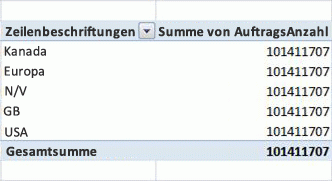
Wie können Sie dies beheben?
Das Problem besteht darin, dass sich die Felder, die Sie der PivotTable hinzugefügt haben, möglicherweise in derselben Arbeitsmappe befinden, die Tabellen, die die einzelnen Spalten enthalten, jedoch nicht miteinander verknüpft sind. Beispielsweise können Sie über eine Tabelle verfügen, in der jede Verkaufsregion aufgeführt ist, sowie eine weitere Tabelle, in der die Einkäufe für alle Regionen aufgeführt sind. Um die PivotTable zu erstellen und die richtigen Ergebnisse zu erhalten, müssen Sie eine Beziehung zwischen den beiden Tabellen erstellen.
Nachdem Sie die Beziehung erstellt haben, kombiniert die PivotTable die Daten aus der Tabelle "Käufe" mit der Liste der Regionen ordnungsgemäß, und die Ergebnisse sehen wie folgt aus:
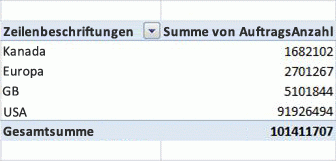
Excel enthält eine von Microsoft Research (MSR) entwickelte Technologie zur automatischen Erkennung und Behebung von Beziehungsproblemen wie diesem.
Verwenden der automatischen Erkennung
Die automatische Erkennung überprüft neue Felder, die Sie einer Arbeitsmappe hinzufügen, die eine PivotTable enthält. Wenn das neue Feld in keinem Zusammenhang mit den Spalten- und Zeilenüberschriften der PivotTable steht, wird im Infobereich oben in der PivotTable eine Meldung angezeigt, die Sie darauf hinweist, dass möglicherweise eine Beziehung erforderlich ist. Excel analysiert die neuen Daten ebenfalls, um mögliche Beziehungen zu finden.
Sie können die Meldung weiterhin ignorieren und mit der PivotTable arbeiten. Wenn Sie jedoch auf Erstellen klicken, macht sich der Algorithmus an die Arbeit und analysiert Ihre Daten. Abhängig von den Werten in den neuen Daten, der Größe und Komplexität der PivotTable und den Beziehungen, die Sie bereits erstellt haben, kann dieser Vorgang bis zu mehreren Minuten dauern.
Der Prozess besteht aus zwei Phasen:
- Erkennung von Beziehungen. Sie können die Liste der vorgeschlagenen Beziehungen überprüfen, wenn die Analyse abgeschlossen ist. Wenn Sie den Vorgang nicht abbrechen, fährt Excel automatisch mit dem nächsten Schritt des Erstellens der Beziehungen fort.
- Erstellen von Beziehungen. Nachdem die Beziehungen angewendet wurden, wird ein Bestätigungsdialogfeld angezeigt, und Sie können auf den Link Details klicken, um eine Liste der erstellten Beziehungen anzuzeigen.
Sie können den Erkennungsvorgang abbrechen, nicht jedoch den Erstellungsvorgang.
Der MSR-Algorithmus sucht nach dem "bestmöglichen" Satz von Beziehungen, um die Tabellen in Ihrem Modell zu verbinden. Der Algorithmus erkennt alle möglichen Beziehungen für die neuen Daten unter Berücksichtigung von Spaltennamen, den Datentypen von Spalten, den Werten innerhalb von Spalten und den Spalten in PivotTables.
Excel wählt dann die Beziehung mit der höchsten "Qualitätsbewertung" aus, die durch interne Heuristiken bestimmt wird. Weitere Informationen finden Sie unter Übersicht über Beziehungen und Problembehandlung für Beziehungen.
Wenn die automatische Erkennung nicht zu den richtigen Ergebnissen führt, können Sie Beziehungen bearbeiten, löschen oder manuell neue Beziehungen erstellen. Weitere Informationen finden Sie unter Erstellen einer Beziehung zwischen zwei Tabellen oder Erstellen von Beziehungen in der Diagrammansicht
Leere Zeilen in PivotTables (unbekanntes Mitglied)
Da eine PivotTable verknüpfte Datentabellen enthält, müssen Daten, die nicht durch einen Schlüssel oder einen übereinstimmenden Wert verknüpft werden können, irgendwie verarbeitet werden. In mehrdimensionalen Datenbanken können nicht übereinstimmende Daten behandelt werden, indem dem Element "Unknown" alle Zeilen zugewiesen werden, die keinen übereinstimmenden Wert haben. In einer PivotTable wird das unbekannte Element als leere Überschrift angezeigt.
Wenn Sie z. B. eine PivotTable erstellen, die Umsätze nach Filialen gruppieren soll, aber in einigen Datensätzen in der Verkaufstabelle kein Speichername aufgeführt ist, werden alle Datensätze ohne gültigen Speichernamen gruppiert.
Wenn leere Zeilen vorliegen, haben Sie zwei Möglichkeiten. Sie können entweder eine funktionierende Tabellenbeziehung definieren, indem Sie beispielsweise eine Kette von Beziehungen zwischen mehreren Tabellen erstellen, oder Sie können Felder aus der PivotTable entfernen, die zu leeren Zeilen führen.