
Sie können eine gesamte E-Mail-Nachricht in Outlook drucken, indem Sie die Nachricht öffnen und dann Datei>drucken auswählen.
Wenn Sie nur eine einzelne Seite oder eine Teilmenge der Seiten drucken möchten, verwenden Sie dazu das Dialogfeld "Druckoptionen".
Wichtig
Aufgrund der zahlreichen zur Verfügung stehenden Drucker sind wir nicht in der Lage, Informationen zur Problembehandlung für spezielle Druckprobleme bereitzustellen, z. B. wenn der Drucker nicht reagiert, wie Sie die Druckwarteschlange leeren oder bei Situationen, in denen Outlook Ihren Drucker nicht findet. Informationen zur Problembehandlung finden Sie im Handbuch zu Ihrem Drucker oder auf der Website des Herstellers.
Drucken einer bestimmten Seite einer Nachricht
In Outlook können Sie alle ungeraden oder geraden Seiten aus der Option Anzahl der Seiten unter Kopien im Dialogfeld Druckoptionen drucken.
Drucken ausgewählter Seiten
Wählen Sie in der geöffneten NachrichtDateidruckoptionen>>aus.
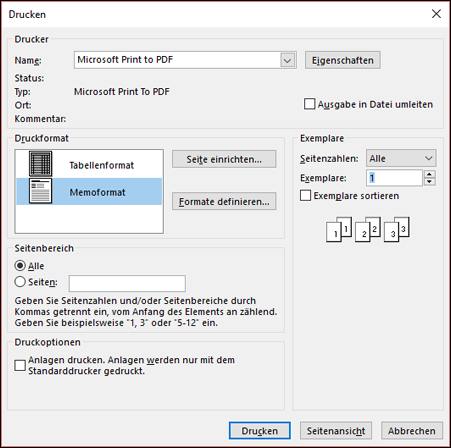
Wählen Sie die benötigten Druckoptionen aus. Eine detaillierte Beschreibung dieser Optionen finden Sie unter Drucken von Elementen in Outlook.
Wählen Sie unter Seitenbereich die seite oder die seiten ein, die Sie drucken möchten, oder geben Sie sie ein.
Tipp
Um zu sehen, wie Ihre Nachricht gedruckt wird, wählen Sie zuerst Vorschau aus. Wenn Sie nicht die gesamte Nachricht oder Liste drucken möchten, können Sie so besser festlegen, welche einzelnen Seiten gedruckt werden sollen.
Wählen Sie Drucken aus.
Drucken eines Abschnitts einer Nachricht
- Wählen Sie in der geöffneten Nachricht auf der Registerkarte Nachricht in der Gruppe Verschieben die Option Weitere Verschiebungsaktionen und dann Im Browser anzeigen aus.
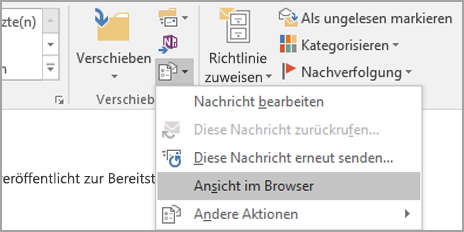
Wenn eine Sicherheitsmeldung angezeigt wird, wählen Sie OK aus, um fortzufahren. - Markieren Sie in der Nachricht den zu druckenden Abschnitt. Markieren Sie den Text oder anderen Teil der Nachricht direkt im Browserfenster und nicht im Fenster "Seitenansicht".
- Wählen Sie auf der Browsersymbolleiste den Pfeil neben der Schaltfläche Drucken und dann Drucken aus.
- Wählen Sie unter Seitenbereichdie Option Auswahl und dann Drucken aus.