Sie können in Outlook Kontakte, Nachrichten, Kalender, Besprechungen und Aufgaben drucken. Für jeden Typ von Outlook-Element gibt es mehrere unterschiedliche Druckoptionen.
Wählen Sie unten eine Registerkartenoption für die outlook-Version aus, die Sie verwenden.
Welche Outlook-Version habe ich?
Hinweis
Wenn die Schritte auf dieser Registerkarte "Neues Outlook " nicht funktionieren, verwenden Sie möglicherweise noch kein neues Outlook für Windows. Wählen Sie Klassisches Outlook aus, und führen Sie stattdessen diese Schritte aus.
Drucken einer Nachricht
- Wählen Sie eine Nachricht aus. Wählen Sie im Menüband die Registerkarte Start und dann oben
 aus.
aus.
- Wählen Sie im Dialogfeld Drucken einen Drucker, ein Layout und die seiten aus, die Sie drucken möchten.
- Wählen Sie Drucken aus.
Drucken eines Kalenders
Wählen Sie im Navigationsbereich  Calendar.
Wählen Sie auf der Registerkarte Startdie Option Drucken aus.
Wählen Sie im Vorschaudialogfeld unter Calendar den Kalender aus, den Sie drucken möchten.
Wählen Sie unter Ansicht das gewünschte Kalenderlayout aus, z. B. Arbeitswoche oder Monat.
Wählen Sie einen Zeitraum aus, und geben Sie an, ob Sie einen Minimonat oder eine detaillierte Agenda wünschen. (Jede auswahl, die Sie vornehmen, wird sofort in der Vorschau angezeigt.)
Wenn Sie die gewünschten Einstellungen ausgewählt haben, wechseln Sie zurück zur Registerkarte Start , und wählen Sie Drucken aus.
Wählen Sie im Dialogfeld Drucken einen Drucker und dann erneut Drucken aus.
Tipp
Um den Kalender als PDF-Datei zu speichern, wählen Sie unter Druckerdie Option Microsoft Print to PDF aus.
Drucken eines Bilds in einer E-Mail
Sie können derzeit kein Bild aus dem Textkörper einer Nachricht drucken. Hier sind jedoch einige Ideen.
Klicken Sie mit der rechten Maustaste auf das Bild, und wählen  . Speichern Sie das Bild auf Ihrem Gerät. Klicken Sie dann in Explorer mit der rechten Maustaste auf die Datei, und wählen Sie Drucken aus.
Tipp
Wenn das Bild in der Druckvorschau abgeschnitten aussieht, deaktivieren Sie das Feld Bild an Rahmen anpassen .
Klicken Sie mit der rechten Maustaste auf das Bild, und wählen Sie  aus. Öffnen Sie Paint oder einen anderen Bildeditor, drücken Sie STRG+V , um es einzufügen, und drucken Sie dann das Bild aus dem Editor.
Wenn Sie das Bild als Anlage erhalten, wählen Sie den Pfeil neben dem Bild aus, und wählen Sie Herunterladen oder Auf OneDrive speichern aus.
Drucken eines beliebigen Outlook-Elements
Wählen Sie eine E-Mail, einen Kalender, einen Kontakt oder ein Aufgabenelement aus, das gedruckt werden soll.
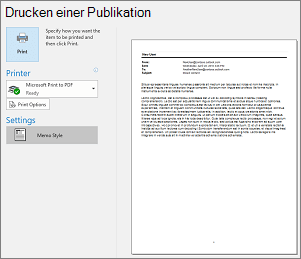
Wählen Sie Datei>drucken aus, um eine Vorschau des elements anzuzeigen, das Sie zum Drucken ausgewählt haben.
Hinweis
Sie können auch STRG+P verwenden, um Elemente zu drucken.
Wählen Sie den Drucker aus, den Sie verwenden möchten, wenn er noch nicht ausgewählt ist.
Drücken Sie Druckoptionen , um die Druckeinstellungen nach Bedarf zu ändern.
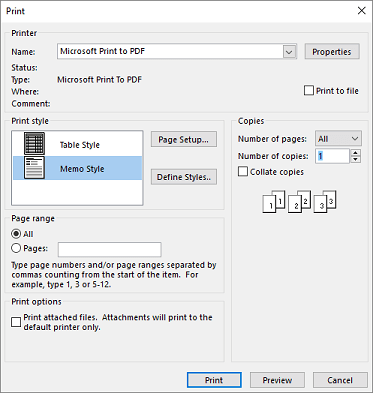
-
Abschnitt "Drucker "
Wählen Sie einen Drucker aus, drucken Sie in einer Datei, oder wählen Sie Eigenschaften aus, um die Layoutausrichtung festzulegen und Papier-/Ausgabeoptionen zu ändern.
-
Abschnitt "Druckformatvorlage"
Verschiedene Outlook-Elementtypen verfügen über unterschiedliche Druckformatoptionen. Das Tabellenformat und das Memoformat sind zwei der gebräuchlichsten Optionen. Wählen Sie Seite einrichten aus, um verschiedene Schriftarten auszuwählen, bestimmte Papier- und Formateigenschaften zu ändern oder eine Kopf- oder Fußzeile hinzuzufügen. Wenn Sie Ihre eigene benutzerdefinierte Formatvorlage speichern möchten, wählen Sie Formatvorlagen definieren aus, und bearbeiten Sie eine bestimmte Formatvorlage.
-
Abschnitt "Seitenbereich"
Drucken sie alle Seiten für das ausgewählte Element, oder geben Sie die seiten an, die gedruckt werden sollen.
-
Abschnitt "Druckoptionen"
Sie können auswählen, ob Anlagen gedruckt werden sollen.
-
Abschnitt "Kopien"
Legen Sie die Anzahl der Seiten und die Anzahl der zu druckden Kopien fest, und geben Sie an, ob die Kopien sortiert werden sollen.
Wählen Sie Drucken aus.
Wählen Sie People oder das symbol People unten im Outlook-Fenster aus.
Wählen Sie im Ordnerbereich unter Meine Kontakte den Kontaktordner aus, der den kontakt enthält, den Sie drucken möchten.
Doppelklicken Sie auf den Kontakt, um ihn zu öffnen.
Wählen Sie Datei>drucken aus.
Auf der rechten Seite wird eine Vorschau des gedruckten Kontakts angezeigt. Wenn dies das gewünschte Format ist und Sie alle Seiten drucken möchten, wählen Sie Drucken aus. Fahren Sie andernfalls mit Schritt 6 fort.
Wählen Sie Druckoptionen aus, um das Dialogfeld Druckoptionen anzuzeigen.
- Wählen Sie unter Druckformatvorlagedie Option Formatvorlagen> definieren Bearbeiten aus, um Schriftarten, Felder, Papieroptionen sowie Kopf- und Fußzeilenoptionen zu ändern. Wenn Sie mit den Änderungen fertig sind, wählen Sie OK und dann Drucken aus.
- Geben Sie im Dialogfeld Drucken unter Seitenbereich die Seitenzahlen oder den Bereich der Seitenzahlen ein, die Sie drucken möchten, und wählen Sie dann Drucken aus.
Wenn Sie nicht die gesamte Kontaktliste, sondern nur einige Kontakte drucken möchten, filtern Sie Ihre Kontakte zunächst so, dass nur die gewünschten Kontakte angezeigt werden. Nach dem Filtern Ihrer Kontakte sind die Schritte zum Drucken die gleichen, die Sie auch zum Drucken aller Kontakte verwenden, wie hier beschrieben. Informationen zum Filtern Ihrer Kontaktliste finden Sie unter Verwenden der integrierten Suchfilter von Outlook.
Wählen Sie People oder das symbol People unten im Outlook-Fenster aus.
Wählen Sie im Ordnerbereich unter Meine Kontakte den Kontaktordner aus, der den kontakt enthält, den Sie drucken möchten.
Wählen Sie Datei>drucken aus.
Auf der rechten Seite wird eine Vorschau der gedruckten Kontakte angezeigt. Wenn dies das gewünschte Format ist und Sie alle Seiten drucken möchten, wählen Sie Drucken aus. Fahren Sie andernfalls mit Schritt 5 fort.
Wählen Sie Druckoptionen aus, um das Dialogfeld Druckoptionen anzuzeigen.
- Wählen Sie unter Druckformatvorlagedie Option Formatvorlagen> definieren Bearbeiten aus, um Schriftarten, Felder, Papieroptionen sowie Kopf- und Fußzeilenoptionen zu ändern. Wenn Sie mit den Änderungen fertig sind, wählen Sie OK und dann Drucken aus.
- Geben Sie im Dialogfeld Drucken unter Seitenbereich die Seitenzahlen oder den Bereich der Seitenzahlen ein, die Sie drucken möchten, und wählen Sie dann Drucken aus.
Wenn Sie Dateidruck> verwenden, um die Druckansicht anzuzeigen, die sowohl Die Druckereinstellungen als auch die Druckvorschau enthält, kann das aktuelle Fenster hinter dem Outlook-Hauptfenster in den Hintergrund verschoben werden. Sie können das Outlook-Hauptfenster minimieren, um die Druckansicht wieder in den Vordergrund zu bringen. Weitere Informationen zu diesem Problem finden Sie unter Probleme mit der Druckvorschau in Outlook.
Wichtig
Wenn Probleme beim Drucken auftreten, lesen Sie bitte das Handbuch oder die Website des Druckerherstellers. Sie können auch Fragen in Microsoft Office-Communitys stellen.
Gehen Sie wie folgt vor, um in Outlook.com oder Outlook im Web zu drucken.
Drucken einer Nachricht
- Wählen Sie in der Vorschau der angezeigten Nachricht oben aus.
- Wählen Sie im Dialogfeld Drucken einen Drucker, ein Layout und die seiten aus, die Sie drucken möchten.
- Wählen Sie Drucken aus.
Drucken eines Kalenders
Wählen Sie Calendar auf der Registerkarte Start die Option Drucken aus.
Wählen Sie im Vorschaudialogfeld unter Calendar den Kalender aus, den Sie drucken möchten.
Wählen Sie unter Ansicht das gewünschte Kalenderlayout aus, z. B. Arbeitswoche oder Monat.
Wählen Sie einen Zeitraum aus, und geben Sie an, ob Sie einen Minimonat oder eine detaillierte Agenda wünschen. (Jede auswahl, die Sie vornehmen, wird sofort in der Vorschau angezeigt.)
Wenn Sie die gewünschten Einstellungen ausgewählt haben, wechseln Sie zurück zur Registerkarte Start , und wählen Sie Drucken aus.
Wählen Sie im Dialogfeld Drucken einen Drucker und dann erneut Drucken aus.
Tipp
Um den Kalender als PDF-Datei zu speichern, wählen Sie unter Druckerdie Option Microsoft Print to PDF aus.
Drucken eines Bilds in einer E-Mail
Sie können derzeit kein Bild aus dem Textkörper einer Nachricht drucken. Hier sind jedoch einige Ideen.
Klicken Sie mit der rechten Maustaste auf das Bild, und wählen . Speichern Sie das Bild auf Ihrem Gerät. Klicken Sie dann in Explorer mit der rechten Maustaste auf die Datei, und wählen Sie Drucken aus.
Tipp
Wenn das Bild in der Druckvorschau abgeschnitten aussieht, deaktivieren Sie das Feld Bild an Rahmen anpassen.
Klicken Sie mit der rechten Maustaste auf das Bild, und wählen Sie aus. Öffnen Sie Paint oder einen anderen Bildeditor, drücken Sie STRG+V, um es einzufügen, und drucken Sie dann das Bild aus dem Editor.
Wenn Sie das Bild als Anlage erhalten, wählen Sie den Pfeil neben dem Bild aus, und wählen Sie Herunterladen oder Auf OneDrive speichern aus.
