
Anlagen von E-Mail-Nachrichten können gedruckt werden, ohne dass Sie Datei öffnen müssen. Sie können über das geöffnete Nachrichtenfenster oder über den Lesebereich gedruckt werden. Wenn eine Nachricht mehrere Anlagen aufweist, können Sie auswählen, ob eine oder alle der Anlagen gedruckt werden sollen.
Vorsicht
Öffnen Sie eine per E-Mail gesendete Anlage nur, wenn Sie dem Inhalt und der Person, von der sie gesendet wurde, vertrauen. Anlagen sind eine gängige Methode zum Verbreiten von Computerviren. Wählen Sie in der E-Mail-Nachricht im Dropdownmenü neben der Anlage die Option Vorschau aus, um den Inhalt der Anlage anzuzeigen, ohne sie zu öffnen.
Wählen Sie unten eine Registerkartenoption für die outlook-Version aus, die Sie verwenden. Welche Outlook-Version habe ich?
Im neuen Outlook haben Sie folgende Möglichkeiten:
Drucken einer Anlage | Drucken einer E-Mail
Hinweis
Wenn die Schritte auf dieser Registerkarte "Neues Outlook " nicht funktionieren, verwenden Sie möglicherweise noch kein neues Outlook für Windows. Wählen Sie Klassisches Outlook aus, und führen Sie stattdessen diese Schritte aus.
Drucken einer Anlage im neuen Outlook
Befolgen Sie diese Anweisungen, wenn Sie nur eine Anlage und nicht die darin enthaltene E-Mail-Nachricht drucken möchten. Wenn es sich um einen Dateityp handelt, den Outlook nicht in der Vorschau anzeigen kann, können Sie die Anlagen auf Ihrem lokalen Computer oder OneDrive speichern und dann mit dem entsprechenden Programm öffnen. Beispielsweise können Sie .doc Dateien aus Word öffnen und drucken sowie .pdf Dateien aus Adobe Reader öffnen und drucken.
Wählen Oder öffnen Sie die Nachricht mit der Anlage, die Sie drucken möchten.
Verwenden Sie die Dropdownliste Anlagen
 , und wählen Sie dann eine von zwei Optionen aus:
- Vorschau: Wählen Sie auf dem Bildschirm Vorschau die Option Drucken aus, und befolgen Sie die Anweisungen zum Drucken der Anlage.
- Öffnen: Wählen Sie Öffnen aus, um die Datei im zugehörigen Programm zu öffnen, und wählen Sie dann Drucken oder STRG+P aus. Befolgen Sie die Anweisungen, um die Anlage zu drucken.
Drucken einer E-Mail
Um auch die E-Mail-Nachricht zu drucken, wählen Sie die E-Mail aus, und klicken Sie dann auf  oder drücken Sie STRG+P.
Hinweis
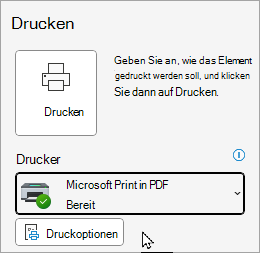
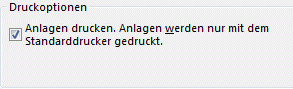
- Wenn Sie die Anlage an einen anderen Drucker als den Standarddrucker senden möchten, doppelklicken Sie auf die Anlage, um sie zu öffnen, und wählen Sie Drucken aus, oder drücken Sie STRG+P.
- Einige angehängte Dateien müssen geöffnet werden, bevor sie gedruckt werden können. Für diese Dateitypen fordert Outlook Sie auf, die Anlage vor dem Drucken zu öffnen oder zu speichern .
Beachten Sie außerdem, dass das Schnelldruckfeature im neuen Outlook für Windows derzeit nicht verfügbar ist.
Kann nicht gedruckt werden?
Wenn Sie Probleme beim Drucken von E-Mails, Anlagen oder Kalendern in Outlook.com haben, lesen Sie die folgenden Artikel:
Benötigen Sie weitere Hilfe?

|
Um Unterstützung in Outlook.com zu erhalten, tippen oder klicken Sie hier , oder wählen Sie hilfe in der Menüleiste aus, und geben Sie Ihre Abfrage ein. Wenn ihr Problem durch die Selbsthilfe nicht behoben werden kann, scrollen Sie nach unten zu Benötigen Sie weitere Hilfe? und wählen Sie Ja aus. Wenn die oben genannten Schritte nicht funktionieren oder Sie sich nicht anmelden können, tippen oder klicken Sie hier. |
|---|---|

|
Weitere Hilfe zu Ihrem Microsoft-Konto und Ihren Abonnements finden Sie unter Konto & Abrechnungshilfe. |

|
Um Hilfe zu erhalten und andere Microsoft-Produkte und -Dienste zu beheben, geben Sie hier Ihr Problem ein. |

|
Stellen Sie Fragen, verfolgen Sie Diskussionen, und teilen Sie Ihr Wissen in der Outlook.com Community. |