Damit der Text auf Ihren Folien leichter lesbar ist, können Sie den Abstand zwischen Textzeilen und Absätzen in Ihrer PowerPoint-Präsentation ändern. Sie können auch die Ausrichtung und den Einzug von Textzeilen anpassen.
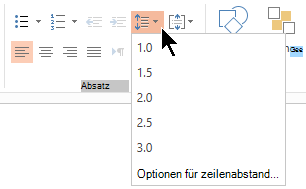
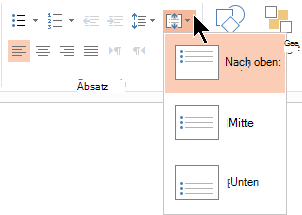
Zeilenabstand (einzeler Leerraum, doppelter Abstand usw.) und vertikale Ausrichtung (oben, unten oder mitte) sind über Menüschaltflächen auf der Registerkarte Start des Menübands in der Gruppe Absatz verfügbar:
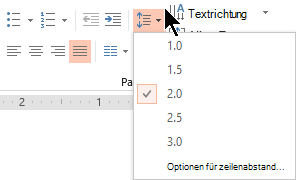 Abbildung 1: Zeilenabstand
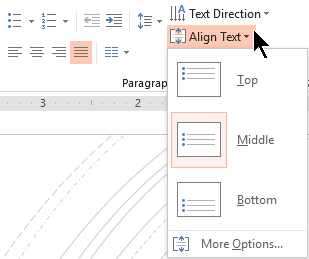 Abbildung 2: Vertikale Ausrichtung
Im Dialogfeld Absatz stehen ausführlichere Abstandsoptionen zur Verfügung:
Wählen Sie auf der Folie den Text aus, der geändert werden soll.
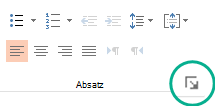
Wählen Sie Start aus, und klicken Sie in der Gruppe Absatz auf das Startfeld des Dialogfelds.
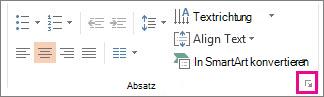
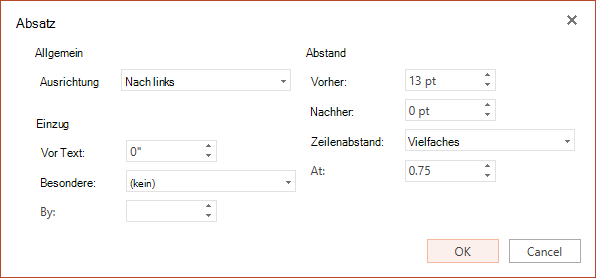
Das Dialogfeld Absatz wird angezeigt:
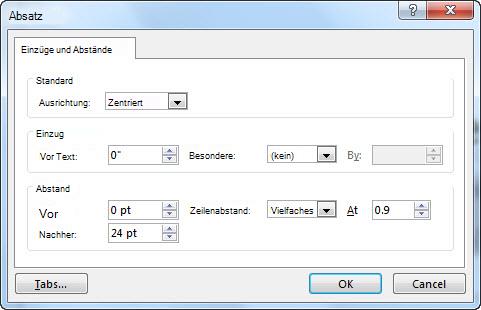
Im Dialogfeld sind die folgenden Optionen verfügbar:
Ausrichtung
- Um die horizontale Platzierung von Text zu ändern, wählen Sie im Feld Ausrichtung die Optionen Links, Zentriert, Rechts, Gerechtfertigt oder Verteilt aus. Mit "Justified " wird der Abstand zwischen Wörtern hinzugefügt, sodass die Textzeilen sowohl den linken als auch den rechten Rand berühren, mit Ausnahme der letzten Zeile des Absatzes, die den normalen Wortabstand verwendet. Verteilt ähnelt "Justified", aber selbst die letzte Zeile berührt sowohl den linken als auch den rechten Rand, wobei bei Bedarf Leerzeichen zwischen Wörtern und Buchstaben hinzugefügt werden.
Einzug
- Um einen Einzug hinzuzufügen oder den Einzug vor Text zu ändern, markieren oder geben Sie eine Zahl in das Textfeld Vor ein. Mit den Optionen in Sondereinzug können Sie nur die erste Zeile einziehen oder einen hängenden Einzug hinzufügen.
Der Einzug wird in Zentimeter angegeben und kann eine beliebige ganze Zahl oder eine Dezimalzahl wie "3,2 cm" sein.
Abstand
- Um den Abstand über oder unter einem Absatz zu ändern, geben oder klicken Sie auf die Pfeile neben Vorher oder Nach. Diese Zahl kann eine beliebige ganze Zahl oder eine Dezimalzahl sein, z. B. 6,5.
- Um den Abstand über und innerhalb eines Absatzes zu ändern, verwenden Sie die Optionen Zeilenabstand : Single, 1,5 Zeilen oder Double. Oder wählen Sie Genau aus, und fügen Sie dann einen Punktwert (zwischen 0 und 1584) in das Feld Bei ein. (Je größer der Punktwert, desto größer der Abstand.) Oder wählen Sie Mehrere aus, und fügen Sie dem Feld At einen Wert hinzu. (Verwenden Sie eine beliebige Zahl kleiner oder gleich 9,99: Ein Wert von
1entspricht einem einzelnen Abstand, während ein Wert von3den dreifachen Abständen entspricht.
Hinweis
Wenn Sie weitere Zeilen hinzufügen, bis der Platz im Platzhalter nicht mehr ausreicht, passt die Funktion "AutoAnpassen" den Zeilenabstand und den Schriftgrad automatisch so an, dass alle Elemente in den Platzhalter passen. In diesem Fall wird das  angezeigt. Klicken Sie zum Deaktivieren der automatischen Anpassung auf Optionen für die automatische Anpassung und dann auf Text an diesen Platzhalter anpassen beenden.
Weitere Methoden zum Arbeiten mit Einzug und Abstand finden Sie unter: