
Sie können ein Design ändern oder entfernen, indem Sie eine Auswahl aus dem Katalog auf der Registerkarte Entwurf in PowerPoint treffen.

Wählen Sie eine der folgenden Überschriften aus, um den Abschnitt zu öffnen und die ausführlichen Anweisungen anzuzeigen.
Ändern des aktuellen Designs
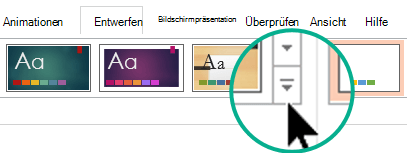
Wählen Sie auf der Registerkarte Entwurf in der Gruppe Designs die Schaltfläche Designs aus, um den gesamten Katalog von Designs zu öffnen:
Führen Sie eine der folgenden Aktionen aus:
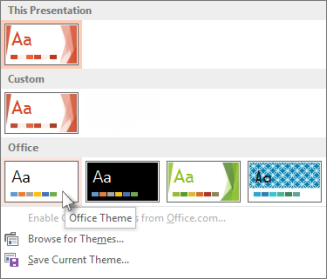
- Um ein integriertes Design anzuwenden, wählen Sie unter Office das gewünschte Design aus.
- Wenn Sie ein benutzerdefiniertes Design oder ein designiertes Dokument anwenden möchten, das an einem anderen Speicherort gespeichert ist, wählen Sie Nach Designs suchen und dann das gewünschte Design suchen und auswählen.
Entfernen eines farbigen Designs
Zum Entfernen eines farbigen Designs wenden Sie das Office-Design an, ein einfaches Design mit einem reinen weißen Hintergrund.
Wählen Sie auf der Registerkarte Entwurf in der Gruppe Designs die Schaltfläche Designs aus, um den gesamten Katalog von Designs zu öffnen:
Suchen Sie unter Office das Office-Design, das einen weißen Hintergrund hat, und wählen Sie es aus.
Bearbeiten eines Designs
Wechseln Sie zu Eigenes Design in PowerPoint erstellen.
Anwenden eines Designs auf alle Folien
Angenommen, Sie haben eine Reihe von Folien aus verschiedenen Quellen zusammengestellt, die gestalterisch nicht zusammenpassen. Sie können das Erscheinungsbild der Folien mit ein paar Klicks vereinheitlichen:
Wählen Sie im Bereich mit den Folienminiaturansichten auf der linken Seite eine Folie aus.
Wählen Sie auf der Registerkarte Entwurf in der Gruppe Designs die Schaltfläche Designs aus, um den gesamten Katalog von Designs zu öffnen:
Zeigen Sie mit der Maus auf das Design, das Sie anwenden möchten. Klicken Sie mit der rechten Maustaste darauf, und wählen Sie dann Für alle Folien übernehmen aus.
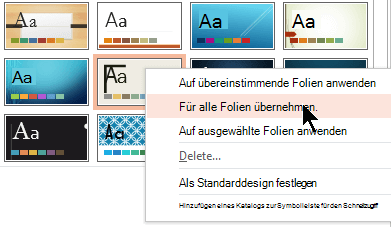
Wenn Sie Ihre Meinung ändern, können Sie den Schritt durch Drücken von ALT+RÜCKSCHRITT sofort rückgängig machen, oder Sie können Schritt 3 mit einem anderen Design wiederholen.
Anwenden eines Designs nur auf ausgewählte Folien
- Wählen Sie im Bereich mit den Folienminiaturansichten auf der linken Seite die Folien aus, auf die Sie ein Design anwenden möchten.
(Um mehrere Folien auszuwählen, halten Sie die STRG-TASTE gedrückt, während Sie auf die einzelnen Folien klicken.) - Wählen Sie auf der Registerkarte Entwurf in der Gruppe Designs die Schaltfläche Designs aus, um den gesamten Katalog von Designs zu öffnen:
- Zeigen Sie mit der Maus auf das Design, das Sie anwenden möchten. Klicken Sie mit der rechten Maustaste darauf, und wählen Sie dann Für ausgewählte Folien übernehmen aus.
Wenn Sie Ihre Meinung ändern, können Sie den Schritt durch Drücken von ALT+RÜCKSCHRITT sofort rückgängig machen, oder Sie können Schritt 3 mit einem anderen Design wiederholen.
Starten einer neuen Präsentation ohne ein Design
- Wählen Sie Datei>neu aus.
- Wählen Sie Leere Präsentation aus.
Eine Präsentation mit einem weißen Hintergrund wird geöffnet.