Mithilfe eines Folienmasters können Sie für Konsistenz bei Ihren Farben, Schriftarten, Überschriften, Logos und anderen Formaten sorgen sowie die Form Ihrer Präsentation vereinheitlichen.
Sie können Farben, Schriftarten oder Effekte eines Folienmasters ändern. Sie können Platzhalter verschieben, ausblenden oder anzeigen. Sie können auch die Ausrichtung der Seite vom Hochformat ins Querformat oder umgekehrt ändern.
Erstellen und Anpassen eines oder mehrerer Folienmaster
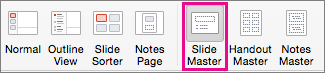
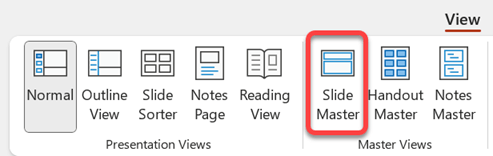
Wählen Sie auf der Registerkarte Ansicht die Option Folienmaster aus.
Wenn Sie die Folienmasteransicht öffnen, wird eine Folie master im Miniaturansichtenbereich mit den darunter zugehörigen Standardlayouts angezeigt. Wenn Sie einen weiteren Folienmaster hinzufügen möchten, gehen Sie folgendermaßen vor:
Klicken Sie im Folienminiaturansichtsbereich auf eine Position, an der die neue Folie master angezeigt werden soll.
Wählen Sie auf der Registerkarte Folienmasterdie Option Folienmaster einfügen aus.
Hinweis
Im Miniaturansichtenbereich der Folie ist die Folie master das größere Folienbild oben, und die zugehörigen Layouts werden unterhalb der master der Folie positioniert.
Führen Sie eine der folgenden Aktionen aus:
Informationen zum Erstellen eines oder mehrerer benutzerdefinierter Layouts oder zum Ändern vorhandener Layouts finden Sie unter Anwenden eines Folienlayouts.
Wenn Sie integrierte Folienlayouts des Standardfolienmasters entfernen möchten, klicken Sie in der Miniaturansicht der Folie auf jedes Folienlayout, das Sie löschen möchten. Klicken Sie anschließend auf der Registerkarte Folienmaster auf Löschen.
Informationen zum Anwenden von Design- oder designbasierten Farben, Schriftarten, Effekten und Hintergründen finden Sie unter Erstellen eines eigenen Designs in PowerPoint.
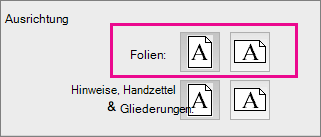
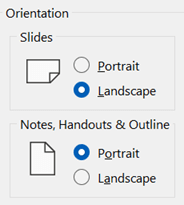
Um die Seitenausrichtung für alle Folien in Ihrer Präsentation festzulegen, wählen Sie auf der Registerkarte Folienmaster die Option Benutzerdefinierte Foliengröße> aus. Wählen Sie unter Ausrichtung die gewünschte Ausrichtung aus.
So steuern Sie, ob Fußzeilen (Foliennummer, Datum und Fußzeilen-Platzhalter) auf einem bestimmten Folientyp sichtbar sind: Wählen Sie im Miniaturansichtenbereich ein Folienlayout aus, und wählen Sie dann auf der Registerkarte Folienmaster Fußzeilen aus, oder deaktivieren Sie sie. Wenn Sie einer der Fußzeilen bestimmten Text zuweisen möchten, wählen Sie im Menüband Kopfzeilen einfügen> und dann die gewünschten Optionen aus. Weitere Informationen finden Sie unter Einfügen oder Ändern der Foliennummern, des Datums oder der Fußzeile für Bildschirmfolien in PowerPoint .
Nachdem Sie die Änderungen vorgenommen haben, wählen Sie auf der Registerkarte Folienmaster die Option Masteransicht schließen aus.
Wenn Sie diese Als Vorlage speichern möchten, um sie wiederzuverwenden, wählen Sie Datei>Speichern unter (oder Kopie speichern), ändern Sie den Dateityp in vorlage, geben Sie einen Dateinamen ein, und wählen Sie Speichern aus.
Siehe auch
Hinzufügen von Farbe und Design auf Ihren Folien mit Designs
Hinzufügen, Bearbeiten oder Entfernen eines Platzhalters in einem Folienlayout
Ändern der Textausrichtung, des Einzugs und des Abstands in PowerPoint