Sie können Abfragekriterien in Access verwenden, um die Ergebnisse basierend auf bestimmten Textwerten einzuschränken. Beispielsweise werden mit dem Kriterium = "Chicago" alle Elemente angezeigt, die den Text Chicago enthalten. Dieser Artikel umfasst mehrere Beispiele für Abfragekriterien, die für den Datentyp "Text" verwendet werden können und Ihnen helfen, genauere Abfrageergebnisse zu erzielen und die gewünschten Informationen schneller zu finden. Wenn Sie bei der Verwendung von Kriterien nicht sicher sind, finden Sie weitere Informationen unter Anwenden von Kriterien auf eine Abfrage.
Beispielkriterien für Text und deren Ergebnisse
In der folgenden Tabelle wird gezeigt, wie Sie einige der allgemeinen Kriterien für den Datentyp "Text" verwenden können. Probieren Sie die verschiedenen Kriterien aus, um zu sehen, welche Ergebnisse damit erzielt werden. Wenn in den Ergebnissen keine Elemente angezeigt werden, können Sie Ihre Kriterien erneut überprüfen, aber dies kann einfach bedeuten, dass es keine Elemente gab, die genau Ihren Kriterien entsprechen.
Hinweis
Access fügt automatisch die Anführungszeichen am Ende der einzelnen Kriterien hinzu. Sie können aber auch Anführungszeichen hinzufügen, wenn Sie Text verwenden, der möglicherweise innerhalb der Abfrage nicht eindeutig ist. Wenn Sie beispielsweise einen Satz verwenden, der die Wörter "und" oder "oder" enthält, werden diese von Access als Anweisungen interpretiert.
| Ergebnis | Ansicht im Abfrage-Designer | Kriterien |
|---|---|---|
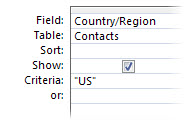
| Auffinden aller Elemente, die dem Text genau entsprechen. Es werden nur Kontakte in den USA angezeigt. |
|
"Text" |
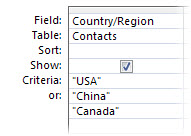
| Mit der Zeile für Kriterien des Typs ODER werden Übereinstimmungen mit mehreren Wörtern oder Sätzen gesucht. Zeigt Kontakte in den USA, China oder Kanada an. |
|
"Text" |
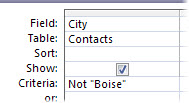
| Zum Ausschließen von Text verwenden Sie das Kriterium "Nicht" gefolgt von dem auszuschließenden Wort oder Satz. Zeigt Kontakte in allen Orten mit Ausnahme von Boise an. |
|
Nicht "Text" |
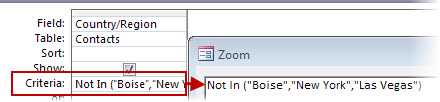
| Ausschließen von Text anhand mehrerer Bedingungen. Zeigt alle Kontakte mit Ausnahme derjenigen in Boise, New York oder Las Vegas an. Tipp: Nicht wie "X*" findet alle Elemente außer denen, die mit dem angegebenen Buchstaben beginnen. |
|
Nicht In ("Text", "Text", "Text"…) |
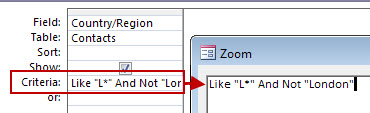
| Sie können das NOT-Kriterium mit anderen Ausdrücken wie AND NOT gefolgt von dem Text verwenden, den Sie aus der Suche ausschließen möchten. Zeigt alle Kontakte aus Städten an, die mit dem Buchstaben "L" beginnen, mit Ausnahme von Kontakten in London. |
|
Wie "Text*" und nicht "Text" |
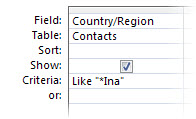
| Suche nach den letzten drei Buchstaben eines Texts. Zeigt alle Kontakte an, deren Landes- oder Regionsname mit "ina" endet, wie China und Argentina. |
|
Wie "*ina" |
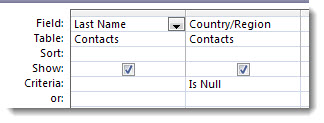
| Zeigt den Nachnamen von Kontakten an, bei denen für Land/Region kein Text angegeben ist. |
|
Ist Null |
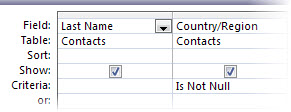
| Zeigt die Nachnamen von Kontakten mit einem Nullwert in der Spalte "Land/Region" an. |
|
Ist Nicht Null |
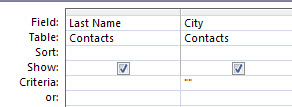
| Zeigt die Nachnamen von Kontakten an, deren Ortsname leer (aber nicht Null) ist. |
|
"" (Anführungszeichen) |
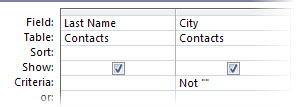
| Zeigt die Nachnamen von Kontakten an, die Informationen in der Spalte für den Ort aufweisen. |
|
Nicht "" |
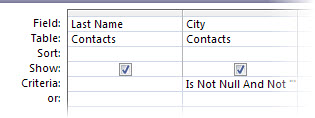
| Zeigt Kontakte an, bei denen die Informationen zum Ort weder leer noch ein Nullwert sind. |
|
Ist Nicht Null Und Nicht "" |
Tipp
Wenn Sie sich die Abfragesyntax in SQL (strukturierte Abfragesprache) ansehen möchten, klicken Sie auf der Symbolleiste unten rechts auf dem Bildschirm auf die SQL-Ansicht.