
Sie können Ihre Microsoft Access-Datenbanken organisiert und verwaltbar halten, indem Sie alte oder inaktive Datensätze regelmäßig archivieren. Sie können alle Tabellen in einer Datenbank, bestimmte Tabellen oder nur bestimmte Datensätze archivieren, z. B. Datensätze, die älter als ein bestimmtes Datum sind. In diesem Thema wird erläutert, wie Sie drei verschiedene Optionen zum Archivieren der Daten in Ihrer Access-Datenbank verwenden.
Inhalt dieses Artikels
- Wann sollten Sie eine Archivierung in Betracht ziehen?
- Regelmäßiges Ersetzen einer Tabelle
- Regelmäßiges Ersetzen aller Tabellen
- Regelmäßiges Verschieben von Datensätzen in eine Archivtabelle
Wann sollten Sie eine Archivierung in Betracht ziehen?
Wenn eine Datenbank auf Ihrem Computer Daten enthält, die Sie nicht mehr verwenden möchten, diese Daten aber griffbereit haben möchten, falls Sie sie irgendwann einmal benötigen, oder um eine Datenaufbewahrungsrichtlinie zu erfüllen, ist die Archivierung eine gute Möglichkeit, diese Daten aufzubewahren. Die Archivierung wird häufig auch verwendet, um Daten basierend auf einer Datumsbedingung aufzubewahren, z. B. am Ende eines Monats.
Möglichkeiten zum Archivieren von Daten
In der folgenden Tabelle sind Methoden zum Archivieren von Daten, eine Beschreibung der Methode, Erläuterungen zur Verwendung der einzelnen Methoden und andere spezifische Überlegungen zu der Methode aufgeführt.
| Methode | Beschreibung | Verwenden Sie wenn... | Weitere Überlegungen |
|---|---|---|---|
| Regelmäßiges Ersetzen einer Tabelle | Erstellt in regelmäßigen Abständen eine Archivkopie einer bestimmten Tabelle und ersetzt diese Tabelle durch eine neue, leere Tabellenkopie. | Alle Datensätze in einer Tabelle erfüllen die Bedingungen, die Sie zum Bestimmen der Archivierung verwenden. BEISPIEL: Sie haben eine Tabelle, in der tägliche Temperaturextreme gespeichert sind. Jedes Jahr archivieren Sie die Tabelle und fangen mit einer leeren Tabelle neu an. |
|
| Regelmäßiges Ersetzen aller Tabellen | Erstellen Sie regelmäßig eine Archivkopie der Back-End-Datenbank, und ersetzen Sie die Back-End-Datenbank dann durch eine neue, leere Datenbank. Erfordert eine geteilte Datenbank (eine Datenbank, die eine Back-End-Datenbankdatei umfasst, die alle Tabellen enthält, und eine Front-End-Datenbankdatei, die alle anderen Datenbankobjekte enthält). | Alle Datensätze in den meisten Tabellen in einer Datenbank erfüllen die Bedingungen, die Sie zum Bestimmen der Archivierung verwenden. BEISPIEL: Ihre Datenbank besteht aus mehreren Tabellen mit unterschiedlichen Arten von meteorologischen Daten. Jedes Jahr archivieren Sie alle Tabellen. |
|
| Regelmäßiges Verschieben von Datensätzen in eine Archivtabelle | Führt in regelmäßigen Abständen eine Abfrage aus, die die Datensätze für die Archivierung auswählt und die Daten einer Archivtabelle hinzufügt. Anschließend wird eine Abfrage ausgeführt, um dieselben Datensätze (aus der ursprünglichen Tabelle) auszuwählen und zu löschen. | Einige Datensätze in einer Tabelle erfüllen die Bedingungen, die Sie zum Bestimmen der Archivierung verwenden. BEISPIEL: Sie möchten Bibliothekstransaktionen (Auschecken) archivieren, wenn das Eincheckdatum mindestens ein Jahr alt ist. |
Warnung: Wenn Sie Parameter in Ihren Abfragen verwenden müssen, sollten Sie ein Formular erstellen, um die Parameter zu verarbeiten. Andernfalls riskieren Sie Datenverluste. |
Arbeiten mit referenzieller Integrität
Wenn die zu archivierenden Datensätze mit Datensätzen in anderen Tabellen verknüpft sind, müssen Sie die Beziehung möglicherweise umgehen. Wenn es sich bei den zu archivierenden Datensätzen um "untergeordnete" Datensätze handelt (sie gehören zur n:n-Seite einer 1:n-Beziehung), können Sie sie wahrscheinlich ohne Bedenken sicher archivieren. Wenn es sich bei den zu archivierenden Datensätzen um "übergeordnete" Datensätze handelt (sie gehören zur 1-Seite einer 1:n-Beziehung), können ihre zugehörigen "untergeordneten" Datensätze beim Archivieren Folgendes tun:
- Verhindern, dass Sie die "übergeordneten" Datensätze löschen. Dies kann zu Problemen führen, wenn Sie die "übergeordneten" Datensätze bereits an die Archivtabelle angehängt haben.
- Oder –
- Zu "verwaisten Datensätzen" – Datensätzen, die zu einem "übergeordneten Element" gehören, das nicht existiert. Dies kann zu Problemen mit der Datenintegrität und Funktionalität in Ihrer Datenbank führen, welche die "verwaisten" Datensätze verwendet.
Führen Sie die folgenden Schritte aus, um die referenzielle Integrität zu berücksichtigen:
Bestimmen Sie, welche "untergeordneten" Datensätze zu den zu archivierenden Datensätzen gehören. Um beispielsweise Datensätze von Assets zu archivieren, die in einer Bibliothek ausgeliehen werden, stellen Sie zunächst fest, ob für diese Assets Transaktionen offen sind, d. h., ob die Assets ausgecheckt, aber nicht zurückgegeben wurden.
Führen Sie eine der folgenden Aktionen aus:
- Wenn die "untergeordneten" Datensätze immer sicher gelöscht werden können, stellen Sie sicher, dass die Beziehung die referenzielle Integrität mit kaskadierenden Löschungen erzwingt. Dadurch wird sichergestellt, dass alle zugehörigen "untergeordneten" Datensätze gelöscht werden.
- Wenn die "untergeordneten" Datensätze nicht immer sicher gelöscht werden können, sollten Sie die Archivierung aller Tabellen in der Datenbank in Betracht ziehen.
- Erstellen Sie eine Abfrage, die "übergeordnete" Datensätze auswählt, die keine "untergeordneten" Datensätze enthalten. Verwenden Sie dann diese erste Abfrage, um Ihre Archivabfragen zu erstellen (siehe Abschnitt Regelmäßiges Verschieben von Datensätzen in eine Archivtabelle), anstatt die "übergeordnete" Tabelle zu verwenden.
Regelmäßiges Ersetzen einer Tabelle
Wenn Sie alle Daten in einer Tabelle archivieren möchten, können Sie die Tabelle in regelmäßigen Abständen durch eine leere Kopie ersetzen.
Wichtig
Wenn die zu archivierende Tabelle mit anderen Tabellen verknüpft ist, müssen Sie möglicherweise die referenzielle Integrität umgehen.
Wählen Sie im Navigationsbereich die Tabellen aus, die Sie archivieren möchten, drücken Sie STRG+C und dann STRG+V.
Wählen Sie im Dialogfeld Tabelle einfügen als unter Einfügeoptionendie Option Nur Struktur aus, und klicken Sie dann auf OK.
Access benennt die Kopie als Kopie des ursprünglichen Tabellennamens.
Klicken Sie im Navigationsbereich mit der rechten Maustaste auf die ursprüngliche Tabelle, und klicken Sie dann im Kontextmenü auf Umbenennen .
Geben Sie der Tabelle einen anderen Namen, um anzugeben, was sie enthält, z. B. "DailyTemperatureExtremes_archive_2019".
Klicken Sie im Navigationsbereich mit der rechten Maustaste auf die leere Kopie, und klicken Sie dann im Kontextmenü auf Umbenennen . Benennen Sie sie mit dem Namen der ursprünglichen Tabelle um.
Regelmäßiges Ersetzen aller Tabellen
Wenn Sie eine geteilte Datenbank verwenden, können Sie in regelmäßigen Abständen alle Tabellen ersetzen, indem Sie die Back-End-Datenbank durch eine leere Kopie ersetzen.
Bereiten Sie dazu zunächst die leere Kopie vor. Sofern sich der Entwurf der Datenbank nicht ändert, können Sie diese leere Kopie bei jeder Archivierung wiederverwenden. Benennen Sie zum Archivieren einfach die vorhandene Back-End-Datenbank um, um anzugeben, dass es sich um ein Archiv handelt, und speichern Sie die leere Kopie als neue Back-End-Datenbank.
Vorbereiten einer leeren Kopie einer Back-End-Datenbank
Importieren Sie zunächst die Tabellendefinitionen für alle Tabellen in der Back-End-Datenbank.
- Klicken Sie auf der Registerkarte "Datei " auf "Neu", wählen Sie "Leere Datenbank" aus, und klicken Sie dann auf "Erstellen".
- Schließen Sie Tabelle1.
- Klicken Sie auf der Registerkarte "Externe Daten " in der Gruppe "Importieren & Link " auf "Access".
- Wählen Sie im Dialogfeld Externe Daten abrufen – Access-Datenbank die Option Tabellen, Abfragen, Formulare, Berichte, Makros und Module in die aktuelle Datenbank importieren aus, und klicken Sie dann auf Durchsuchen.
- Wählen Sie im Dialogfeld Datei öffnen die Back-End-Datenbank aus. Klicken Sie auf Öffnen , um das Dialogfeld Datei öffnen , und klicken Sie dann auf OK.
- Klicken Sie im Dialogfeld "Objekte importieren " auf "Optionen".
- Wählen Sie unter "Tabellen importieren" die Option "Nur Definition" aus.
- Klicken Sie auf der Registerkarte "Tabellen" auf "Alles auswählen", dann auf "OK" und dann auf "Schließen".
Hinzufügen von Daten zu beliebigen Nachschlagetabellen in der leeren Kopie
Führen Sie für jede Nachschlagetabelle die folgenden Schritte aus:
- Verknüpfung mit der Nachschlagetabelle in der vorhandenen Back-End-Datenbank.
- Erstellen Sie eine Anfügeabfrage, die der Kopie alle Datensätze aus dem Original hinzufügt.
Ersetzen Sie die Back-End-Datenbank durch eine leere Kopie
Benennen Sie zunächst die vorhandene Back-End-Datenbank um, um anzugeben, dass sie jetzt ein Archiv ist. Öffnen Sie dann die leere Kopie, und speichern Sie sie unter Verwendung des ursprünglichen Back-End-Datenbanknamens.
- Klicken Sie auf die Registerkarte "Datei " und dann auf "Datenbank speichern unter". Sie werden möglicherweise aufgefordert, alle geöffneten Objekte zu schließen. Klicken Sie in diesem Fall auf OK. Das Dialogfeld Speichern unter wird geöffnet.
- Stellen Sie im Feld Speichern in (oben im Dialogfeld Speichern unter ) sicher, dass Sie die Datei am selben Ort wie die ursprüngliche Back-End-Datenbank speichern.
- Geben Sie im Feld Dateiname den Namen der ursprünglichen Back-End-Datenbank ein.
- Klicken Sie im Feld "Dateityp " auf "Access-Datenbank (*.accdb)".
Regelmäßiges Verschieben von Datensätzen in eine Archivtabelle
Dieser Prozess umfasst vier Schritte, bei dem Sie eine leere Kopie der Tabelle mit den zu archivierenden Datensätzen, eine Anfügeabfrage zum Kopieren der Datensätze aus der Originaltabelle in die Archivtabelle, eine Löschabfrage zum Entfernen der archivierten Datensätze aus der Originaltabelle und schließlich ein Makro zum Ausführen beider Abfragen erstellen müssen, die beim Archivieren ausgeführt werden können. Dieser scheinbar komplexe Prozess kann einfach sein, wenn Sie die Schritte in der unten angegebenen Reihenfolge ausführen:
Schritt 1: Erstellen einer Archivtabelle
Schritt 2: Erstellen einer Anfügeabfrage zum Kopieren von Daten in die Archivtabelle
Schritt 3: Erstellen einer Löschabfrage, um Daten aus der ursprünglichen Tabelle zu entfernen
Schritt 4: Erstellen eines Makros zum Ausführen von Anfüge- und Löschabfragen
Schritt 1: Erstellen einer Archivtabelle
Um alle archivierten Datensätze in einer Tabelle zu speichern, führen Sie diesen Schritt einmal aus. Die Archivtabelle, die Sie in diesem Schritt erstellen, enthält alle archivierten Datensätze.
Wenn Sie die alte Archivtabelle beim Erstellen einer neuen Tabelle löschen möchten, können Sie statt dieses Schritts eine Tabellenerstellungsabfrage verwenden, um die Daten in Ihre Archivtabelle zu kopieren. Fahren Sie hierzu mit Schritt 2 fort.
Wenn Sie bei jeder Archivierung eine neue Archivtabelle verwenden möchten, aber auch die alten Archivtabellen beibehalten möchten, benennen Sie die alte Archivtabelle um, bevor Sie eine neue erstellen. Wenn Sie basierend auf einem Datum archivieren, sollten Sie Ihre alten Archivtabellen nach dem Datumsbereich benennen, den sie darstellen.
- Wählen Sie im Navigationsbereich die Tabelle mit den zu archivierenden Datensätzen aus, drücken Sie STRG+C, und drücken Sie dann STRG+V.
- Löschen Sie im Feld "Tabellenname " die Wörter "Kopieren von ", fügen Sie einen Unterstrich und das Wort "archivieren" an den vorhandenen Tabellennamen an, und klicken Sie dann auf "OK". Wenn die ursprüngliche Tabelle beispielsweise den Namen "Transaktionen " hat, erhält die Archivtabelle den Namen Transactions_archive.
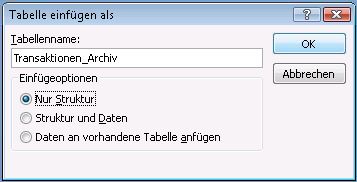
- Wählen Sie im Dialogfeld Tabelle einfügen als unter Einfügeoptionendie Option Nur Struktur aus.
Schritt 2: Erstellen einer Anfügeabfrage zum Kopieren von Daten in die Archivtabelle
Klicken Sie auf der Registerkarte Erstellen in der Gruppe Abfragen auf Abfrageentwurf.
Fügen Sie die Tabelle mit den zu archivierenden Datensätzen hinzu.
Doppelklicken Sie im Fenster "Abfrageentwurf" auf das Sternchen (*) in der Tabelle, die Sie soeben hinzugefügt haben. Der Tabellenname und ein Sternchen werden in der ersten Spalte des Abfrageentwurfsbereichs angezeigt.
Hinweis
Das Sternchen gibt an, dass die Abfrage alle Felder aus der Tabelle in der Abfrageausgabe enthalten soll. Wenn Sie das Sternchen verwenden und Felder zu der Tabelle hinzugefügt oder daraus entfernt werden, wird die Abfrageausgabe entsprechend angepasst.
Doppelklicken Sie im Fenster Abfrageentwurf auf das Feld, mit dem Sie eine Bedingung festlegen möchten, die Datensätze erfüllen müssen, bevor Sie sie archivieren. Wenn beispielsweise die Tabelle "Transaktionen" ein Feld namens "Eincheckdatum" enthält und Sie alle Datensätze archivieren möchten, bei denen das Datum älter als ein Jahr ist, doppelklicken Sie auf das Feld, und es wird in der nächsten leeren Spalte des Abfrageentwurfsbereichs angezeigt.
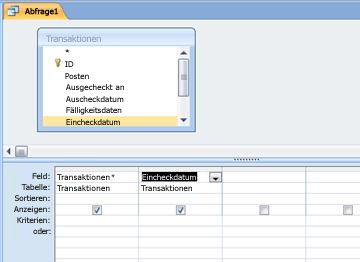
Wiederholen Sie diesen Schritt, wenn Sie Kriterien mit zusätzlichen Feldern verwenden möchten.Verwenden Sie die Zeile Kriterien , um Kriterien für die Felder anzugeben, die Sie soeben hinzugefügt haben. Sie können beispielsweise angeben, dass das Eincheckdatum vor dem 1. Januar 2019 liegen muss, indem Sie den Ausdruck <#1.1.2019 # in der Zeile "Kriterien" verwenden.
Wenn sich Ihre Kriterienwerte jedes Mal ändern, wenn Sie archivieren, sollten Sie die Abfrage zur Eingabe auffordern. Dazu verwenden Sie einen Parameter in der Zeile Kriterien , damit die Abfrage zur Eingabe auffordert. Um einen Parameter zu verwenden, verwenden Sie wie gewohnt einen Ausdruck, aber verwenden Sie anstelle eines angegebenen Werts eine kurze Frage in eckigen Klammern. Sie können den Ausdruck <[Archiv transactions completed before:] z. B. wie folgt verwenden:
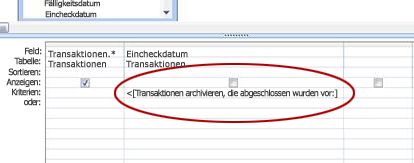
Weitere Informationen zur Verwendung von Parametern finden Sie im Artikel Einführung in Abfragen.
Sie können die Zeile oder auch verwenden, um alternative Bedingungen anzugeben. Weitere Informationen zum Verwenden von Kriterien finden Sie im Artikel Beispiele für Abfragekriterien.Tipp
Wenn Sie ein Datumsfeld verwenden, um Kriterien anzugeben, und Sie alle Datensätze archivieren möchten, die älter als das aktuelle Datum sind, geben Sie Datum() in die Zeile Kriterien für das Datumsfeld ein<.
Führen Sie eine der folgenden Aktionen aus:
Wenn Sie die Archivtabelle bereits erstellt haben, verwenden Sie eine Anfügeabfrage, um dieser Tabelle die angegebenen Datensätze hinzuzufügen:- Klicken Sie auf der Registerkarte Entwurf in der Gruppe Abfragetyp auf Anfügen.
- Wählen Sie im Dialogfeld Anfügen im Feld Tabellenname den Namen der Archivtabelle aus, und klicken Sie dann auf OK.
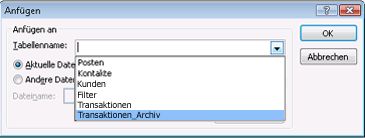
Im Abfrageentwurfsbereich wird die Zeile "Anfügen " angezeigt. - Löschen Sie die Zeile "Anfügen an " für alle Felder, die Sie zum Angeben von Kriterien verwendet haben. (Nur das Sternchen sollte einen Wert für "Anfügen" aufweisen.)
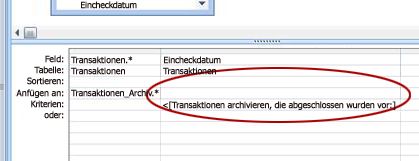
Wenn Sie die Archivtabelle nicht erstellt haben, verwenden Sie eine Tabellenerstellungsabfrage, um die Archivtabelle mit den angegebenen Datensätzen zu erstellen: - Klicken Sie auf der Registerkarte Entwurf in der Gruppe Abfragetyp auf Tabelle erstellen.
- Geben Sie im Dialogfeld Tabelle erstellen im Feld Tabellenname den Namen der Archivtabelle ein, und klicken Sie dann auf OK.
Drücken Sie STRG+S, um die Abfrage zu speichern.
Schritt 3: Erstellen einer Löschabfrage, um Daten aus der ursprünglichen Tabelle zu entfernen
Klicken Sie auf der Registerkarte Erstellen in der Gruppe Abfragen auf Abfrageentwurf.
Fügen Sie die Tabelle mit den zu archivierenden Datensätzen hinzu.
Doppelklicken Sie im Fenster "Abfrageentwurf" auf das Sternchen (*) in der Tabelle, die Sie soeben hinzugefügt haben. Der Tabellenname und ein Sternchen werden in der ersten Spalte des Abfrageentwurfsbereichs angezeigt.
Doppelklicken Sie im Fenster "Abfrageentwurf" auf dieselben Felder, die Sie zum Angeben einer Bedingung in der Anfügeabfrage verwendet haben.
Verwenden Sie die Zeile Kriterien , um Kriterien für die Felder anzugeben, die Sie soeben hinzugefügt haben. Weitere Informationen zum Verwenden von Kriterien finden Sie im Artikel Beispiele für Abfragekriterien.
Wichtig
Wenn die Anfüge- oder Tabellenerstellungsabfrage einen Parameter verwendet hat, stellen Sie sicher, dass Ihre Löschabfrage dies ebenfalls tut. Denken Sie auch daran, dass Sie für beide Abfragen denselben Wert eingeben. Wenn Sie unterschiedliche Parameterwerte eingeben, können Daten verloren gehen. Um Datenverlust zu vermeiden, sollten Sie die Werte mithilfe eines Formulars erfassen und die Eingabewerte in die Abfrage fragen lassen. Weitere Informationen finden Sie im Artikel Einführung in Abfragen.
Klicken Sie auf der Registerkarte Entwurf in der Gruppe Abfragetyp auf Löschen.
Die Zeile löschen wird im Abfrageentwurfsbereich angezeigt.
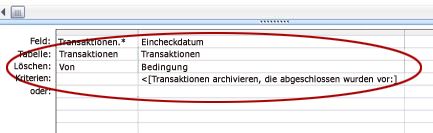
Drücken Sie STRG+S, um die Abfrage zu speichern.
Schritt 4: Erstellen eines Makros zum Ausführen von Anfüge- und Löschabfragen
- Klicken Sie auf der Registerkarte Erstellen in der Gruppe Makros und Code auf Makro.
- Klicken Sie auf den Dropdownpfeil neben Neue Aktion hinzufügen, und klicken Sie dann auf OpenQuery.
Die OpenQuery-Aktion wird angezeigt und zeigt ihre Argumente an. - Wählen Sie im Feld Abfragename die Abfrage (Anfügen oder Tabellenerstellen) aus, die Sie in Schritt 2 erstellt haben.
- Klicken Sie auf den Dropdownpfeil neben Neue Aktion hinzufügen, und klicken Sie dann auf OpenQuery.
Die OpenQuery-Aktion wird angezeigt und zeigt ihre Argumente an. - Wählen Sie im Feld Abfragename die Löschabfrage aus, die Sie in Schritt 3 erstellt haben.
- Drücken Sie STRG+S, um das Makro zu speichern.
Wenn Sie Datensätze archivieren möchten, führen Sie das Makro aus.