
Nehmen wir an, Sie haben ein Feld "Fälligkeitsdatum" in einem Formular in Access, und Sie möchten anzeigen, wie viele Tage noch bis zum Eintreffen dieses Fälligkeitsdatums verbleiben. Eine schnelle Möglichkeit dies zu tun, besteht darin, dem Formular ein neues Textfeld hinzuzufügen und dann die DatDiff-Funktion in diesem Textfeld zu verwenden, um die Berechnung durchzuführen.
- Klicken Sie im Navigationsbereich mit der rechten Maustaste auf das Formular, und klicken Sie dann auf Layoutansicht.
- Klicken Sie aufTextfeldentwerfen>, halten Sie die Strg-Taste gedrückt, und klicken Sie dann auf das Layout, in dem Sie das Textfeld platzieren möchten.
- Klicken Sie auf das neue Textfeld, und drücken Sie F4, um das Eigenschaftenblatt anzuzeigen, falls es noch nicht angezeigt wird.
- Geben Sie auf der Registerkarte "Daten " des Eigenschaftenblatts im Eigenschaftenfeld "Steuerelementquelle " Folgendes ein:
=DatDiff("d";Datum();[Fälligkeitsdatum])
Ihr Formular sollte in etwa wie folgt aussehen:
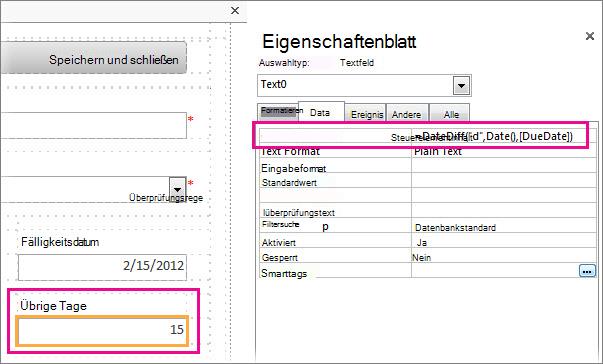
Der Ausdruck in diesem Beispiel subtrahiert das heutige Datum (Datum()) vom Fälligkeitsdatum. Das "d" weist Access an, die Anzahl der Tage (im Gegensatz zu Jahren, Monaten usw.) zu berechnen. Wenn Ihr Textfeld einen anderen Namen als "Fälligkeitsdatum" hat, ersetzen Sie den tatsächlichen Textfeldnamen in den Funktionsargumenten.
Weitere Informationen
Weitere Informationen zu Ausdrücken finden Sie unter Learn to build an expression and Add functions to Access expressions.
Weitere Informationen zu Formularen finden Sie unter Erstellen eines Formulars in Access.