
In diesem Artikel wird erläutert, wie Sie die Daten zählen, die eine Abfrage in Access zurückgibt. Beispielsweise können Sie in einem Formular oder Bericht die Elemente in einem oder mehreren Tabellenfeldern oder Steuerelementen zählen. Sie können auch Durchschnittswerte berechnen und die kleinsten, größten, frühesten und neuesten Werte ermitteln. Access stellt auch ein Feature namens Ergebniszeile bereit, mit dem Sie Daten in einem Datenblatt zählen können, ohne den Abfrageentwurf zu ändern.
Inhalt dieses Artikels
- Grundlegendes zum Datenzählverfahren
- Zählen von Daten mithilfe einer Ergebniszeile
- Zählen von Daten mithilfe einer Gesamtsummenabfrage
- Übersicht der Aggregatfunktionen
Grundlegendes zum Datenzählverfahren
Mit der Count Funktion können Sie die Anzahl der Elemente in einem Feld oder einer Spalte mit Werten zählen. Die Count Funktion gehört zu einer Gruppe von Funktionen, die als Aggregatfunktionen bezeichnet werden. Sie verwenden Aggregatfunktionen, um eine Spalte mit Daten zu berechnen und einen einzelnen Wert zurückzugeben. Access stellt zusätzlich mehrere CountAggregatfunktionen bereit, z. B.:
-
Sum, um eine Spalte mit Zahlen hinzuzufügen. -
Average, um den Mittelwert einer Zahlenkolonne zu berechnen. -
Maximum, um den höchsten Wert in einem Feld zu suchen. -
Minimum, um den niedrigsten Wert in einem Feld zu suchen. -
Standard Deviation, um zu messen, wie weit Werte von einem Mittelwert abweichen. -
Variance, um die statistische Varianz aller Werte in der Spalte zu messen.
Access bietet zwei Möglichkeiten, Count einer Abfrage andere Aggregatfunktionen hinzuzufügen:
- Öffnen Sie die Abfrage in der Datenblattansicht, und fügen Sie eine Ergebniszeile hinzu. Mit der Ergebniszeile können Sie eine Aggregatfunktion in einer oder mehreren Spalten eines Abfrageresultsets verwenden, ohne den Abfrageentwurf zu ändern.
- Erstellen Sie eine Gesamtsummenabfrage. Eine Gesamtsummenabfrage berechnet Zwischensummen für Gruppen von Datensätzen. Wenn Sie z. B. Zwischensummen aller Umsätze nach Ort oder Quartal erhalten möchten, verwenden Sie eine Gesamtsummenabfrage, um die Datensätze nach der gewünschten Kategorie zu gruppieren und dann die Umsatzzahlen zu addieren. Im Gegensatz dazu berechnet eine Ergebniszeile Gesamtsummen für eine oder mehrere Spalten (Felder) mit Daten.
Hinweis
Die Abschnitte mit den Schrittanleitungen in diesem Artikel konzentrieren sich auf die Count Funktion, aber Sie können auch andere Aggregatfunktionen in Ergebniszeilen und Abfragen verwenden. Weitere Informationen finden Sie unter Übersicht der Aggregatfunktionen weiter unten in diesem Artikel.
Weitere Informationen zu Verwendungsmöglichkeiten der anderen Aggregatfunktionen finden Sie im Artikel Anzeigen von Spaltensummen in einem Datenblatt.
Die Schritte in den folgenden Abschnitten erläutern, wie Sie eine Ergebniszeile hinzufügen und eine Gesamtsummenabfrage zum Zählen von Daten verwenden. Beachten Sie, dass die Count Funktion mit mehr Datentypen funktioniert als andere Aggregatfunktionen. Sie können beispielsweise jeden Feldtyp ausführen Count , außer einem, der komplexe, sich wiederholende Skalardaten enthält, z. B. ein Feld mit Mehrfachwertlisten.
Im Gegensatz dazu funktionieren viele Aggregatfunktionen nur bei Feldern, die einen bestimmten Datentyp verwenden. Die Sum Funktion funktioniert beispielsweise nur bei Feldern, für die der Datentyp "Zahl", "Dezimal" oder "Währung" festgelegt wurde. Weitere Informationen zu den Datentypen, die bei den einzelnen Funktionen erforderlich sind, finden Sie unter "Übersicht der Aggregatfunktionen " weiter unten in diesem Artikel.
Allgemeine Informationen zu Datentypen finden Sie im Artikel Ändern der Datentypeinstellung für ein Feld.
Zählen von Daten mithilfe einer Ergebniszeile
Sie fügen einer Abfrage eine Ergebniszeile hinzu, indem Sie die Abfrage in der Datenblattansicht öffnen, die Zeile hinzufügen und dann die Anzahlfunktion oder eine andere Aggregatfunktion auswählen, z. B Sum. , Minimum, Maximumoder Average. Die Schritte in diesem Abschnitt erklären, wie Sie eine allgemeine Auswahlabfrage erstellen und eine Ergebniszeile hinzufügen.
Erstellen einer allgemeinen Auswahlabfrage
- Klicken Sie auf der Registerkarte Erstellen in der Gruppe Abfragen auf Abfrageentwurf.
- Doppelklicken Sie auf die Tabelle(n), die Sie in Ihrer Abfrage verwenden möchten, und klicken Sie dann auf Schließen.
Die ausgewählten Tabellen werden als Fenster im oberen Bereich des Abfrage-Designers angezeigt. Die folgende Abbildung zeigt eine typische Tabelle im Abfrage-Designer:
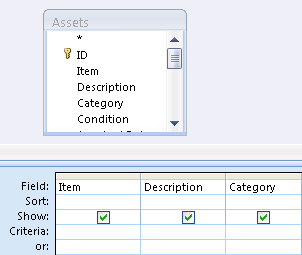
- Doppelklicken Sie auf die Tabellenfelder, die Sie in Ihrer Abfrage verwenden möchten. Sie können Felder mit beschreibenden Daten einschließen, z. B. Namen und Beschreibungen. Sie müssen jedoch in jedem Fall das Feld einschließen, das die zu zählenden Werte enthält. Jedes Feld wird als Spalte im Abfrageentwurfsbereich angezeigt.
- Klicken Sie auf der Registerkarte Abfrageentwurf in der Gruppe Ergebnisse auf Ausführen. Die Ergebnisse der Abfrage werden in der Datenblattansicht angezeigt.
- Sie können gegebenenfalls wieder zur Entwurfsansicht wechseln und die Abfrage anpassen. Klicken Sie dazu mit der rechten Maustaste auf die Dokumentregisterkarte für die Abfrage, und wählen Sie Entwurfsansicht aus. Sie können dann nach Bedarf Tabellenfelder hinzufügen oder entfernen. Wählen Sie zum Entfernen eines Felds die Spalte im Entwurfsbereich aus, und drücken Sie ENTF.
- Speichern Sie die Abfrage bei Bedarf.
Hinzufügen einer Ergebniszeile
- Öffnen Sie die Abfrage in der Datenblattansicht. Klicken Sie mit der rechten Maustaste auf die Dokumentregisterkarte für die Abfrage, und klicken Sie auf Datenblattansicht. -oder- Doppelklicken Sie im Navigationsbereich auf die Abfrage. Die Abfrage wird dann ausgeführt, und die Ergebnisse werden in ein Datenblatt geladen.
- Klicken Sie auf der Registerkarte Start in der Gruppe Datensätze auf Summen. Eine neue Zeile Ergebnis wird unter der letzten Datenzeile im Datenblatt aufgeführt.
- Klicken Sie in der Zeile Ergebnis auf das Feld, das Sie addieren möchten, und wählen Sie dann Anzahl in der Liste aus.
Ausblenden einer Ergebniszeile
- Klicken Sie auf der Registerkarte Start in der Gruppe Datensätze auf Summen.
Weitere Informationen zur Verwendung einer Ergebniszeile finden Sie im Artikel Anzeigen von Spaltensummen in einem Datenblatt.
Zählen von Daten mithilfe einer Gesamtsummenabfrage
Wenn Sie einige oder alle der Datensätze zählen müssen, die von einer Abfrage zurückgegeben werden, können Sie Daten auch zählen, indem Sie anstatt einer Ergebniszeile eine Gesamtsummenabfrage verwenden. Sie können z. B. die Anzahl der Verkaufstransaktionen zählen oder die Anzahl der Transaktionen in einer bestimmten Stadt.
In der Regel verwenden Sie eine Gesamtsummenabfrage anstatt einer Ergebniszeile, wenn Sie den resultierenden Wert in einem anderen Bereich der Datenbank (z. B. einem Bericht) verwenden müssen.
Zählen aller Datensätze in einer Abfrage
- Klicken Sie auf der Registerkarte Erstellen in der Gruppe Abfragen auf Abfrageentwurf.
- Doppelklicken Sie auf die Tabelle, die Sie in Ihrer Abfrage verwenden möchten, und klicken Sie dann auf Schließen. Die Tabelle wird in einem Fenster im oberen Bereich des Abfrage-Designers angezeigt.
- Doppelklicken Sie auf die Felder, die Sie in der Abfrage verwenden möchten, und stellen Sie sicher, dass Sie das Feld einschließen, das Sie zählen möchten. Sie können Felder mit den meisten Datentypen zählen, mit Ausnahme von Feldern, die komplexe, sich wiederholende Skalardaten enthalten, z. B. ein Feld mit Mehrfachwertlisten.
- Klicken Sie auf der Registerkarte Abfrageentwurf in der Gruppe Einblenden/Ausblenden auf Summen. Die Zeile Ergebnis wird im Entwurfsbereich und Gruppierung wird in der Zeile für die einzelnen Felder in der Abfrage angezeigt.
- Klicken Sie in der Zeile Ergebnis auf das Feld, das Sie zählen möchten, und wählen Sie Anzahl in der resultierenden Liste aus.
- Klicken Sie auf der Registerkarte Abfrageentwurf in der Gruppe Ergebnisse auf Ausführen. Die Ergebnisse der Abfrage werden in der Datenblattansicht angezeigt.
- Speichern Sie die Abfrage bei Bedarf.
Zählen von Datensätzen in einer Gruppe oder Kategorie
- Klicken Sie auf der Registerkarte Erstellen in der Gruppe Abfragen auf Abfrageentwurf.
- Doppelklicken Sie auf die Tabelle(n), die Sie in Ihrer Abfrage verwenden möchten, und klicken Sie dann auf Schließen. Die Tabelle oder die Tabellen werden in einem Fenster im oberen Bereich des Abfrage-Designers angezeigt.
- Doppelklicken Sie auf das Feld, das die Kategoriedaten enthält, und auch auf das Feld mit den zu zählenden Werten. Die Abfrage kann keine weiteren beschreibenden Felder enthalten.
- Klicken Sie auf der Registerkarte Abfrageentwurf in der Gruppe Einblenden/Ausblenden auf Summen. Die Zeile Ergebnis wird im Entwurfsbereich und Gruppierung wird in der Zeile für die einzelnen Felder in der Abfrage angezeigt.
- Klicken Sie in der Zeile Ergebnis auf das Feld, das Sie zählen möchten, und wählen Sie Anzahl in der resultierenden Liste aus.
- Klicken Sie auf der Registerkarte Abfrageentwurf in der Gruppe Ergebnisse auf Ausführen. Die Ergebnisse der Abfrage werden in der Datenblattansicht angezeigt.
- Speichern Sie die Abfrage bei Bedarf.
Übersicht der Aggregatfunktionen
In der folgenden Tabelle sind die Aggregatfunktionen aufgeführt, die Access für die Verwendung in der Ergebniszeile und in Abfragen bereitstellt. Access stellt für Abfragen mehr Aggregatfunktionen bereit als für die Ergebniszeilen.
| Funktion | Beschreibung | Verwendung mit Datentyp(en) |
|---|---|---|
Sum |
Addiert die Elemente in einer Spalte. Funktioniert nur bei Daten vom Datentyp "Zahl" und "Währung". | Zahl, Dezimal, Währung |
Average |
Berechnet den Mittelwert für eine Spalte. Die Spalte muss Daten vom Datentyp "Zahl", "Währung" oder "Datum/Uhrzeit" enthalten. NULL-Werte werden von dieser Funktion ignoriert. | Zahl, Dezimal, Währung, Datum/Uhrzeit |
Count |
Zählt die Anzahl von Elementen in einer Spalte. | Alle Datentypen außer denen, die komplexe, sich wiederholenden Skalardaten enthalten, wie z. B. eine Spalte mit Mehrfachwertlisten. Weitere Informationen zu mehrwertigen Listen finden Sie unter Erstellen oder Löschen eines mehrwertigen Felds. |
Maximum |
Gibt das Element mit dem höchsten Wert zurück. Bei Textdaten ist der höchste Wert der letzte alphabetische Wert, und Access beachtet dabei nicht die Groß-/Kleinschreibung. NULL-Werte werden von dieser Funktion ignoriert. | Zahl, Dezimal, Währung, Datum/Uhrzeit |
Minimum |
Gibt das Element mit dem niedrigsten Wert zurück. Bei Textdaten ist der niedrigste Wert der erste alphabetische Wert, und Access beachtet dabei nicht die Groß-/Kleinschreibung. NULL-Werte werden von dieser Funktion ignoriert. | Zahl, Dezimal, Währung, Datum/Uhrzeit |
Standard Deviation |
Misst, wie weit die Werte von einem Mittelwert abweichen. Weitere Informationen zur Verwendung dieser Funktion finden Sie unter Anzeigen von Spaltensummen in einem Datenblatt. | Zahl, Dezimal, Währung |
Variance |
Misst die statistische Varianz aller Werte in der Spalte. Diese Funktion kann nur bei Daten vom Datentyp "Zahl" und "Währung" verwendet werden. Falls die Tabelle weniger als zwei Zeilen enthält, gibt Access einen NULL-Wert zurück. Weitere Informationen zu Varianzfunktionen finden Sie unter Anzeigen von Spaltensummen in einem Datenblatt. | Zahl, Dezimal, Währung |