
In diesem Artikel wird erläutert, wie Sie eine Tabellenerstellungsabfrage in Access erstellen und ausführen. Verwenden Sie eine Tabellenerstellungsabfrage, wenn Sie Tabellendaten kopieren, Daten archivieren oder Abfrageergebnisse als Tabelle speichern müssen.
Wenn Sie einen Teil der Daten in einer vorhandenen Reihe von Datensätzen ändern oder aktualisieren müssen (z. B. einige Felder), können Sie eine Aktualisierungsabfrage verwenden. Weitere Informationen zu Aktualisierungsabfragen finden Sie unter Erstellen und Ausführen einer Aktualisierungsabfrage.
Wenn Sie Datensätze (Zeilen) einer vorhandenen Tabelle hinzufügen müssen, verwenden Sie eine Anfügeabfrage. Weitere Informationen zum Erstellen von Anfügeabfragen finden Sie unter Hinzufügen von Datensätzen zu einer Tabelle unter Verwendung einer Anfügeabfrage.
Was möchten Sie tun?
- Grundlegendes zu Tabellenerstellungsabfragen
- Erstellen einer Tabellenerstellungsabfrage
- Weitere Informationen zu Abfragekriterien und Ausdrücken
- Beenden des Modus "Deaktiviert" zum Blockieren einer Abfrage
Grundlegendes zu Tabellenerstellungsabfragen
Eine Tabellenerstellungsabfrage ruft Daten aus einer oder mehreren Tabellen ab und lädt das Resultset in eine neue Tabelle. Diese Tabelle kann sich in der aktuellen Datenbank befinden, oder Sie können sie in einer anderen Datenbank erstellen.
In der Regel erstellen Sie Tabellenerstellungsabfragen, wenn Sie Daten kopieren oder archivieren müssen. Beispielsweise können Sie über eine oder mehrere Tabellen mit früheren Umsatzdaten verfügen, die Sie in Berichten verwenden. Diese Verkaufszahlen können sich nicht ändern, da die Transaktionen mindestens einen Tag alt sind. Das Ausführen einer Abfrage bei jeder Anforderung der Daten kann einige Zeit in Anspruch nehmen, insbesondere wenn Sie eine komplexe Abfrage für einen großen Datenspeicher ausführen. Das Laden der Daten in eine separate Tabelle kann die Arbeitsauslastung reduzieren und Ihnen ein bequemes Datenarchiv bieten. Denken Sie daran, dass die Daten in der neuen Tabelle nur eine Momentaufnahme sind. Es hat keine Beziehung zur Quelltabelle oder -tabellen.
Eine Tabellenerstellungsabfrage wird im Wesentlichen mithilfe der folgenden Schritte erstellt:
- Aktivieren Sie die Datenbank, wenn sie nicht signiert ist oder sich nicht an einem vertrauenswürdigen Speicherort befindet. Andernfalls können Sie keine Aktionsabfragen wie Anfüge-, Aktualisierungs- und Tabellenabfragen ausführen.
- Erstellen Sie in der Abfrageentwurfsansicht eine Auswahlabfrage, und ändern Sie diese Abfrage, bis die gewünschten Datensätze zurückgegeben werden. Sie können Daten aus mehreren Tabellen auswählen und ihre Daten im eigentlichen Sinne denormieren. Beispielsweise können Sie Kunden-, Versand- und Lieferantendaten in einer einzelnen Tabelle platzieren, was Sie in einer Produktionsdatenbank mit ordnungsgemäß normalisierten Tabellen nicht tun würden. Außerdem können Sie in der Abfrage Kriterien verwenden, um das Ergebnis weiter anzupassen oder einzuschränken. Weitere Informationen zum Normalisieren Ihrer Daten finden Sie unter Grundlagen des Datenbankentwurfs.
- Konvertieren Sie die Auswahlabfrage in eine Tabellenerstellungsabfrage, wählen Sie einen Speicherort für die neue Tabelle aus, und führen Sie dann die Abfrage aus, um die Tabelle zu erstellen.
Verwechseln Sie eine Tabellenerstellungsabfrage nicht mit einer Aktualisierungs- oder Anfügeabfrage. Sie verwenden eine Aktualisierungsabfrage, wenn Sie Daten in einzelnen Feldern hinzufügen oder ändern müssen. Eine Anfügeabfrage verwenden Sie, wenn Sie Datensätze (Zeilen) einer vorhandenen Gruppe von Datensätzen in einer vorhandenen Tabelle hinzufügen müssen.
Erstellen einer Tabellenerstellungsabfrage
Sie erstellen eine Tabellenerstellungsabfrage, indem Sie zuerst eine Auswahlabfrage erstellen und diese dann in eine Tabellenerstellungsabfrage konvertieren. In der Auswahlabfrage können berechnete Felder und Ausdrücke verwendet werden, damit die gewünschten Daten zurückgegeben werden. Im Folgenden wird erläutert, wie die Abfrage erstellt und konvertiert wird. Wenn Sie bereits über eine Auswahlabfrage verfügen, die Ihren Anforderungen entspricht, können Sie die Schritte zum Konvertieren der Auswahlabfrage und Ausführen der Tabellenerstellungsabfrage fortsetzen.
Erstellen der Auswahlabfrage
Hinweis
Fahren Sie mit den nächsten Schritten fort, wenn Sie bereits über eine Auswahlabfrage verfügen, die die benötigten Daten erzeugt.
- Klicken Sie auf der Registerkarte Erstellen in der Gruppe Abfragen auf Abfrageentwurf.
- Doppelklicken Sie auf die Tabellen, aus denen Sie Daten abrufen möchten. Jede Tabelle wird im oberen Abschnitt des Abfrage-Designers als Fenster angezeigt. Klicken Sie auf Schließen , wenn Sie das Hinzufügen der Tabellen abgeschlossen haben.
- Doppelklicken Sie in jeder Tabelle auf das Feld oder die Felder, die Sie in Ihrer Abfrage verwenden möchten. Jedes Feld wird in einer leeren Zelle in der Zeile Feld des Entwurfsrasters angezeigt. Diese Abbildung zeigt das Entwurfsraster mit mehreren hinzugefügten Tabellenfeldern.
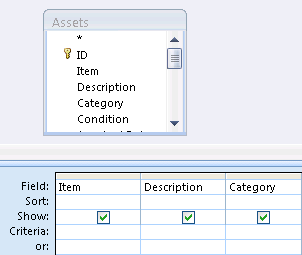
- Optional können Sie der Zeile Feld beliebige Ausdrücke hinzufügen.
- Optional können Sie der Zeile Kriterien im Entwurfsbereich beliebige Kriterien hinzufügen.
- Klicken Sie auf Ausführen , um die Abfrage auszuführen und die Ergebnisse in einem Datenblatt anzuzeigen.

- Optional können Sie die Felder, Ausdrücke oder Kriterien ändern und die Abfrage erneut ausführen, bis die Daten zurückgegeben werden, die Sie in die neue Tabelle aufnehmen möchten.
Konvertieren der Auswahlabfrage
Öffnen Sie die Auswahlabfrage in der Entwurfsansicht, oder wechseln Sie zur Entwurfsansicht. Access bietet mehrere Möglichkeiten zum Ausführen dieser Aufgabe:
- Klicken Sie mit der rechten Maustaste auf die Dokumentregisterkarte für die Abfrage, und klicken Sie auf Entwurfsansicht, wenn die Abfrage in einem Datenblatt geöffnet ist.
- Wenn die Abfrage geschlossen ist, klicken Sie im Navigationsbereich mit der rechten Maustaste auf die Abfrage, und klicken Sie dann im Kontextmenü auf Entwurfsansicht.
Klicken Sie auf der Registerkarte Abfrageentwurf in der Gruppe Abfragetyp auf Tabelle erstellen. Das Dialogfeld Tabelle erstellen wird angezeigt.
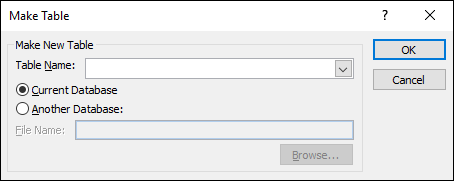
Geben Sie in das Feld Tabellenname einen Namen für die neue Tabelle ein. Oder: Klicken Sie auf den Pfeil nach unten, und wählen Sie einen vorhandenen Tabellennamen aus.
Führen Sie eine der folgenden Aktionen aus:
Aufnehmen der neuen Tabelle in die aktuelle Datenbank
Klicken Sie auf Aktuelle Datenbank, sofern die Option noch nicht ausgewählt ist, und klicken Sie dann auf OK.
Klicken Sie auf Ausführen und dann auf Ja, um den Vorgang zu bestätigen.
Hinweis
Wenn Sie eine vorhandene Tabelle ersetzen, löscht Access zuerst diese Tabelle, und Sie müssen das Löschen bestätigen. Klicken Sie auf Ja und dann erneut auf Ja, um die neue Tabelle zu erstellen.
Aufnehmen der neuen Tabelle in eine andere Datenbank
Klicken Sie auf Andere Datenbank.
Geben Sie in das Feld Dateiname den Speicherort und Dateinamen der anderen Datenbank ein. Oder: Klicken Sie auf Durchsuchen, verwenden Sie das neue Dialogfeld Tabelle erstellen , um die andere Datenbank zu suchen, und klicken Sie auf OK.
Klicken Sie auf OK, um das erste Dialogfeld Tabelle erstellen zu schließen.
Klicken Sie auf Ausführen und dann auf Ja, um den Vorgang zu bestätigen.
Hinweis
Wenn Sie eine vorhandene Tabelle ersetzen, löscht Access zuerst diese Tabelle und fordert Sie zum Bestätigen des Löschens auf. Klicken Sie auf Ja und dann erneut auf Ja, um die neue Tabelle zu erstellen.
Weitere Informationen zu Abfragekriterien und Ausdrücken
In den Schritten in diesem Artikel wurden Abfragekriterien und -ausdrücke erwähnt. Ein Abfragekriterium ist eine Regel, die die Datensätze identifiziert, die Sie in eine Abfrage einschließen möchten. Verwenden Sie Kriterien, wenn Sie nicht alle Datensätze in einer Gruppe von Daten anzeigen möchten. Das Kriterium >25 AND <50 gibt z. B. Werte zurück, die größer als 25 und kleiner als sind 50. Ein Kriterium wie "Chicago" OR "Paris" OR "Moscow" gibt nur die Datensätze für diese Städte zurück.
Weitere Informationen zur Verwendung von Kriterien finden Sie unter Beispiele für Abfragekriterien.
Ein Ausdruck ist eine Kombination aus mathematischen oder logischen Operatoren, Konstanten, Funktionen und den Namen von Feldern, Steuerelementen und Eigenschaften, die zu einem einzelnen Wert ausgewertet werden. Sie verwenden einen Ausdruck, wenn Sie Daten benötigen, die sich nicht direkt in einer Tabelle befinden. Beispielsweise multipliziert der Ausdruck [UnitPrice]*[Quantity] den Wert im UnitPrice Feld mit dem Wert im Quantity Feld. Sie können Ausdrücke auf viele Arten verwenden, und das Erstellen und Verwenden dieser Ausdrücke kann ziemlich komplex werden.
Weitere Informationen zum Erstellen und Verwenden von Ausdrücken finden Sie unter Erstellen eines Ausdrucks.
Aufheben der Blockierung einer Abfrage durch den Modus "Deaktiviert"
Wenn Sie eine Datenbank öffnen, die nicht an einem vertrauenswürdigen Speicherort gespeichert ist oder sie nicht als vertrauenswürdig ausgewählt haben, verhindert Access standardmäßig, dass alle Aktionsabfragen – Anfügen, Aktualisieren, Löschen oder Erstellen von Tabellenabfragen – ausgeführt werden.
Wenn Sie versuchen, eine Aktionsabfrage auszuführen, und Sie den Eindruck haben, dass nichts passiert, überprüfen Sie die Statusleiste von Access auf die folgende Meldung:
Die Aktion oder das Ereignis wurde durch den Modus 'Deaktiviert' blockiert.
Wenn diese Meldung angezeigt wird, gehen Sie wie folgt vor:
- Klicken Sie auf der Nachrichtenleiste direkt unter dem Menüband auf Inhalt aktivieren.

- Führen Sie die Abfrage erneut aus.