

In diesem Artikel wird erläutert, wie Sie eine Anfügeabfrage erstellen und ausführen. Eine Anfügeabfrage verwenden Sie zum Hinzufügen neuer Datensätze zu einer vorhandenen Tabelle unter Verwendung von Daten aus anderen Quellen.
Wenn Sie Daten in einer vorhandenen Gruppe von Datensätzen ändern müssen, z. B. den Wert eines Felds aktualisieren, können Sie eine Aktualisierungsabfrage verwenden. Wenn Sie eine neue Tabelle aus einer Auswahl von Daten erstellen oder zwei Tabellen zu einer neuen Tabelle zusammenführen müssen, können Sie eine Tabellenerstellungsabfrage verwenden. Weitere Informationen zu Aktualisierungs- oder Tabellenerstellungsabfragen oder allgemeine Informationen zu anderen Möglichkeiten zum Hinzufügen von Datensätzen zu einer Datenbank oder zum Ändern vorhandener Daten finden Sie im Abschnitt Siehe auch .
Inhalt dieses Artikels
- Übersicht
- Erstellen und Ausführen einer Anfügeabfrage
- Aufheben der Blockierung einer Abfrage durch den Modus "Deaktiviert"
Übersicht
Eine Anfügeabfrage wählt die Datensätze aus einer oder mehreren Datenquellen aus und kopiert die ausgewählten Datensätze in eine vorhandene Tabelle.
Angenommen, Sie erwerben eine Datenbank, die eine Tabelle mit potenziellen Neukunden enthält, und Sie verfügen in der vorhandenen Datenbank bereits über eine Tabelle mit dieser Art von Daten. Sie möchten die Daten an einem Ort speichern, daher entscheiden Sie sich, die Daten aus der neuen Datenbank in die vorhandene Tabelle zu kopieren. Damit Sie die neuen Daten nicht manuell eingeben müssen, können Sie die Datensätze mithilfe einer Anfügeabfrage kopieren.
Vorteile der Anfügeabfrage
Mithilfe einer Abfrage zum Kopieren von Daten können Sie folgende Aktionen ausführen:
- Mehrere Datensätze in einem Durchgang anhängen Wenn Sie Daten manuell kopieren, müssen Sie in der Regel mehrere Kopier-/Einfügevorgänge durchführen. Mit einer Abfrage werden alle Daten zusammen ausgewählt und anschließend kopiert.
- Überprüfen Ihrer Auswahl, bevor Sie sie kopieren Sie können Ihre Auswahl in der Datenblattansicht anzeigen und bei Bedarf Anpassungen an Ihrer Auswahl vornehmen, bevor Sie die Daten kopieren. Das ist besonders praktisch, wenn die Abfrage Kriterien oder Ausdrücke enthält und Sie anhand mehrerer Versuche die richtigen ermitteln müssen. Eine Anfügeabfrage kann nicht rückgängig gemacht werden. Wenn Ihnen ein Fehler unterläuft, müssen Sie entweder die Datenbank mithilfe einer Sicherung wiederherstellen oder den Fehler manuell oder mit einer Löschabfrage korrigieren.
- Verfeinern der Auswahl anhand von Kriterien: Sie können beispielsweise nur die Datensätze von Kunden in Ihrer Stadt anfügen.
- Anfügen von Datensätzen, wenn einige der Felder in den Datenquellen in der Zieltabelle nicht vorhanden sind Angenommen, Ihre vorhandene Kundentabelle enthält elf Felder, und die neue Tabelle, aus der Sie kopieren möchten, enthält nur neun dieser elf Felder. Mit einer Anfügeabfrage kopieren Sie die Daten aus den neun übereinstimmenden Feldern und lassen die beiden anderen Felder leer.
Grundlegende Schritte einer Anfügeabfrage
Eine Anfügeabfrage wird durch Ausführen der folgenden grundlegenden Schritte erstellt:
- Erstellen einer Auswahlabfrage Sie markieren zunächst die Daten, die Sie kopieren möchten. Sie können die Auswahlabfrage nach Bedarf anpassen und beliebig oft ausführen, um sicherzustellen, dass die Daten ausgewählt werden, die Sie kopieren möchten.
- Konvertieren der Auswahlabfrage in eine Anfügeabfrage Nachdem die Auswahl fertig ist, ändern Sie den Abfragetyp zu Anfügen.
- Wählen Sie die Zielfelder für jede Spalte in der Anfügeabfrage aus In einigen Fällen wählt Access automatisch die Zielfelder für Sie aus. Sie können die Zielfelder anpassen oder Sie selbst auswählen, falls Access diesen Schritt nicht übernommen hat.
- Anzeigen einer Vorschau und Ausführen der Abfrage, um die Datensätze anzufügen Bevor Sie die Datensätze anfügen, können eine Vorschau der angefügten Datensätze in der Datenblattansicht anzeigen.
Wichtig
Eine Anfügeabfrage kann nicht rückgängig gemacht werden. Erwägen Sie, Ihre Datenbank oder die Zieltabelle zu sichern.
Erstellen und Ausführen einer Anfügeabfrage
In diesem Abschnitt
- Schritt 1: Erstellen einer Abfrage zum Auswählen der zu kopierenden Datensätze
- Schritt 2: Konvertieren der Auswahlabfrage in eine Anfügeabfrage
- Schritt 3: Auswählen der Zielfelder
- Schritt 4: Vorschau und Ausführen der Anfügeabfrage
Schritt 1: Erstellen einer Abfrage zum Auswählen der zu kopierenden Datensätze
Öffnen Sie die Datenbank, die die Datensätze enthält, die Sie kopieren möchten.
Klicken Sie auf der Registerkarte Erstellen in der Gruppe Abfragen auf Abfrageentwurf.

Doppelklicken Sie auf die Tabellen oder Abfragen, die die zu kopierenden Datensätze enthalten, und klicken Sie dann auf Schließen.
Die Tabellen oder Abfragen werden als ein oder mehrere Fenster im Abfrage-Designer angezeigt. In jedem Fenster werden die Felder in einer Tabelle oder Abfrage aufgelistet. Die folgende Abbildung zeigt eine typische Tabelle im Abfrage-Designer.
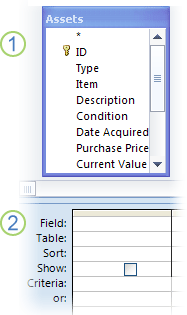
Im Abfrage-Designer angezeigte Ressourcentabelle
AbfrageentwurfsbereichDoppelklicken Sie auf jedes Feld, das angefügt werden soll. Die ausgewählten Felder werden in der Zeile Feld im Abfrageentwurfsbereich angezeigt.
Die Datentypen der Felder in der Quelltabelle müssen mit den Datentypen in den Feldern der Zieltabelle kompatibel sein. Textfelder sind mit den meisten Feldtypen kompatibel. Zahlenfelder sind nur mit anderen Zahlenfeldern kompatibel. Sie können beispielsweise Zahlen an ein Textfeld anfügen, nicht jedoch Text an ein Zahlenfeld.
Sie können einen Ausdruck auch als Feld verwenden (z. B. =Datum(), um automatisch das heutige Datum zurückzugeben, und Sie können Ausdrücke mit Tabellen- oder Abfragefeldern im Entwurfsbereich verwenden, um die von Ihnen markierten Daten anzupassen. Wenn die Zieltabelle beispielsweise ein Feld hat, in dem eine vierstellige Jahresangabe gespeichert ist, und die Quelltabelle ein normales Feld für Datum/Uhrzeit aufweist, können Sie die DatTeil-Funktion mit dem Quellfeld verwenden, um nur das Jahr auszuwählen.
Doppelklicken Sie auf das Sternchen (*) am Anfang der Liste mit den Tabellenfeldern, um alle Felder in einer Tabelle schnell hinzuzufügen. In dieser Abbildung wird der Entwurfsbereich dargestellt, dem alle Felder hinzugefügt wurden.
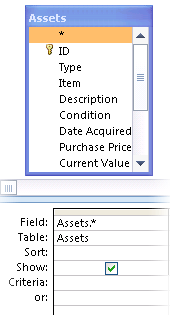
Optional können Sie in die Zeile Kriterien im Entwurfsbereich ein oder mehrere Kriterien eingeben. In der folgenden Tabelle sind einige Beispielkriterien mit den jeweiligen Auswirkungen auf die Abfrage aufgeführt.
Klicken Sie auf der Registerkarte Abfrageentwurf in der Gruppe Ergebnisse auf Abbildung
 Ausführen .
Überprüfen Sie, ob die Abfrage die zu kopierenden Datensätze zurückgegeben hat. Wenn Sie Felder zur Abfrage hinzufügen oder daraus entfernen müssen, wechseln Sie zurück zur Entwurfsansicht, und fügen Sie Felder hinzu, wie im vorherigen Schritt beschrieben, oder wählen Sie die nicht gewünschten Felder aus, und drücken Sie ENTF, um sie aus der Abfrage zu entfernen.
Schritt 2: Konvertieren der Auswahlabfrage in eine Anfügeabfrage
Klicken Sie auf der Registerkarte Start in der Gruppe Ansicht auf Ansicht und dann auf Entwurfsansicht.
Klicken Sie auf der Registerkarte Abfrageentwurf in der Gruppe Abfragetyp auf Anfügen.
Das Dialogfeld Anfügen wird angezeigt.

Geben Sie als Nächstes an, ob die Datensätze an eine Tabelle in der aktuellen oder einer anderen Datenbank angefügt werden sollen.
Führen Sie eine der folgenden Aktionen aus:- Klicken Sie im Dialogfeld Anfügen auf Aktuelle Datenbank, wählen Sie im Kombinationsfeld Tabellenname die Zieltabelle aus, und klicken Sie auf OK.
– oder – - Klicken Sie im Dialogfeld Anfügen auf Andere Datenbank.
- Geben Sie in das Feld Dateiname den Speicherort und Namen der Zieldatenbank ein.
- Geben Sie im Kombinationsfeld Tabellenname den Namen der Zieltabelle ein, und klicken Sie auf OK.
- Klicken Sie im Dialogfeld Anfügen auf Aktuelle Datenbank, wählen Sie im Kombinationsfeld Tabellenname die Zieltabelle aus, und klicken Sie auf OK.
Weitere Informationen zur SQL-Syntax zum Erstellen einer Anfügeabfrage finden Sie unter INSERT INTO-Anweisung.
Schritt 3: Auswählen der Zielfelder
Die Auswahl der Zielfelder hängt von der Erstellung der Auswahlabfrage in Schritt 1 ab.
| Auswahlabfrage | Access |
|---|---|
| Alle Felder wurden von der Quelltabelle oder -abfrage hinzugefügt. | Fügt alle Felder in der Zieltabelle der Zeile Anfügen an im Entwurfsbereich hinzu. |
| Der Abfrage wurden einzelne Felder hinzugefügt, oder es wurden Ausdrücke verwendet. Die Feldnamen in der Quell- und Zieltabelle stimmen überein. | Fügt automatisch die übereinstimmenden Zielfelder der Zeile Anfügen an in der Abfrage hinzu. |
| Es wurden einzelne Felder hinzugefügt oder Ausdrücke verwendet. Einige Namen in der Quell- und Zieltabelle stimmen nicht überein. | Fügt die übereinstimmenden Felder hinzu und lässt die nicht übereinstimmenden Felder leer. |
Wenn Access Felder leer lässt, können Sie auf eine Zelle in der Zeile Anfügen an klicken und ein Zielfeld auswählen.
Die folgende Abbildung zeigt, wie Sie auf eine Zelle in der Zeile Anfügen an klicken und ein Zielfeld auswählen.

Hinweis
Wenn Sie das Zielfeld leer lassen, fügt die Abfrage dem Feld keine Daten an.
Schritt 4: Vorschau und Ausführen der Anfügeabfrage
Wechseln Sie zur Datenblattansicht, um eine Vorschau der Änderungen anzuzeigen.
Tipp
Zum raschen Wechseln von Ansichten klicken Sie mit der rechten Maustaste auf die Registerkarte am oberen Rand der Abfrage, und klicken Sie dann auf die gewünschte Ansicht.
Kehren Sie zur Entwurfsansicht zurück, und klicken Sie dann auf
"Ausführen", um die Datensätze anzuhängen.Hinweis
Bei der Ausführung einer Abfrage, die sehr viele Daten zurückgibt, kann u. U. eine Fehlermeldung mit dem Hinweis angezeigt werden, dass die Abfrage nicht rückgängig gemacht werden kann. Versuchen Sie, den Grenzwert für das Speichersegment auf 3 MB zu erhöhen, damit die Abfrage ausgeführt werden kann.
Beenden des Modus "Deaktiviert" zum Blockieren einer Abfrage
Wenn Sie versuchen, eine Anfügeabfrage auszuführen, und Sie den Eindruck haben, dass nichts passiert, überprüfen Sie die Statusleiste von Access auf die folgende Meldung:
Die Aktion oder das Ereignis wurde durch den Modus 'Deaktiviert' blockiert.
Damit dieses Problem behoben wird, klicken Sie auf der Statusleiste auf Inhalt aktivieren, um die Abfrage zu aktivieren.
Hinweis
Wenn Sie die Anfügeabfrage aktivieren, wird auch der gesamte übrige Datenbankinhalt aktiviert.
Wenn die Statusleiste nicht angezeigt wird, ist sie möglicherweise ausgeblendet. Sie können sie einblenden, es sei denn, sie wurde auch deaktiviert. Wenn die Statusleiste deaktiviert wurde, können Sie sie aktivieren.
Siehe auch
Erstellen und Ausführen einer Aktualisierungsabfrage
Designüberlegungen zum Aktualisieren von Daten