
Wenn Sie vorübergehend oder dauerhaft einige Access-Daten auf eine SharePoint-Website verschieben müssen, können Sie diese aus Ihrer Access-Datenbank in die Website exportieren. Beim Exportieren von Daten erstellt Access eine Kopie der ausgewählten Tabelle oder des Datenbankabfrageobjekts und speichert die Kopie als Liste. Es ist wichtig daran zu denken, dass die exportierte Liste nach dem Exportvorgang keine Änderungen an der Quelltabelle oder -abfrage widerspiegelt.
Inhalt dieses Artikels
- Häufige Szenarien beim Exportieren von Daten in eine SharePoint-Website
- Exportieren einer Tabelle oder Abfrage in eine SharePoint-Website
- Was ist beim Exportieren außerdem noch wichtig?
- Zuordnung von Windows SharePoint Services-Datentypen zu Access-Datentypen
Häufige Szenarien beim Exportieren von Daten in eine SharePoint-Website
Eine Tabelle oder Abfrage wird aus verschiedenen Gründen in eine SharePoint-Website exportiert. Dazu zählen:
- Sie fangen gerade erst mit der Verwendung von Windows SharePoint Services an und stellen fest, dass es für alle einfacher sein wird, wenn einige Ihrer Datenbanktabellen auch als SharePoint-Listen vorhanden sind. Wenn Sie Daten für Ihr Team freigeben möchten, kann die Arbeit mit SharePoint-Listen einfacher sein als die Arbeit in einer Datenbank. Listen können auch für unerfahrene Benutzer einfacher zu durchsuchen und zu bearbeiten sein. Darüber hinaus können Sie mehrere SharePoint-Features nutzen, z. B. den Empfang einer Benachrichtigung, wenn eine Liste geändert wurde, das Zuweisen und Koordinieren von Aufgaben, die einer Liste zugeordnet sind, und das Offlinearbeiten.
- Sie möchten laufend Daten zwischen Access und einer SharePoint-Website freigeben, doch werden die Daten zurzeit in Access gespeichert. Zum Anzeigen und Bearbeiten der neuesten Daten (entweder mit Access oder von der SharePoint-Website) sollten Sie zuerst die Daten als Liste exportieren und dann von der Access-Datenbank eine Verknüpfung erstellen.
- Sie generieren in einer Access-Datenbank mithilfe von Abfragen tägliche oder wöchentliche Statusberichte und möchten die Ergebnisse in regelmäßigen Abständen auf einer Ihrer Websites veröffentlichen.
In diesem Thema werden die Schritte zum Exportieren von Daten nach SharePoint als Liste beschrieben. Hilfe zum Verknüpfen von Access-Daten mit einer SharePoint-Liste finden Sie unter Importieren oder Verknüpfen von Daten in einer SharePoint-Liste.
Exportieren einer Tabelle oder Abfrage in eine SharePoint-Website
Die einfachste Möglichkeit zum Exportieren von Daten in eine SharePoint-Website stellt der Assistent "Exportieren – SharePoint-Website" dar. Nachdem Sie den Assistenten ausgeführt haben, können Sie Ihre Einstellungen (die Informationen, die Sie beim Ausführen des Assistenten angegeben haben) als Exportspezifikation speichern. Sie können den Exportvorgang dann wieder ausführen, ohne die Informationen erneut eingeben zu müssen. Anhand der Schritte in diesem Abschnitt wird erläutert, wie Sie den Exportvorgang vorbereiten, Ihre Daten exportieren und Ihre Einstellungen als Spezifikation speichern.
Vorbereiten des Vorgangs
Suchen Sie die Datenbank aus, welche die Tabelle oder Abfrage enthält, die Sie exportieren möchten.
Wenn Sie eine Abfrage exportieren, werden die Zeilen und Spalten in den Abfrageergebnissen als Listenelemente und Spalten exportiert. Sie können keine Formulare oder Berichte nach SharePoint exportieren.Hinweis
Sie können jeweils nur ein Objekt exportieren.
Identifizieren Sie die SharePoint-Website, auf der die Liste erstellt werden soll.
Eine gültige Websiteadresse beginnt mit http:// oder https://, gefolgt vom Namen des Servers und endet mit dem Pfad zu dem spezifischen Standort auf dem Server. Die folgende Adresse beispielsweise ist eine gültige Adresse:
https://contoso/AnalysisTeamStellen Sie sicher, dass Sie über die erforderlichen Berechtigungen zum Erstellen einer Liste auf der SharePoint-Website verfügen. Wenn Sie in Bezug auf Ihre Berechtigungen unsicher sind, wenden Sie sich an den Serveradministrator.
Der Exportvorgang erstellt eine neue Liste, die denselben Namen wie das Quellobjekt aus Access erhält. Wenn die SharePoint-Website bereits eine Liste mit diesem Namen enthält, werden Sie aufgefordert, einen anderen Namen für die neue Liste anzugeben.Hinweis
Sie können weder eine vorhandene Liste überschreiben noch einer vorhandenen Liste Daten anfügen.
Überprüfen Sie die Felder in der Quelltabelle oder -abfrage.
In der folgenden Tabelle wird erläutert, wie bestimmte Elemente exportiert werden, und welche Aktionen in bestimmten Fällen ausgeführt werden müssen.Element Lösung Felder und Datensätze Alle Felder und Datensätze in der Tabelle oder Abfrage werden exportiert, einschließlich der Felder, die im Datenblatt ausgeblendet sind. Die Filtereinstellungen werden beim Exportvorgang ignoriert. Anlagen Wenn das Quellobjekt über mehrere Anlagenspalten verfügt, müssen Sie alle bis auf eine Anlagenspalte entfernen. Dies liegt daran, dass eine SharePoint-Liste nur eine Anlagenspalte unterstützen kann. Enthält das Quellobjekt mehrere solcher Spalten, zeigt Access eine Meldung an, in der Sie aufgefordert werden, vor dem Starten des Vorgangs alle Anlagenspalten bis auf eine zu entfernen. Um dieses Problem zu umgehen, können Sie beliebige zusätzliche Anlagenspalten in andere Access-Objekte kopieren und diese dann in andere SharePoint-Listen exportieren. Nachschlagefelder mit einem oder mehreren Werten Anzeigewerte in Nachschlagefeldern mit nur einem Wert werden als Dropdown-Auswahlfelder in die SharePoint-Liste exportiert. Wenn das Quellfeld mehrere Werte unterstützt, wird ein Auswahlfeld in der SharePoint-Liste erstellt, das mehrere Auswahlmöglichkeiten zulässt.
Hinweis: Ein Auswahlfeld in einer SharePoint-Liste kann aus nicht mehr als einer einzelnen Spalte bestehen. Wenn das ursprüngliche Nachschlagefeld mehrere Spalten enthält, werden die Werte aller Spalten in einer einzelnen Spalte kombiniert.Berechnete Abfragefelder Die Ergebnisse in berechneten Spalten werden in ein Feld kopiert, dessen Datentyp vom Datentyp des berechneten Ergebnisses abhängt. Der Ausdruck, welcher der Berechnung zugrunde liegt, wird nicht kopiert. OLE-Objektfelder OLE-Objektfelder werden beim Exportvorgang ignoriert. Öffnen Sie die Access-Quelldatenbank (wenn sie nicht bereits geöffnet ist), und fahren Sie dann mit den nächsten Schritten fort.
Exportieren von Daten
- Klicken Sie auf der Registerkarte Externe Daten in der Gruppe Exportieren auf die Schaltfläche Mehr , um eine Liste der Optionen anzuzeigen, und klicken Sie dann auf SharePoint-Liste.
- Der Export-Assistent Exportieren – SharePoint-Website wird geöffnet.
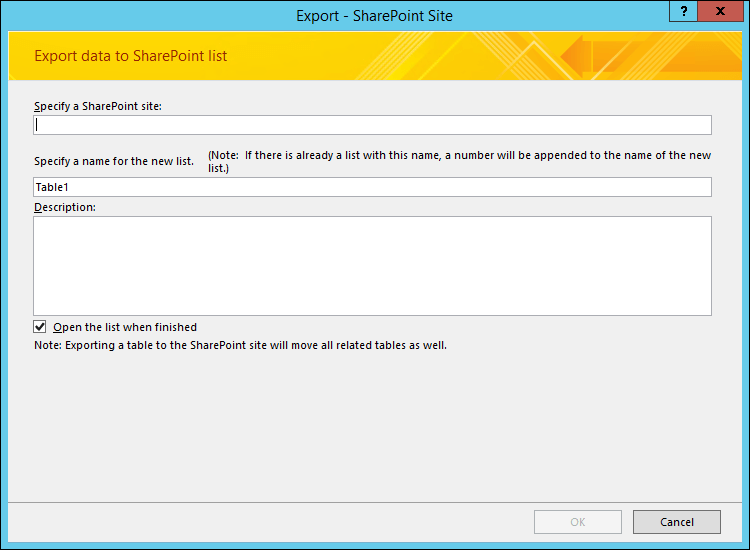
- Geben Sie im Feld Geben Sie eine SharePoint-Website an die Adresse der Zielwebsite an.
- Geben Sie im Feld Geben Sie einen Namen für die neue Liste an einen Namen für die neue Liste an.
Wenn das Quellobjekt in der Datenbank den gleichen Namen hat wie eine Liste auf der SharePoint-Website, geben Sie einen anderen Namen ein. - Geben Sie optional im Feld Beschreibung eine Beschreibung für die neue Liste ein, und aktivieren Sie dann das Kontrollkästchen Nach Fertigstellen Liste öffnen.
- Klicken Sie auf OK, um den Exportvorgang zu starten.
- Access erstellt eine Liste auf der SharePoint-Website und zeigt anschließend den Status des Vorgangs auf der letzten Seite des Assistenten an. Wenn der Exportvorgang beendet ist, können Sie den Assistenten schließen oder Ihre Exportschritte als Spezifikation speichern.
Außerdem wählt SharePoint während des Vorgangs auf Basis des entsprechenden Quellfelds den richtigen Datentyp für jede Spalte aus. Eine Liste, aus der hervorgeht, wie Access- und Windows SharePoint Services-Datentypen einander zugeordnet werden und welche Feldeinstellungen für jeden Datentyp exportiert werden, finden Sie weiter unten in diesem Artikel unter Zuordnung von Windows SharePoint Services-Datentypen zu Access-Datentypen.
Was ist beim Exportieren außerdem noch wichtig?
- Informationen zum Speichern der Details Ihres Exports in eine Spezifikation, die Sie später wiederverwenden können, finden Sie im Artikel Speichern der Details eines Import- oder Exportvorgangs als Spezifikation.
- Informationen zum Ausführen von gespeicherten Exportspezifikationen finden Sie im Artikel Ausführen eines gespeicherten Import- oder Exportvorgangs.
- Informationen zum Planen von Spezifikationen, sodass sie zu bestimmten Zeiten ausgeführt werden, finden Sie im Artikel Planen eines Import- oder Exportvorgangs.
- Informationen zum Ändern des Namens einer Spezifikation, zum Löschen von Spezifikationen oder zum Aktualisieren der Namen von Quelldateien in Spezifikationen finden Sie im Artikel Verwalten von Datentasks.
Zuordnung von Windows SharePoint Services-Datentypen zu Access-Datentypen
Die folgende Tabelle zeigt, wie Access beim Exportieren einer Tabelle oder Abfrage den Datentyp der Spalten in der exportierten Liste identifiziert.
| Access-Datentyp | Windows SharePoint Services-Datentyp | Feldeigenschaften – Standardeinstellungen | Hinweise |
|---|---|---|---|
| Text | Einzelne Textzeile |
Spaltenname Spiegelt die Einstellung für den Feldnamen in Access. Beschreibung Spiegelt die Einstellung "Beschreibung" in Access. Erforderlich Spiegelt die erforderliche Einstellung in Access. Maximale Anzahl von Zeichen Spiegelt die Einstellung für die Feldgröße in Access. Standardwert Spiegelt die Standardwerteinstellung in Access wider, wenn es sich nicht um einen Ausdruck handelt. Andernfalls bleibt das Feld leer. Zur Standardansicht hinzufügen Nein |
|
| Memo/Long Text | Mehrere Textzeilen |
Spaltenname Spiegelt die Einstellung für den Feldnamen in Access. Beschreibung Spiegelt die Einstellung "Beschreibung" in Access. Erforderlich Spiegelt die erforderliche Einstellung in Access. Anzahl der anzuzeigenden Zeilen 5 Zur Standardansicht hinzufügen Nein |
|
| Zahl | Zahl |
Spaltenname Spiegelt die Einstellung für den Feldnamen in Access. Beschreibung Spiegelt die Einstellung "Beschreibung" in Access. Erforderlich Spiegelt die erforderliche Einstellung in Access. Min Leer Max. Leer Die folgende Tabelle verdeutlicht, wie die Eigenschaft Anzahl der Dezimalstellen entsprechend der Einstellung Dezimalstellen in Access festgelegt wird. ZugriffseinstellungWindowsSharePoint Services Einstellung AutoAutomatic0-50-56-155 Der Standardwertspiegelt die Standardwerteinstellung in Access wider, wenn es sich nicht um einen Ausdruck handelt. Andernfalls bleibt das Feld leer. Zur Standardansicht hinzufügen Nein Als Prozentsatz anzeigen Ja, wenn die Format-Eigenschaft auf Prozentsatz festgelegt ist. |
|
| Datum/Uhrzeit | Datum oder Uhrzeit |
Spaltenname Spiegelt die Einstellung für den Feldnamen in Access Beschreibung Spiegelt die Einstellung "Beschreibung" in Access wider. Erforderlich Spiegelt die erforderliche Einstellung in Access wider. Datums- und Uhrzeitformat Nur auf "Datum" festlegen, wenn die Format-Eigenschaft auf "Kurzes Datum" festgelegt ist. Andernfalls wird Datum und Uhrzeit festgelegt. Calendar Type Auf Hijri eingestellt, wenn die Option Hijri verwenden aktiviert ist. Andernfalls wird Gregorianisch festgelegt. Die folgende Tabelle verdeutlicht, wie die Eigenschaft Standardwert entsprechend der Einstellung Standardwert in Access festgelegt wird. ZugriffseinstellungWindowsSharePoint Services setting=Date()Today's DateField auf ein bestimmtes Datum festgelegtFeld auf ein bestimmtes Datum festgelegt Zur Standardansicht hinzufügen Ja |
|
| Währung | Währung |
Spaltenname Spiegelt die Einstellung für den Feldnamen in Access. Beschreibung Spiegelt die Einstellung "Beschreibung" in Access. Erforderlich Spiegelt die erforderliche Einstellung in Access. Min Leer Max. Leer Die folgende Tabelle verdeutlicht, wie die Eigenschaft Anzahl der Dezimalstellen entsprechend der Einstellung Dezimalstellen in Access festgelegt wird. ZugriffseinstellungWindowsSharePoint Services Einstellung AutoAutomatic0-50-56-155 Der Standardwertspiegelt die Standardwerteinstellung in Access wider, wenn es sich nicht um einen Ausdruck handelt. Andernfalls bleibt das Feld leer. Zur Standardansicht hinzufügen Nein Währungstyp Spiegelt die Formateinstellung in Access. |
|
| AutoWert | Zahl |
Spaltenname Spiegelt die Einstellung für den Feldnamen in Access. Beschreibung Spiegelt die Einstellung "Beschreibung" in Access. Erforderlich Spiegelt die erforderliche Einstellung in Access. Min Leer Max. Leer Anzahl der Dezimalstellen Automatisch Zur Standardansicht hinzufügen Nein |
|
| "AutoWert", wenn die Eigenschaft "Feldgröße" auf "Replikations-ID" festgelegt ist | Einzelne Textzeile |
Spaltenname Spiegelt die Einstellung für den Feldnamen in Access. Beschreibung Spiegelt die Einstellung "Beschreibung" in Access. Erforderlich Spiegelt die erforderliche Einstellung in Access. Maximale Anzahl von Zeichen 38 Standardwert Leer Zur Standardansicht hinzufügen Nein |
|
| Ja/Nein | Ja/Nein |
Spaltenname Spiegelt die Einstellung für den Feldnamen in Access. Beschreibung Spiegelt die Einstellung "Beschreibung" in Access. Standardwert Spiegelt die Standardwerteinstellung in Access wider, wenn es sich nicht um einen Ausdruck handelt. Andernfalls bleibt das Feld leer. Zur Standardansicht hinzufügen Nein |
|
| OLE-Objekt | Das Feld wird nicht exportiert | ||
| Link | Link |
Spaltenname Spiegelt die Einstellung für den Feldnamen in Access. Beschreibung Spiegelt die Einstellung "Beschreibung" in Access. Erforderlich Spiegelt die erforderliche Einstellung in Access. URL formatieren als Hyperlink Zur Standardansicht hinzufügen Nein |
|
| Anlage | Anlage |
Spaltenname Spiegelt die Einstellung für den Feldnamen in Access. Beschreibung Spiegelt die Einstellung "Beschreibung" in Access. Erforderlich Spiegelt die erforderliche Einstellung in Access. Zur Standardansicht hinzufügen Nein |
|
| Mehrwertige Felder | Auswahl |
Spaltenname Spiegelt die Einstellung für den Feldnamen in Access. Beschreibung Spiegelt die Einstellung "Beschreibung" in Access. Erforderlich Spiegelt die erforderliche Einstellung in Access. Zur Standardansicht hinzufügen Nein |