

Möchten Sie Access und SharePoint kombinieren und verbessern? Dabei können Sie Daten zwischen diesen importieren, verknüpfen oder verschieben. Durch das Importieren wird eine Kopie der SharePoint-Liste in einer Access-Datenbank erstellt. Die Verknüpfung stellt eine Verbindung mit Daten in einem anderen Programm her, sodass Sie die neuesten Daten sowohl in SharePoint als auch in Access anzeigen und bearbeiten können. Durch das Verschieben werden Listen auf der SharePoint-Website erstellt, die mit Tabellen in Ihrer Datenbank verknüpft bleiben und deren Beziehungen beibehalten.
Warnung
Sie können eine Access-Datenbankdatei zwar auf OneDrive oder in einer SharePoint-Dokumentbibliothek speichern, es wird jedoch empfohlen, das Öffnen einer Access-Datenbank von diesen Speicherorten aus zu vermeiden. Die Datei kann lokal zur Bearbeitung heruntergeladen und dann erneut hochgeladen werden, sobald Sie Ihre Änderungen in SharePoint gespeichert haben. Wenn mehr als eine Person die Access-Datenbank über SharePoint öffnet, werden möglicherweise mehrere Kopien der Datenbank erstellt, und es können unerwartete Verhaltensweisen auftreten. Diese Empfehlung gilt für alle Arten von Access-Dateien, einschließlich einer einzelnen Datenbank, einer geteilten Datenbank und der Dateiformate .accdb, .accdc, .accde und .accdr. Weitere Informationen zum Bereitstellen von Access finden Sie unter Bereitstellen einer Access-Anwendung.
Was möchten Sie tun?
- Importieren einer SharePoint-Liste
- Verknüpfen mit einer SharePoint-Liste
- Verschieben von Daten nach SharePoint
- Vorteile des Verknüpfens von Daten zwischen Access und SharePoint
Importieren einer Share-Point-Liste
Wenn Sie Daten importieren, erstellt Access eine Tabelle und kopiert die Spalten und Elemente aus der Quellliste (oder -ansicht) als Felder und Datensätze in diese Tabelle. Während des Importvorgangs können Sie angeben, welche Listen Sie kopieren möchten, und für jede ausgewählte Liste können Sie angeben, ob Sie die gesamte Liste oder nur eine bestimmte Ansicht importieren möchten. Am Ende des Importvorgangs können Sie auswählen, ob die Details des Importvorgangs als Spezifikation gespeichert werden sollen. Eine Importspezifikation unterstützt Sie beim Wiederholen des Importvorgang zu einem späteren Zeitpunkt, ohne die Schritte des Import-Assistenten erneut ausführen zu müssen.
Im Folgenden finden Sie häufige Gründe für das Importieren einer SharePoint-Liste in eine Access-Datenbank:
- Zum dauerhaften Verschieben von Daten, z. B. einer Kontaktliste, in eine Access-Datenbank, da Sie die Informationen auf Ihrer SharePoint-Website nicht mehr benötigen. Sie können die Liste in Access importieren und dann von der SharePoint-Website löschen.
- Ihre Abteilung oder Arbeitsgruppe verwendet Access, aber Sie werden gelegentlich auf eine SharePoint-Liste verwiesen, in der zusätzliche Daten aufgeführt sind, die mit einer Ihrer Datenbanken zusammengeführt werden müssen.
Führen Sie vor dem Importieren der Liste die folgenden Aktionen durch
Suchen Sie die SharePoint-Website, die die zu kopierenden Listen enthält, und notieren Sie sich die Websiteadresse.
Eine gültige Websiteadresse beginnt mit http:// oder https:// , gefolgt vom Namen des Servers und endet mit dem Pfad zu dem jeweiligen Standort auf dem Server.Identifizieren Sie die Listen, die Sie in die Datenbank kopieren möchten, und entscheiden Sie dann, ob Sie die gesamte Liste oder nur eine bestimmte Ansicht wünschen. Sie können mehrere Listen in einem einzigen Importvorgang importieren, aber Sie können nur eine Ansicht jeder Liste importieren. Erstellen Sie bei Bedarf eine Ansicht, die nur die Spalten und Elemente enthält, die Sie interessieren.
Überprüfen Sie die Spalten in der Quellliste oder -sicht.
In der folgenden Tabelle werden einige Überlegungen erläutert, die Sie beim Importieren unterschiedlicher Elemente beachten müssen:Element Überlegungen Spalten Access importiert nur die ersten 256 Spalten, da nur 256 Felder in einer Tabelle unterstützt werden. Um dieses Problem zu vermeiden, erstellen Sie eine Ansicht der Liste in SharePoint, fügen Sie ihr nur die gewünschten Spalten hinzu, wobei Sie sicherstellen, dass die Gesamtzahl der Spalten 256 nicht überschreitet. Verwenden Sie dann die ImportSharePointList-Makroaktion , um die beabsichtigte Ansichts-ID anzugeben. Ordner Jeder Ordner in der SharePoint-Liste wird zu einem Datensatz in der Access-Tabelle. Elemente in einem Ordner werden direkt unterhalb des Datensatzes, der dem Ordner entspricht, ebenfalls als Datensätze angezeigt. Nachschlagespalten Wenn eine Quellspalte Werte in einer anderen Liste nachschlägt, importiert Access die Anzeigewerte als Teil des Felds selbst. Access importiert die nachgeschlagene Tabelle nicht. Wenn Sie den Nachschlagevorgang in einer anderen Tabelle neu erstellen möchten, lesen Sie Verknüpfen mit einer SharePoint-Liste und Verschieben von Daten nach SharePoint. Berechnete Spalten Die Ergebnisse in einer berechneten Spalte werden in ein Feld kopiert, dessen Datentyp vom Datentyp des berechneten Ergebnisses abhängt. Der Ausdruck, der die Berechnung ausführt, wird nicht kopiert. Anlagen Die Anlagenspalte der Liste wird in ein Feld mit dem Namen Anlagen kopiert. Spalten mit mehreren Werten Eine Spalte vom Typ "Auswahl" oder "Nachschlagen" kann mehrere Werte enthalten. Wenn Sie eine Spalte importieren, die mehrere Werte unterstützt, erstellt Access eine Spalte, die mehrere Werte unterstützt. Rich-Text-Formatierung Spalten mit Rich-Text-Formatierung werden in Access als Langtextfelder importiert. Die Eigenschaft Textformat des Felds "Langtext" wird auf Rich-Text festgelegt, und die Formatierung wird beibehalten. Beziehungen Am Ende eines Importvorgangs erstellt Access nicht automatisch Beziehungen zwischen verbundenen Tabellen. Sie müssen die Beziehungen zwischen den verschiedenen neuen und vorhandenen Tabellen manuell erstellen, indem Sie die Optionen auf der Registerkarte "Beziehungen " verwenden. Um die Registerkarte "Beziehungen " anzuzeigen, klicken Sie auf der Registerkarte "Datenbanktools " in der Gruppe "Beziehungen " auf "Beziehungen". Ermitteln Sie die Datenbank, in die Sie die Listen importieren möchten.
Stellen Sie sicher, dass Sie über die erforderlichen Berechtigungen zum Hinzufügen von Daten zur Access-Datenbank verfügen. Wenn die Daten nicht in einer bestehenden Datenbank gespeichert werden sollen, erstellen Sie eine leere Datenbank.Überprüfen Sie die Tabellen in der Datenbank.
Beim Importvorgang wird eine Tabelle mit demselben Namen wie die SharePoint-Liste erstellt. Wenn dieser Name bereits verwendet wird, fügt Access "1" an den neuen Tabellennamen an – beispielsweise für Kontakte1, wenn Kontakte1 ebenfalls bereits verwendet wird, erstellt Access Kontakte2 usw.
Importieren der Liste
Öffnen Sie die Access-Datenbank, in der die importierten Daten gespeichert werden sollen. Erstellen Sie eine leere Datenbank, wenn Sie die Daten in keiner der vorhandenen Datenbanken speichern möchten.
Der Zugriff auf den Textimport-/Textverknüpfungs-Assistenten unterscheidet sich geringfügig in den verschiedenen Access-Versionen. Wählen Sie die Schritte, die Ihrer Access-Version entsprechen:
- Wenn Sie Microsoft 365, Access 2021 oder Access 2019 verwenden, klicken Sie auf der Registerkarte "Externe Daten" in der Gruppe "Importieren & verknüpfen" auf "Neue Datenquelle>"aus der SharePoint-Liste der Onlinedienste>.
- Wenn Sie Access 2016 verwenden, klicken Sie auf der Registerkarte Externe Daten in der Gruppe Importieren & Link auf die Schaltfläche Mehr, um eine Liste der Optionen anzuzeigen, und klicken Sie dann auf SharePoint-Liste.
Access öffnet das Dialogfeld Externe Daten abrufen – SharePoint-Website.
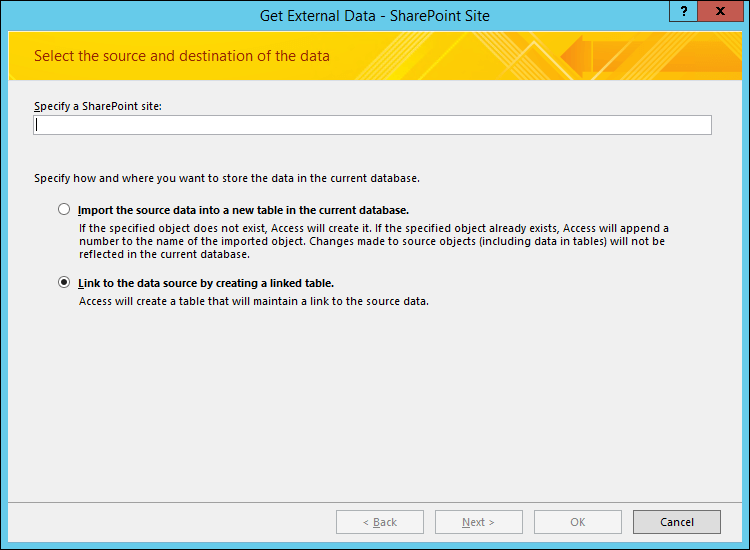
Geben Sie im Assistenten die Adresse der Quellwebsite an.
Wählen Sie die Option Importieren Sie die Quelldaten in eine neue Tabelle in der aktuellen Datenbank, und klicken Sie dann auf Weiter.
Wählen Sie in der vom Assistenten angezeigten Liste die Listen aus, die Sie importieren möchten.
Hinweis Sie können Verknüpfungen mit SharePoint-Bibliotheken herstellen, aber Sie können nur Dokumente in SharePoint hinzufügen.Wählen Sie in der Spalte Zu importierende Elemente die gewünschte Sicht für die ausgewählten Listen aus.
Mit dem Kontrollkästchen Anzeigewerte importieren statt IDs für Felder, mit denen in einer anderen Liste gespeicherte Werte nachgeschlagen werden wird gesteuert, welche Daten für Nachschlagespalten in den ausgewählten Listen importiert werden. Führen Sie eine der folgenden Aktionen aus:
- Um die Anzeigewerte als Bestandteil des Felds selbst zu importieren, aktivieren Sie das Kontrollkästchen. In diesem Fall schlägt das Feld Werte nicht in einer anderen Tabelle nach.
- Wenn das Zielfeld Werte in einer anderen Tabelle nachschlagen soll, deaktivieren Sie das Kontrollkästchen. Dadurch werden die IDs der Anzeigewertzeilen in das Zielfeld kopiert. Die IDs sind zum Definieren eines Nachschlagefelds in Access erforderlich.
Beim Importieren von IDs müssen Sie die Listen importieren, die zurzeit die Werte für die Nachschlagespalten bereitstellen (es sei denn, die Zieldatenbank weist bereits Tabellen auf, die als Nachschlagetabellen dienen können).
Beim Importvorgang werden die IDs in das entsprechende Feld eingefügt, aber nicht alle Eigenschaften festgelegt, die erforderlich sind, damit das Feld wie ein Nachschlagefeld funktioniert. Weitere Informationen zum Festlegen der Nachschlageeigenschaften eines solchen Felds finden Sie unter Erstellen oder Löschen eines Nachschlagefelds.Klicken Sie auf OK.
Access importiert die Listen und zeigt dann den Status des Vorgangs auf der letzten Seite des Assistenten an. Wenn Sie den Importvorgang zu einem späteren Zeitpunkt wiederholen möchten, können Sie die Details als Importspezifikation speichern. Access überschreibt keine Tabelle in der Datenbank im Rahmen eines Importvorgangs, und Sie können den Inhalt einer Liste oder Sicht nicht an eine vorhandene Tabelle anfügen.
Was ist beim Importieren außerdem noch wichtig?
- Informationen zum Speichern der Details Ihres Imports in einer Spezifikation, die Sie später wiederverwenden können, finden Sie im Artikel Speichern der Details eines Import- oder Exportvorgangs als Spezifikation.
- Informationen zum Ausführen von gespeicherten Importspezifikationen finden Sie im Artikel Ausführen eines gespeicherten Import- oder Exportvorgangs.
- Informationen zum Planen von Spezifikationen, sodass sie zu bestimmten Zeiten ausgeführt werden, finden Sie im Artikel Planen eines Import- oder Exportvorgangs.
- Informationen zum Ändern des Namens einer Spezifikation, zum Löschen von Spezifikationen oder zum Aktualisieren der Namen von Quelldateien in Spezifikationen finden Sie im Artikel Verwalten von Datentasks.
Verwandte Aufgaben im Zusammenhang mit dem Importieren
Nachdem Sie den Importvorgang beendet haben, sollten Sie einige zusätzliche Aufgaben ausführen:
Überprüfen der Datentypen Access wählt den entsprechenden Datentyp für jedes Feld aus, das einer Quellspalte entspricht. Überprüfen Sie die einzelnen Felder und ihre Einstellungen, um sicherzustellen, dass alle Felder wie gewünscht eingerichtet sind.
Weitere Felder untersuchen Je nach Listentyp, auf dem die Tabelle basiert, stellen Sie möglicherweise auch fest, dass in der Tabelle einige zusätzliche Felder vorhanden sind (z. B. "Titel", "Geändert" oder "Erstellt von"). Wenn Sie diese Felder in der Access-Datenbank nicht benötigen, können Sie sie sicher löschen.
Verknüpfen mit einer SharePoint-Liste
Wenn Sie eine Verknüpfung mit einer SharePoint-Liste herstellen, erstellt Access eine neue Tabelle (häufig als verknüpfte Tabelle bezeichnet), die die Struktur und den Inhalt der Quellliste widerspiegelt. Im Gegensatz zum Importieren wird beim Verknüpfen nur ein Link zur Liste und nicht zu bestimmten Ansichten der Liste erstellt.
Das Verknüpfen hat in zweierlei Hinsicht Vorteile gegenüber dem Importieren:
- Hinzufügen und Aktualisieren von Daten Sie können Änderungen an Daten vornehmen, indem Sie entweder zur SharePoint-Website navigieren oder in der Datenblatt- oder Formularansicht in Access arbeiten. Die an der einen Stelle vorgenommenen Änderungen werden an der anderen berücksichtigt. Wenn Sie jedoch Änderungen an der Struktur vornehmen möchten, z. B. eine Spalte entfernen oder ändern, müssen Sie dazu die Liste auf der SharePoint-Website öffnen. Sie können die Felder in einer verknüpften Tabelle nicht hinzufügen, löschen oder ändern, während Sie in Access arbeiten.
- Nachschlagetabellen Wenn Sie eine Verknüpfung mit einer SharePoint-Liste herstellen, erstellt Access automatisch verknüpfte Tabellen für alle Nachschlagelisten (es sei denn, die Nachschlagelisten sind bereits mit der Datenbank verknüpft). Wenn die Nachschlagelisten Spalten enthalten, die andere Listen nachschlagen, werden diese Listen ebenfalls in den Verknüpfungsvorgang einbezogen, sodass die Nachschlageliste jeder verknüpften Tabelle über eine entsprechende verknüpfte Tabelle in der Datenbank verfügt. Access erstellt auch Beziehungen zwischen diesen verknüpften Tabellen.
Häufige Szenarien beim Verknüpfen mit einer SharePoint-Liste
In der Regel erstellen Sie aus einem der folgenden Gründe eine Verknüpfung mit einer SharePoint-Liste aus einer Access-Datenbank:
- Ihre Abteilung oder Arbeitsgruppe verwendet Access für umfangreiche Berichterstellung und Abfragen sowie SharePoint für die Zusammenarbeit und Kommunikation im Team. Einzelne Teams erstellen Listen, um verschiedene Dinge nachzuverfolgen (z. B. Kontakte und Probleme), aber häufig müssen diese Listendaten zur Aggregation und Berichterstellung in eine Datenbank übertragen werden. Das Verknüpfen ist die geeignete Wahl, da es den Benutzern der SharePoint-Website und der Datenbank ermöglicht, Daten hinzuzufügen und zu aktualisieren und immer die neuesten Daten anzuzeigen und mit ihnen zu arbeiten.
- Sie sind ein Access-Benutzer, der erst vor kurzem mit der Verwendung von SharePoint begonnen hat. Sie haben einige Ihrer Datenbanken auf die SharePoint-Teamwebsite migriert, und die meisten Tabellen in diesen Datenbanken sind verknüpfte Tabellen. Von jetzt an werden Sie keine lokalen Tabellen mehr erstellen, sondern Sie werden SharePoint-Listen erstellen und diese mit den Listen der Datenbanken verknüpfen.
- Sie möchten Ihre Listen weiterhin auf SharePoint-Websites speichern, aber auch mit den neuesten Daten in Access arbeiten, um Abfragen auszuführen und Berichte zu drucken.
Vorbereiten auf das Verknüpfen einer SharePoint-Liste
Suchen Sie die SharePoint-Website, die die Listen enthält, mit denen Sie eine Verknüpfung herstellen möchten, und notieren Sie sich die Websiteadresse.
Eine gültige Websiteadresse beginnt mit http:// oder https:// , gefolgt vom Namen des Servers und endet mit dem Pfad zu dem jeweiligen Standort auf dem Server.Ermitteln Sie die Listen, mit denen Sie eine Verknüpfung herstellen möchten. Sie können mit einem einzigen Verknüpfungsvorgang eine Verknüpfung mit mehreren Listen herstellen, jedoch keine Verknüpfung mit Umfragen, Diskussionen oder einer bestimmten Ansicht einer Liste.
Überprüfen Sie die Spalten in der Quellliste. In der folgenden Tabelle werden einige Überlegungen erläutert, die Sie beim Verknüpfen mit unterschiedlichen Elementen berücksichtigen sollten.
Element Überlegungen Spalten Access verknüpft nur die ersten 256 Spalten, da es nur 256 Felder in einer Tabelle unterstützt. Um dieses Problem zu vermeiden, erstellen Sie eine Ansicht der Liste in SharePoint, fügen Sie ihr nur die gewünschten Spalten hinzu, wobei Sie sicherstellen, dass die Gesamtzahl der Spalten 256 nicht überschreitet. Verwenden Sie dann die ImportSharePointList-Makroaktion , um die verknüpfte Tabelle zu erstellen, die die gewünschte Ansichts-ID angibt. Ordner Jeder Ordner in der SharePoint-Liste wird als Datensatz in der Access-Tabelle angezeigt. Elemente in einem Ordner werden direkt unterhalb des Datensatzes, der dem Ordner entspricht, ebenfalls als Datensätze angezeigt. Nachschlagespalten Wenn eine Quellspalte Werte in einer anderen Liste nachschlägt, die Themenliste sich noch nicht in der Datenbank befindet, erstellt Access automatisch verknüpfte Tabellen für die Themenlisten.
Hinweis Access erstellt auch eine UserInfo-Tabelle , die der SharePoint-Benutzerinformationsliste entspricht. SharePoint verwendet diese Liste, um Benutzerkontoinformationen wie E-Mail, Bild, Benutzername für SharePoint-Spalten wie "CreatedBy", "ModifiedBy" und "Person" oder "Group" nachzuschlagen. Diese SharePoint-Benutzerinformationsliste ist nur für Websiteadministratoren sichtbar.Berechnete Spalten Die Ergebnisse einer berechneten Spalte werden im entsprechenden Feld angezeigt, doch können Sie die Formel in Access nicht anzeigen oder ändern. Anlagen Die Anlagenspalte der Liste wird als Feld mit dem Namen Anlagen angezeigt. Schreibgeschützte Spalten Die Spalten, die in einer SharePoint-Liste schreibgeschützt sind, sind in Access weiterhin schreibgeschützt. Darüber hinaus können Sie in Access möglicherweise keine Spalten hinzufügen, löschen oder ändern. Spalten mit mehreren Werten Eine Spalte vom Typ "Auswahl" oder "Nachschlagen" kann mehrere Werte enthalten. Für solche Spalten werden beim Verknüpfungsvorgang Felder erstellt, die mehrere Werte unterstützen. Mehrwertige Nachschlagespalten werden in der verknüpften Tabelle erstellt, wenn die Quellspalte vom Typ "Nachschlagen" ist. Ermitteln Sie die Datenbank, in der Sie die verknüpfte Tabelle erstellen möchten. Stellen Sie sicher, dass Sie über die erforderlichen Berechtigungen zum Hinzufügen von Daten zur Datenbank verfügen. Wenn Sie die Daten nicht in einer der vorhandenen Datenbanken speichern möchten, erstellen Sie eine leere Datenbank.
Überprüfen Sie die Tabellen in der Datenbank. Beim Verknüpfen mit einer SharePoint-Liste wird eine Tabelle mit dem gleichen Namen wie die Quellliste erstellt. Ist dieser Name bereits vergeben, fügt Access an den neuen Tabellennamen "1" an, z. B. "Kontakte1". (Wenn Kontakte1 ebenfalls bereits verwendet wird, erstellt Access Kontakte2 usw.) Dieselben Regeln gelten für verwandte Listen.
Verknüpfen mit den Daten
Öffnen Sie die Zieldatenbank.
Der Zugriff auf den Textimport-/Textverknüpfungs-Assistenten unterscheidet sich geringfügig in den verschiedenen Access-Versionen. Wählen Sie die Schritte, die Ihrer Access-Version entsprechen:
- Wenn Sie Microsoft 365, Access 2021 oder Access 2019 verwenden, klicken Sie auf der Registerkarte "Externe Daten" in der Gruppe "Importieren & verknüpfen" auf "Neue Datenquelle>"aus der SharePoint-Liste der Onlinedienste>.
- Wenn Sie Access 2016 verwenden, klicken Sie auf der Registerkarte Externe Daten in der Gruppe Importieren & Link auf die Schaltfläche Mehr, um eine Liste der Optionen anzuzeigen, und klicken Sie dann auf SharePoint-Liste.
Access öffnet das Dialogfeld Externe Daten abrufen – SharePoint-Website.
Geben Sie im Assistenten die Adresse der Quellwebsite an.
Wählen Sie Erstellen Sie eine Verknüpfung zur Datenquelle, indem Sie eine verknüpfte Tabelle erstellen aus, und klicken Sie dann auf Weiter.
Im Assistenten werden die Listen angezeigt, mit denen Sie eine Verknüpfung herstellen können.Wählen Sie die Listen aus, mit denen Sie eine Verknüpfung herstellen möchten, und klicken Sie dann auf OK.
Hinweis
Sind bereits einige Listen mit der aktuellen Datenbank verknüpft, dann sind die Kontrollkästchen dieser Listen aktiviert. Wenn Sie Verknüpfungen entfernen möchten, deaktivieren Sie die Kontrollkästchen der Verknüpfungen, die Sie entfernen möchten.
Access versucht, verknüpfte Tabellen sowohl für die Listen, die Sie während dieses Vorgangs ausgewählt haben, als auch für jede der verknüpften Listen zu erstellen. Außerdem versucht Access, die verknüpften Tabellen zu aktualisieren, die den im Assistenten ausgewählten Listen entsprechen. Access erstellt auch die Beziehungen zwischen den Tabellen. Anders als beim Importvorgang werden bei einem Verknüpfungsvorgang die Einstellungen für die Nachschlageeigenschaften zwischen einem Nachschlagefeld und der verbundenen Tabelle beibehalten. Sie müssen die Eigenschaften des Nachschlagefelds nicht manuell in der Entwurfsansicht der Tabelle festlegen.
Überprüfen Sie die neuen verknüpften Tabellen in der Datenblattansicht. Stellen Sie sicher, dass alle Felder und Datensätze richtig angezeigt werden.
Access wählt den richtigen Datentyp für jedes Feld aus, das einer Quellspalte entspricht. Sie müssen beachten, dass beim Öffnen der verknüpften Tabelle oder der Quellliste immer die aktuellen Daten angezeigt werden. Änderungen der Struktur werden in einer verknüpften Tabelle aber nicht automatisch berücksichtigt. Klicken Sie mit der rechten Maustaste in den Navigationsbereich, zeigen Sie auf Weitere Optionen, und klicken Sie dann auf Liste aktualisieren, um eine verknüpfte Tabelle zu aktualisieren und die aktuelle Listenstruktur zu übernehmen.
Hinweis
Access überschreibt niemals eine Tabelle in der Datenbank im Rahmen eines Verknüpfungsvorgangs. Es ist außerdem nicht möglich, die Inhalte einer SharePoint-Liste an eine vorhandene Tabelle anzufügen.
Verschieben von Daten nach SharePoint
Das Verschieben von Daten nach SharePoint ist eine Möglichkeit, effektiv eine Back-End-Datenbank zu erstellen, aber in diesem Fall sind die Daten in SharePoint-Listen enthalten. Das Front-End ist immer noch eine Access-Datenbank, und Sie können es auf ähnliche Weise wie eine geteilte Datenbank bereitstellen. Wenn möglich, verschiebt der Assistent zum Exportieren von Tabellen nach SharePoint Daten in Listen, die auf Listenvorlagen auf der SharePoint-Website basieren, z. B. eine Kontaktliste . Wenn eine Tabelle nicht mit einer Listenvorlage abgeglichen werden kann, wird die Tabelle zu einer benutzerdefinierten Liste auf der SharePoint-Website. Je nach der Größe der Datenbank, der Anzahl ihrer Objekte und der Systemleistung kann der Vorgang einige Zeit dauern. Wenn Sie während des Vorgangs Ihre Meinung ändern, können Sie auf Beenden klicken, um den Vorgang abzubrechen.
Der Assistent erstellt eine Sicherungskopie der Datenbank auf Ihrem Computer. In Access werden Verknüpfungen zu den Listen aus den Tabellen erstellt, sodass Sie die Daten bei der Arbeit mit Access auf der SharePoint-Website leicht finden können. Wenn Probleme auftreten, meldet der Assistent zum Exportieren von Tabellen in SharePoint die Probleme und speichert sie in der Access-Datenbank als Protokolltabelle, die Sie zur Problembehandlung verwenden können.
Tipp
Erwägen Sie, eine separate SharePoint-Website zu erstellen, um die Listen an einem eigenständigen Speicherort aufzubewahren.
Verwenden des Assistenten zum Exportieren von Tabellen nach SharePoint
- Klicken Sie auf der Registerkarte Datenbanktools in der Gruppe Daten verschieben auf SharePoint. Diese Option ist nur verfügbar, wenn Ihre Datenbank im ACCDB-Dateiformat gespeichert ist.
- Führen Sie die Schritte im Assistenten zum Exportieren von Tabellen nach SharePoint aus, einschließlich der Angabe des Speicherorts Ihrer SharePoint-Website.
Klicken Sie auf Beenden, um den Vorgang abzubrechen. - Aktivieren Sie auf der letzten Seite des Assistenten das Kontrollkästchen Details anzeigen, um weitere Details zur Migration anzuzeigen.
Auf dieser Seite des Assistenten wird beschrieben, welche Tabellen mit Listen verknüpft wurden, und es werden Informationen zu einem Sicherungsspeicherort und der URL für Ihre Datenbank bereitgestellt. Außerdem erhalten Sie eine Warnung, wenn Migrationsprobleme aufgetreten sind, und den Speicherort einer Protokolltabelle, in der Sie weitere Details zu den Problemen anzeigen können. - Klicken Sie auf Fertig stellen, um den Assistenten zu schließen.
Wenn der Assistent eine Warnung anzeigt, sollten Sie die Protokolltabelle überprüfen und alle erforderlichen Maßnahmen ergreifen, um sicherzustellen, dass Ihre Daten erfolgreich migriert wurden. So werden beispielsweise bestimmte Felder möglicherweise nicht verschoben oder in einen anderen Datentyp konvertiert, der mit einer SharePoint-Liste kompatibel ist.
Hinweis
Access erstellt auch eine UserInfo-Tabelle , die der SharePoint-Benutzerinformationsliste entspricht. SharePoint verwendet diese Liste, um Benutzerkontoinformationen wie E-Mail, Bild, Benutzername für SharePoint-Spalten wie "CreatedBy", "ModifiedBy" und "Person" oder "Group" nachzuschlagen. Diese SharePoint-Benutzerinformationsliste ist nur für Websiteadministratoren sichtbar.
Einschränkungen, die auftreten können
Nach Abschluss des Assistenten zum Exportieren von Tabellen nach SharePoint wird eine Meldung angezeigt, wenn in Access Probleme mit den Daten aufgetreten sind. Access erstellt eine Protokolltabelle namens Wechseln zu SharePoint-Website-Probleme und fügt die Tabelle zur Datenbank hinzu. Die Tabelle Wechseln zu SharePoint-Website-Probleme wird in der Datenbank gespeichert, aber nicht als Liste auf der SharePoint-Website veröffentlicht.
Die folgende Tabelle enthält die Einschränkungen bezüglich der Datenmigration, beispielsweise, wenn ein Feature nur in Access oder nur in SharePoint vorhanden ist oder wenn es nicht denselben Datentyp aufweist. Wenn Ihre Access-Tabelle beispielsweise die referenzielle Integrität unterstützt, wird sie in der Liste auf der SharePoint-Website erzwungen. Die Informationen in der folgenden Tabelle können Ihnen bei der Entscheidung helfen, ob Sie Ihre Daten migrieren sollten, und bei der Überprüfung der Probleme in der Tabelle Wechseln zu SharePoint-Website-Probleme nützlich sein.
| Datentyp oder Art des Problems | Emission | Ergebnis |
|---|---|---|
| COM-Objekt | SharePoint-Websites unterstützen den Datentyp "COM-Objekt" nicht. | Das Feld wird nicht verschoben. |
| Binär | SharePoint-Websites unterstützen Datentyp "Binär" nicht. | Das Feld wird nicht verschoben. |
| Datum | SharePoint-Websites unterstützen keine Datumsangaben vor 1900. | Daten mit Datumsangaben vor 1900 werden nicht verschoben. |
| Zeilenumbruchzeichen in Textfeldern | SharePoint-Websites unterstützen keine Zeilenumbruchzeichen in einem einzeiligen Textfeld. | Das Feld wird in ein mehrzeiliges Textfeld oder ein Memofeld konvertiert. |
| Dezimal | SharePoint-Websites unterstützen Datentyp "Dezimal" nicht. | Stattdessen wird ein Feld vom Typ "Zahl" oder "Große Ganzzahl" verwendet. |
| Replikations-ID | SharePoint-Websites unterstützen Datentyp "Replikations-ID" nicht. | Abhängig von der Art der Daten wird stattdessen ein einzeiligen Textfeld verwendet. |
| Standardwerte, die in einer SharePoint-Liste nicht unterstützt werden | SharePoint-Websites übernehmen Standardwerte, die statisch sind, z. B. Text oder eine Zahl sowie Standarddatumsangaben. Standardwerte aus Access, die dynamisch sind, werden nicht migriert. | Bestimmte Eigenschaften von Standardwerten werden nicht verschoben. |
| Eindeutiges Indexfeld | SharePoint-Websites verwenden ein eindeutiges Indexfeld für die ID-Spalte in einer Liste. | Andere eindeutige Indexfelder oder Gruppen von Feldern werden nicht verschoben. |
| Felder, die automatisch aufgelistet werden (außer ID-Feld) | SharePoint-Websites unterstützen die automatische Nummerierung nur für das Feld, das für die ID-Spalte in einer Liste verwendet wird. | Die automatische Nummerierung wird nicht auf andere Spalten als die ID-Spalte angewendet. |
| Beziehungen, in denen keine Nachschlagevorgänge erstellt werden können | Einige Beziehungen werden in SharePoint-Websites nicht unterstützt, z. B. wenn der Primärschlüssel sich nicht auf die ID-Spalte bezieht oder keine ganze Zahl ist. | Die Beziehung wird nicht verschoben. |
Vorteile des Verknüpfens von Daten zwischen Access und SharePoint
Nachdem verknüpfte SharePoint-Listen erstellt wurden, können Personen entweder auf der SharePoint-Website oder in den verknüpften Tabellen in Access mit den Listen arbeiten. Sie können die Daten mithilfe einer Tabelle oder eines Formulars in Access oder durch Bearbeiten der Liste auf der SharePoint-Website eingeben. Die folgenden Richtlinien und Tipps können Ihnen helfen, die Vorteile von verknüpften Listen zwischen Access und SharePoint zu nutzen und die Kombination der beiden zu nutzen.
Problemverfolgung Access verfügt über eine Vorlage für die Problemverfolgung, die direkt mit der Liste der Problemnachverfolgung auf einer SharePoint-Website interagiert. Die Schemata sind identisch, und die Access-Lösung kann als Front-End – z. B. mit Formularen und Abfragen – für Daten von einer SharePoint-Website verwendet werden.
Abrufen von Daten aus dem Papierkorb Sie können den Papierkorb auf einer SharePoint-Website verwenden, um gelöschte Datensätze einfach anzuzeigen und versehentlich gelöschte Informationen wiederherzustellen.
Schnellstart Um Ihre Listen auf der SharePoint-Website anzuzeigen, klicken Sie auf der Schnellstartleiste auf Alle Websiteinhalte anzeigen . Möglicherweise müssen Sie die Seite in Ihrem Webbrowser aktualisieren. Damit Ihre Listen auf der Schnellstartleiste der SharePoint-Website angezeigt werden, können Sie die Listeneinstellungen auf der SharePoint-Website ändern. Weitere Informationen finden Sie unter Anpassen der Navigation auf Ihrer SharePoint-Website.
Nachverfolgen des Änderungsverlaufs In Access können Sie die Eigenschaft "Anfügen " eines Felds vom Typ "Langtext" auf "Ja" festlegen, damit Access den Verlauf der Änderungen an diesem Feld beibehält. In ähnlicher Weise können Sie in SharePoint den Versionsverlauf einer Spalte anzeigen. Sie können z. B. eine frühere Version einer Spalte wiederherstellen oder nachverfolgen, wann die Änderung aufgetreten ist. Wenn Sie eine Verknüpfung mit einer SharePoint-Liste herstellen, für die der Versionsverlauf aktiviert ist, erstellt Access ein Feld für langen Text, in dem die Eigenschaft "Anfügen " auf "Ja" festgelegt ist. Wenn Sie eine Access-Tabelle verschieben, in der das Feld "Langtext" auf " Ja " festgelegt ist, wird eine SharePoint-Liste mit Versionsverlauf erstellt.
Zusammenfassend lässt sich sagen, dass Access historische Änderungen in SharePoint anzeigen kann, und SharePoint kann historische Änderungen in Access anzeigen. Weitere Informationen finden Sie unter Erstellen oder Löschen eines Langtextfelds und Anzeigen des Versionsverlaufs eines Elements oder einer Datei in einer Liste oder Bibliothek.
Offline arbeiten Sie können Access verwenden, um offline mit Daten zu arbeiten, die mit SharePoint-Listen verknüpft sind. Dies kann hilfreich sein, wenn Sie weiterarbeiten müssen, wenn SharePoint nicht verfügbar ist. Sobald SharePoint verfügbar ist, können Sie Ihre Änderungen synchronisieren und Konflikte einfach lösen. Weitere Informationen finden Sie unter Offlinebearbeitung von mit SharePoint-Listen verknüpften Tabellen.
Abonnieren von Warnungen Sie können Benachrichtigungen abonnieren, damit Sie wissen, wenn Änderungen an Listenelementen vorgenommen werden. Sie können die Warnungen per E-Mail oder SMS (SMS) erhalten. Weitere Informationen finden Sie unter Erstellen einer Warnung, um benachrichtigt zu werden, wenn sich eine Datei oder ein Ordner in SharePoint ändert.
Verwalten von SharePoint-Listenberechtigungen Sie sollten die SharePoint-Berechtigungen für verknüpfte Listen überprüfen, um sicherzustellen, dass Sie nicht versehentlich Zugriff auf vertrauliche oder private Daten gewähren. In SharePoint können Sie unterschiedliche Berechtigungsstufen zuweisen und den Zugriff für bestimmte Benutzer selektiv zulassen oder verweigern. Wenn Sie den Zugriff auf einige wenige sensible Elemente in einer Datenbank beschränken müssen, können Sie sogar Berechtigungen für bestimmte Listenelemente auf einer SharePoint-Website festlegen. Weitere Informationen finden Sie unter Anpassen von Berechtigungen für eine SharePoint-Liste oder -Bibliothek.
Massenbearbeitung Manchmal müssen Sie viele Änderungen an Listendaten vornehmen, z. B. status Felder nachholen, viele Kommentare hinzufügen und Daten auf den neuesten Stand bringen. Dies wird als Massenbearbeitung bezeichnet, und es ist in der Regel effizienter für Sie, Access zu verwenden, um diese Änderungen vorzunehmen.
Verteilung der Berichte Wenn Sie mit Access Berichte aus verknüpften Listendaten erstellen möchten, können Sie diese Berichte als PDF-Dateien verteilen, indem Sie sie in eine SharePoint-Bibliothek exportieren. Diese Bibliothek kann effektiv als Berichtscenter fungieren, da PDF-Dateien in Adobe Acrobat Reader geöffnet werden und so einfach lesen, auslagern und suchen können. Es ist immer eine gute Idee, einen Bericht mit einem Zeitstempel zu versehen, damit die Benutzer verstehen, wann die Daten erfasst wurden.
Verwenden von SharePoint zum Erstellen einer Access-Tabelle Sie können eine Access-Tabelle basierend auf einer SharePoint-Liste erstellen. Möglicherweise finden Sie dies eine bequeme und schnelle Möglichkeit, eine Tabelle mit einem ähnlichen Zweck und ähnlichen Feldern wie die Listen "Kontakte", "Aufgaben", "Probleme" und "Ereignisse" zu erstellen. Access erstellt auch eine entsprechende UserInfo-Tabelle . Weitere Informationen finden Sie im Abschnitt "Erstellen einer Tabelle mithilfe einer SharePoint-Website" unter Erstellen einer Tabelle und Hinzufügen von Feldern.
Microsoft Power Platform Es gibt mehrere Möglichkeiten, die Funktionalität in Microsoft Power Platform zu nutzen, indem Sie eine verknüpfte SharePoint-Liste in Access verwenden, um Informationen auf vielen Geräten darzustellen:
- Richten Sie Microsoft Power Automate in SharePoint Online ein, z. B. um eine Anforderung zu genehmigen oder eine Benachrichtigung per Push zu übertragen. Weitere Informationen finden Sie unter Erstellen eines Flows für eine Liste oder Bibliothek in SharePoint Online.
- Verwenden Sie Microsoft PowerApps zum Anpassen eines Listenformulars und zum Erstellen von Geschäftsanwendungen wie Branchenportalen und Business Intelligence-Dashboards. Weitere Informationen finden Sie unter Erstellen einer PowerApp für eine Liste in SharePoint Online.
Mobile Apps Sie können mit Access-Daten, die mit SharePoint-Listen verknüpft sind, über ein mobiles Gerät arbeiten. Sie können Listenelemente anzeigen und leichte Bearbeitungen vornehmen. Weitere Informationen finden Sie unter Mobile SharePoint-App für Android und mobile SharePoint-App für iOS.
Siehe auch
Exportieren einer Tabelle oder Abfrage in eine SharePoint-Website