|
Wichtig Access Services 2010 und Access Services 2013 werden aus der nächsten Version von SharePoint entfernt. Es wird empfohlen, keine neuen Web-Apps zu erstellen und Ihre vorhandenen Apps auf eine alternative Plattform wie Microsoft Power Apps zu migrieren. Sie können Access-Daten für Dataverse freigeben. Dabei handelt es sich um eine Clouddatenbank, auf der Sie Power Platform-Apps, automatisierte Workflows, virtuelle Agents und vieles mehr für das Web, das Telefon oder das Tablet erstellen können. Weitere Informationen finden Sie unter Erste Schritte: Migrieren von Access-Daten zu Dataverse. |
|---|
Wenn Sie eine Access-App aus einer Vorlage erstellen oder einfach Tabellen importieren, ist die App sofort einsatzbereit. Aber das bedeutet nicht, dass es perfekt für den Job ist, den Sie zu erledigen versuchen. Wahrscheinlich möchten Sie einige Änderungen an Ihrer App vornehmen, z. B. weitere Steuerelemente hinzufügen oder Steuerelemente an andere Positionen verschieben.
Hinweis
Dieser Artikel gilt nicht für Access-Desktopdatenbanken. Weitere Informationen zum Erstellen von Formularen in Desktopdatenbanken finden Sie unter Erstellen eines Formulars in Access.
Während Sie die App im Browser verwenden, machen Sie sich Notizen über die Änderungen, die Sie in welchen Ansichten sehen möchten, dann:
Klicken Siein Access in der oberen rechten Ecke des Browserfensters auf "Einstellungen> anpassen".
Hinweis
Wenn die Option "Anpassen" in Access nicht angezeigt wird, verfügen Sie entweder nicht über die Berechtigung zum Anpassen der App, oder die App wurde gesperrt.
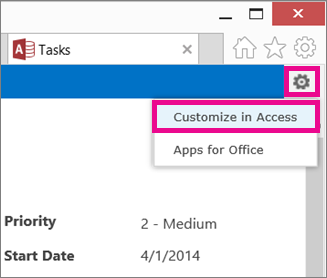
Klicken Sie auf Öffnen, wenn Sie vom Browser dazu aufgefordert werden.
Wenn Sie Access installiert haben, wird es geöffnet und die Designumgebung angezeigt.Klicken Sie auf der linken Seite des Bildschirms in der Tabellenauswahl auf den Anzeigenamen der Tabelle, deren Ansicht Sie ändern möchten, und klicken Sie dann auf die Ansicht, die geändert werden soll.
Klicken Sie auf die Schaltfläche Bearbeiten in der Mitte der Ansicht.
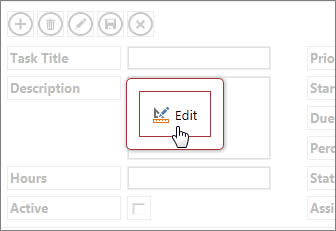
Nun können Sie damit beginnen, den Entwurf der Ansicht zu ändern. Zu den Aktionen, die Sie hier durchführen können, gehören die folgenden:
- Verschieben, Ändern der Größe oder Löschen von Steuerelementen. (Beachten Sie, dass durch das Löschen eines Steuerelements in einer Ansicht nicht die zugrunde liegenden Daten gelöscht werden, sondern nur die Anzeige in dieser Ansicht).
-
Hinzufügen von Steuerelementen aus dem Menüband: Klicken Sie auf ein Steuerelement im Steuerelemente-Katalog. Access platziert das neue Steuerelement dann in der Ansicht.
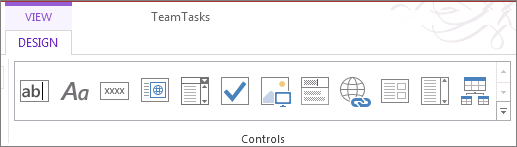
- Hinzufügen von Steuerelementen aus der Feldliste: Doppelklicken Sie auf ein Feld, oder ziehen Sie es in die Ansicht.
- Ändern der Eigenschaften eines Steuerelements: Markieren Sie das Steuerelement, und klicken Sie dann auf eine der Schaltflächen Daten oder Format, die neben dem Steuerelement angezeigt werden.

- Hinzufügen eines Makros zu einem Steuerelement: Markieren Sie das Steuerelement, und klicken Sie dann auf die nun angezeigte Schaltfläche Aktionen.
-
Hinzufügen von benutzerdefinierten interaktiven Schaltflächen zur Aktionsleiste am oberen Rand der Ansicht.
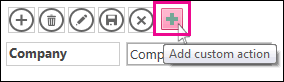
Wenn Sie mit den Änderungen fertig sind, klicken Sie auf Speichern und dann auf Home>Launch App , um die Designänderungen in Ihrem Browser anzuzeigen.
Änderungen auf Appebene
- Umbenennen der Überschrift einer Ansicht, Duplizieren oder Löschen einer Ansicht: Klicken Sie in der Ansichtsauswahl auf den Namen der Ansicht und dann auf die nun angezeigte Schaltfläche Einstellungen/Aktionen.
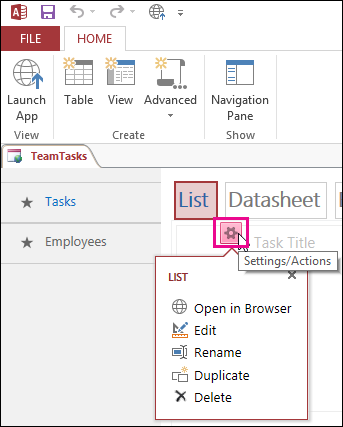
- Hinzufügen einer neuen Ansicht: Klicken Sie rechts der Ansichtsauswahl auf die Schaltfläche Hinzufügen (+).

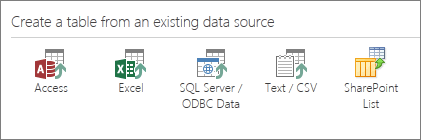
- Importieren Sie Daten aus einer Access-Datenbank in eine Access-Web-App, indem Sie auf Basistabelle> klicken und dann unter "Erstellen einer Tabelle aus einer vorhandenen Datenquelle" auf den zu importierenden Datentyp klicken.