

In diesem Artikel wird erläutert, wie Sie eine Aggregatfunktion in Access verwenden, um die Daten in einem Abfrageresultset zu summieren. Außerdem wird kurz erläutert, wie andere Aggregatfunktionen wie COUNT und AVGverwendet werden, um die Werte in einem Resultset zu zählen oder zu mitteln. Darüber hinaus wird erläutert, wie Sie die Ergebniszeile zum Summieren von Daten verwenden, ohne den Entwurf Ihrer Abfragen zu ändern.
Inhalt dieses Artikels
- Grundlegendes zum Summieren von Daten
- Vorbereiten von Beispieldaten
- Summieren von Daten mithilfe einer Ergebniszeile
- Berechnen von Gesamtsummen mithilfe einer Abfrage
- Berechnen von Gruppensummen mithilfe einer Gesamtsummenabfrage
- Summieren von Daten aus mehreren Gruppen mithilfe einer Kreuztabellenabfrage
- Übersicht der Aggregatfunktionen
Grundlegendes zum Summieren von Daten
Sie können eine Spalte mit Zahlen in einer Abfrage summieren, indem Sie eine so genannte "Aggregatfunktion" verwenden. Aggregatfunktionen führen eine Berechnung zu einer Spalte mit Daten aus und geben einen einzelnen Wert zurück. Access stellt eine Reihe verschiedener Aggregatfunktionen bereit, darunter Sum, Count, Avg (zum Berechnen von Mittelwerten), Min, und Max. Sie summieren Daten, indem Sie die Sum Funktion zu Ihrer Abfrage hinzufügen. Sie zählen Daten mithilfe der Count Funktion usw.
Darüber hinaus bietet Access mehrere Möglichkeiten Sum , um einer Abfrage andere Aggregatfunktionen hinzuzufügen. Sie können folgende Aufgaben ausführen:
- Öffnen Sie die Abfrage in der Datenblattansicht, und fügen Sie eine Ergebniszeile hinzu. Die Ergebniszeile ist ein Feature in Access, das es ermöglicht, eine Aggregatfunktion in einer oder mehreren Spalten eines Abfrageresultsets zu verwenden, ohne den Entwurf Ihrer Abfrage zu ändern.
- Erstellen Sie eine Gesamtsummenabfrage. Eine Gesamtsummenabfrage berechnet Zwischensummen für Gruppen von Datensätzen; eine Ergebniszeile berechnet Gesamtsummen für eine oder mehrere Spalten (Felder) mit Daten. Wenn Sie z. B. Zwischensummen aller Umsätze nach Ort oder Quartal erhalten möchten, verwenden Sie eine Gesamtsummenabfrage, um die Datensätze nach der gewünschten Kategorie zu gruppieren. Anschließend berechnen Sie die Summe der Umsatzzahlen.
- Erstellen Sie eine Kreuztabellenabfrage. Eine Kreuztabellenabfrage ist eine besondere Abfrageart, deren Ergebnisse in einem Raster angezeigt werden, das einem Excel-Arbeitsblatt ähnelt. Kreuztabellenabfragen fassen Werte zusammen und gruppieren sie dann nach zwei Informationstypen: eine Gruppe entlang der linken Seite (Zeilenüberschriften) und die andere Gruppe entlang der oberen Seite des Rasters (Spaltenüberschriften). So können Sie beispielsweise mithilfe einer Kreuztabellenabfrage den Gesamtumsatz der letzten drei Jahre für jeden Ort wie in der folgenden Tabelle anzeigen:
| Ort | 2003 | 2004 | 2005 |
|---|---|---|---|
| Paris | 254.556 | 372.455 | 467.892 |
| Sydney | 478.021 | 372.987 | 276.399 |
| Jakarta | 572.997 | 684.374 | 792.571 |
| ... | ... | ... | ... |
Hinweis
Die Abschnitte mit den Schrittanleitungen in diesem Dokument betonen die Verwendung der Sum Funktion, aber Sie können auch andere Aggregatfunktionen in Ihren Ergebniszeilen und Abfragen verwenden. Weitere Informationen finden Sie unter Übersicht der Aggregatfunktionen weiter unten in diesem Artikel.
Weitere Informationen zu Verwendungsmöglichkeiten der anderen Aggregatfunktionen finden Sie im Artikel Anzeigen von Spaltensummen in einem Datenblatt.
Die Schritte in den folgenden Abschnitten erläutern das Hinzufügen einer Ergebniszeile, die Verwendung einer Gesamtsummenabfrage zum gruppenübergreifenden Summieren von Daten und eine Kreuztabellenabfrage, die Zwischensummen für Gruppen und Zeitintervalle erstellt. Während Sie den Vorgang fortsetzen, denken Sie daran, dass viele Aggregatfunktionen nur bei Daten in Feldern funktionsfähig sind, für die ein bestimmter Datentyp festgelegt wurde. Die SUM Funktion funktioniert beispielsweise nur bei Feldern, für die der Datentyp "Zahl", "Dezimal" oder "Währung" festgelegt wurde. Weitere Informationen zu den Datentypen, die bei den einzelnen Funktionen erforderlich sind, finden Sie unter "Übersicht der Aggregatfunktionen " weiter unten in diesem Artikel.
Allgemeine Informationen zu Datentypen finden Sie im Artikel Ändern der Datentypeinstellung für ein Feld.
Vorbereiten von Beispieldaten
In den Abschnitten dieses Artikels, in denen die Vorgehensweisen beschrieben sind, finden Sie Tabellen mit Beispieldaten. In den Schritten der Vorgehensweisen können Sie anhand der Beispieltabellen sehen, wie die Aggregatfunktionen funktionieren. Wenn es Ihnen lieber ist, können Sie die Beispieltabellen in einer neuen oder vorhandenen Datenbank hinzufügen.
Access bietet verschiedene Möglichkeiten, um diese Beispieltabellen zu einer Datenbank hinzufügen. Sie können die Daten manuell eingeben, Sie können jede Tabelle in ein Tabellenkalkulationsprogramm, z. B. Excel, kopieren und die Arbeitsblätter in Access importieren, oder Sie können die Daten in einem Text-Editor, z. B. Windows-Editor, einfügen und dann die Daten aus den resultierenden Textdateien importieren.
Die Schritte in diesem Abschnitt erläutern das manuelle Eingeben von Daten in ein leeres Datenblatt, das Kopieren der Beispieltabellen in ein Tabellenkalkulationsprogramm sowie das Importieren in Access. Weitere Informationen zum Erstellen und Importieren von Textdaten finden Sie im Artikel Importieren oder Verknüpfen von Daten in einer Textdatei.
In den Schrittanleitungen in diesem Artikel werden die folgenden Tabellen verwendet. Verwenden Sie diese Tabellen zum Erstellen der Beispieldaten:
Die Tabelle "Kategorien":
| Kategorie |
|---|
| Puppen |
| Spiele und Puzzles |
| Kunst und Rahmen |
| Videospiele |
| DVDs und Filme |
| Modelle und Hobbys |
| Sport |
Die Tabelle Artikel:
| Artikelname | Preis | Kategorie |
|---|---|---|
| Programmiereraktionsfigur | 12,95 € | Puppen |
| Spaß mit C# (ein Brettspiel für die ganze Familie) | 15,85 € | Spiele und Puzzles |
| Relationales Datenbankdiagramm | 22,50 € | Kunst und Rahmen |
| Der magische Computerchip (500 Teile) | 32,65 € | Spiele und Puzzles |
| Access! Das Spiel! | 22,95 € | Spiele und Puzzles |
| Computerfreaks und andere rätselhafte Kreaturen | 78,50 € | Videospiele |
| Übungen für Computerfreaks! Die DVD! | 14,88 € | DVDs und Filme |
| Ultimate Flying-Pizza | 36,75 € | Sport |
| Externes 5,25-Zoll-Diskettenlaufwerk (1/4-Skalierung) | 65,00 € | Modelle und Hobbys |
| Manager in Ruhe-Figur | 78,88 € | Puppen |
| Gloom | 53,33 € | Videospiele |
| Eigene Tastatur bauen | 77,95 € | Modelle und Hobbys |
Die Tabelle Bestellungen:
| Bestelldatum | Lieferdatum | Lieferort | Versandkosten |
|---|---|---|---|
| 14.11.2005 | 15.11.2005 | Jakarta | 55,00 € |
| 14.11.2005 | 15.11.2005 | Sydney | 76,00 € |
| 16.11.2005 | 17.11.2005 | Sydney | 87,00 € |
| 17.11.2005 | 18.11.2005 | Jakarta | 43,00 € |
| 17.11.2005 | 18.11.2005 | Paris | 105,00 € |
| 17.11.2005 | 18.11.2005 | Stuttgart | 112,00 € |
| 18.11.2005 | 19.11.2005 | Wien | 215,00 € |
| 19.11.2005 | 20.11.2005 | Miami | 525,00 € |
| 20.11.2005 | 21.11.2005 | Wien | 198,00 € |
| 20.11.2005 | 21.11.2005 | Paris | 187,00 € |
| 21.11.2005 | 22.11.2005 | Sydney | 81,00 € |
| 23.11.2005 | 24.11.2005 | Jakarta | 92,00 € |
Die Tabelle Bestelldetails:
| Auftrags-ID | Artikelname | Produkt-ID | Einzelpreis | Menge | Rabatt |
|---|---|---|---|---|---|
| 1 | Eigene Tastatur bauen | 12 | 77,95 € | 9 | 5 % |
| 1 | Manager in Ruhe-Figur | 2 | 78,88 € | 4 | 7,5 % |
| 2 | Übungen für Computerfreaks! Die DVD! | 7 | 14,88 € | 6 | 4 % |
| 2 | Der magische Computerchip | 4 | 32,65 € | 8 | 0 |
| 2 | Computerfreaks und andere rätselhafte Kreaturen | 6 | 78,50 € | 4 | 0 |
| 3 | Access! Das Spiel! | 5 | 22,95 € | 5 | 15 % |
| 4 | Programmiereraktionsfigur | 1 | 12,95 € | 2 | 6 % |
| 4 | Ultimate Flying-Pizza | 8 | 36,75 € | 8 | 4 % |
| 5 | Externes 5,25-Zoll-Diskettenlaufwerk (1/4-Skalierung) | 9 | 65,00 € | 4 | 10 % |
| 6 | Relationales Datenbankdiagramm | 3 | 22,50 € | 12 | 6,5 % |
| 7 | Gloom | 11 | 53,33 € | 6 | 8 % |
| 7 | Relationales Datenbankdiagramm | 3 | 22,50 € | 4 | 9 % |
Hinweis
Beachten Sie, dass die Bestelldetailtabelle einer typischen Datenbank nur das Feld "Produkt-ID"und nicht das Feld "Artikelname" enthält. Die Beispieltabelle verwendet ein Feld "Artikelname", damit die Daten einfacher zu lesen sind.
Manuelles Eingeben der Beispieldaten
Klicken Sie auf der Registerkarte Erstellen in der Gruppe Tabellen auf Tabelle. Access fügt Ihrer Datenbank eine neue, leere Tabelle hinzu.
Hinweis
Sie müssen diesen Schritt nicht ausführen, wenn Sie eine neue, leere Datenbank öffnen, aber er muss ausgeführt werden, wenn Sie der Datenbank eine Tabelle hinzufügen.
Doppelklicken Sie auf die erste Zelle in der Kopfzeile, und geben Sie den Feldnamen in der Beispieltabelle ein. Standardmäßig kennzeichnet Access leere Felder in der Kopfzeile mit dem Text Neues Feld hinzufügen, z. B.:

Wechseln Sie mit den Pfeiltasten zur nächsten leeren Kopfzeilenzelle, und geben Sie den Namen für das zweite Feld ein. Sie können die neue Zelle auch drücken
TABoder doppelklicken. Wiederholen Sie diesen Schritt, bis alle Feldnamen eingegeben sind.Geben Sie die Daten in die Beispieltabelle ein. Während Sie die Daten eingeben, leitet Access den Datentyp für jedes Feld ab. Wenn Sie mit relationalen Datenbanken noch nicht vertraut sind, sollten Sie für jedes der Felder in Ihren Tabellen einen bestimmten Datentyp festlegen, etwa "Zahl", "Text" oder "Datum/Uhrzeit". Durch Festlegen der Datentypen können Sie eine exakte Dateneingabe sicherstellen und Fehler vermeiden, beispielsweise, dass eine Telefonnummer in einer Berechnung verwendet wird. Bei diesen Beispieltabellen sollten Sie es Access überlassen, den Datentyp abzuleiten.
Klicken Sie auf Speichern, wenn Sie mit dem Eingeben der Daten fertig sind. Tastenkombination: Drücken Sie STRG+S. Das Dialogfeld Speichern unter wird angezeigt.
Geben Sie im Feld Tabellenname den Namen der Beispieltabelle ein, und klicken Sie auf OK. Sie verwenden den Namen jeder Beispieltabelle, weil diese Namen auch in den Abfragen in den Abschnitten zur Vorgehensweise verwendet werden.
Wiederholen Sie diese Schritte, bis Sie jede der Beispieltabellen erstellt haben, die am Anfang dieses Abschnitts aufgelistet sind.
Wenn Sie die Daten nicht manuell eingeben möchten, führen Sie die folgenden Schritte aus, um die Daten in eine Tabellenkalkulationsdatei zu kopieren und dann aus dieser Datei in Access zu importieren:
Erstellen der Beispielarbeitsblätter
Starten Sie Ihr Tabellenkalkulationsprogramm, und erstellen Sie eine neue, leere Datei. Wenn Sie Excel verwenden, wird standardmäßig eine neue, leere Arbeitsmappe erstellt.
Kopieren Sie die weiter oben bereitgestellte erste Beispieltabelle, und fügen Sie sie, bei der ersten Zelle angefangen, in das erste Arbeitsblatt ein.
Benennen Sie das Arbeitsblatt mit der in Ihrem Tabellenkalkulationsprogramm üblichen Vorgehensweise um. Weisen Sie dem Arbeitsblatt den identischen Namen der Beispieltabelle zu. Wenn die Beispieltabelle beispielsweise den Namen Kategorien hat, nennen Sie Ihr Arbeitsblatt ebenfalls "Kategorien".
Wiederholen Sie die Schritte 2 und 3, um jede Beispieltabelle in ein leeres Arbeitsblatt zu kopieren und es umzubenennen.
Hinweis
Möglicherweise müssen Sie Ihrer Tabellenkalkulationsdatei Arbeitsblätter hinzufügen. Informationen zur Ausführung dieses Vorgangs finden Sie in der Hilfe des Tabellenkalkulationsprogramms.
Speichern Sie die Arbeitsmappe an einem geeigneten Speicherort auf Ihrem Computer oder im Netzwerk, und wechseln Sie zur nächsten Schrittfolge.
Erstellen von Datenbanktabellen aus den Arbeitsblättern
- Klicken Sie auf der Registerkarte Externe Daten in der Gruppe Importieren & Link auf Neue Datenquelle>aus Excel-Datei>. Das Dialogfeld "Externe Daten abrufen – Excel-Tabelle " wird angezeigt.
- Klicken Sie auf Durchsuchen, öffnen Sie die im vorherigen Schritt erstellte Tabellenkalkulationsdatei, und klicken Sie dann auf OK. Der Import-Assistent für Kalkulationstabellen wird gestartet.
- Der Assistent wählt standardmäßig das erste Arbeitsblatt in der Arbeitsmappe aus (das Arbeitsblatt Kunden, wenn Sie die Schritte im vorherigen Abschnitt befolgt haben). Die Daten aus dem Arbeitsblatt werden im unteren Abschnitt der Seite des Assistenten angezeigt. Klicken Sie auf Weiter.
- Klicken Sie auf der nächsten Seite des Assistenten auf Erste Zeile enthält Spaltenüberschriften und dann auf Weiter.
- Optional können Sie die Textfelder und Listen unter Feldoptionen auf der nächsten Seite verwenden, um Feldnamen und Datentypen zu ändern oder um Felder aus dem Importvorgang auszuschließen. Klicken Sie andernfalls auf Weiter.
- Belassen Sie die Option Primärschlüssel automatisch hinzufügen aktiviert, und klicken Sie auf Weiter.
- Standardmäßig wendet Access den Namen des Arbeitsblatts auf Ihre neue Tabelle an. Übernehmen Sie den Namen, oder geben Sie einen anderen Namen ein, und klicken Sie auf Fertig stellen.
- Wiederholen Sie die Schritte 1 bis 7, bis Sie aus jedem Arbeitsblatt in der Arbeitsmappe eine Tabelle erstellt haben.
Umbenennen der Primärschlüsselfelder
Hinweis
Beim Importieren der Arbeitsblätter wurde von Access jeder Tabelle automatisch eine Primärschlüsselspalte hinzugefügt. Standardmäßig hat Access diese Spalte ID benannt und auf den AutoNumber Datentyp festgelegt. In den Schritten in diesem Abschnitt wird erläutert, wie jedes Primärschlüsselfeld umbenannt wird. Auf diese Weise können Sie alle Felder in einer Abfrage eindeutig identifizieren.
- Klicken Sie im Navigationsbereich mit der rechten Maustaste auf jede von Ihnen in den vorherigen Schritten erstellte Tabelle, und klicken Sie dann auf Entwurfsansicht.
- Suchen Sie für jede Tabelle das Primärschlüsselfeld. Standardmäßig benennt Access jedes Feld mit ID.
- Fügen Sie in der Spalte Feldname für jedes Primärschlüsselfeld den Tabellennamen hinzu. So würden Sie beispielsweise das Feld "ID" für die Tabelle "Kategorien" in "Kategorie-ID" und das Feld für die Tabelle "Bestellungen" in "Auftrags-ID" umbenennen. Benennen Sie das Feld für die Tabelle "Bestelldetails" in "Detail-ID" um. Benennen Sie das Feld für die Tabelle "Artikel" in "Produkt-ID" um.
- Speichern Sie Ihre Änderungen.
Die in diesem Artikel verwendeten Beispieltabellen enthalten immer das Primärschlüsselfeld, das entsprechend der Beschreibung in den vorherigen Schritten umbenannt wurde.
Summieren von Daten mithilfe einer Ergebniszeile
Sie können einer Abfrage eine Ergebniszeile hinzufügen, indem Sie die Abfrage in der Datenblattansicht öffnen, die Zeile hinzufügen und dann die gewünschte Aggregatfunktion auswählen, z. B Sum. , Min, Maxoder Avg. In den Schritten in diesem Abschnitt wird erläutert, wie Sie eine allgemeine Auswahlabfrage erstellen und ihr eine Ergebniszeile hinzufügen. Sie müssen dazu nicht die im vorherigen Abschnitt beschriebenen Beispieltabellen verwenden.
Erstellen einer allgemeinen Auswahlabfrage
- Klicken Sie auf der Registerkarte Erstellen in der Gruppe Abfragen auf Abfrageentwurf.
- Doppelklicken Sie auf die Tabelle(n), die Sie in Ihrer Abfrage verwenden möchten. Die ausgewählten Tabellen werden als Fenster im oberen Bereich des Abfrage-Designers angezeigt.
- Doppelklicken Sie auf die Tabellenfelder, die Sie in Ihrer Abfrage verwenden möchten. Sie können Felder mit beschreibenden Daten einschließen, z. B. Namen und Beschreibungen, müssen jedoch mindestens ein Feld einschließen, das numerische Daten oder Währungsdaten enthält. Jedes Feld wird in einer Zelle im Entwurfsbereich angezeigt.
- Klicken Sie auf "Ausführen ", um die Abfrage auszuführen. Das Abfrageresultset wird in der Datenblattansicht angezeigt.
- Sie können gegebenenfalls zur Entwurfsansicht wechseln und die Abfrage anpassen. Klicken Sie dazu mit der rechten Maustaste auf die Dokumentregisterkarte für die Abfrage, und klicken Sie auf Entwurfsansicht. Sie können die Abfrage dann nach Bedarf anpassen, indem Sie Tabellenfelder hinzufügen oder entfernen. Wählen Sie zum Entfernen eines Felds die Spalte im Entwurfsbereich aus, und drücken Sie ENTF.
- Speichern Sie Ihre Abfrage.
Hinzufügen einer Ergebniszeile
- Stellen Sie sicher, dass Ihre Abfrage in der Datenblattansicht geöffnet ist. Klicken Sie dazu mit der rechten Maustaste auf die Dokumentregisterkarte für die Abfrage, und klicken Sie auf Datenblattansicht. -oder- Doppelklicken Sie im Navigationsbereich auf die Abfrage. Die Abfrage wird dann ausgeführt, und die Ergebnisse werden in ein Datenblatt geladen.
- Klicken Sie auf der Registerkarte Start in der Gruppe Datensätze auf Summen. Im Datenblatt wird die neue Zeile Summe angezeigt.
- Klicken Sie in der Zeile Summe auf die Zelle in dem Feld, das Sie addieren möchten, und wählen Sie Summe in der Liste aus.
Ausblenden einer Ergebniszeile
- Klicken Sie auf der Registerkarte Start in der Gruppe Datensätze auf Summen.
Weitere Informationen zur Verwendung einer Ergebniszeile finden Sie im Artikel Anzeigen von Spaltensummen in einem Datenblatt.
Berechnen von Gesamtsummen mithilfe einer Abfrage
Eine Gesamtsumme ist die Summe aller Werte in einer Spalte. Sie können mehrere Arten von Gesamtsummen berechnen, darunter:
- Eine einfache Gesamtsumme, die die Werte in einer einzelnen Spalte addiert. Beispielsweise können Sie die gesamten Versandkosten berechnen.
- Eine berechnete Gesamtsumme, die die Werte in mehr als einer Spalte addiert. Beispielsweise können Sie den Gesamtumsatz berechnen, indem Sie die Kosten mehrerer Artikel mit der Anzahl der bestellten Artikel multiplizieren und dann die einzelnen Ergebnisse addieren.
- Eine Gesamtsumme, die einige Datensätze ausschließt. Sie können beispielsweise den Gesamtumsatz nur für den letzten Freitag berechnen.
Anhand der Schritte in den folgenden Abschnitten wird erläutert, wie die einzelnen Gesamtsummenarten erstellt werden. In den Anleitungsschritten werden die Tabellen "Bestellungen" und "Bestelldetails" verwendet.
Die Tabelle "Bestellungen":
| Auftrags-ID | Bestelldatum | Lieferdatum | Lieferort | Versandkosten |
|---|---|---|---|---|
| 1 | 14.11.2005 | 15.11.2005 | Jakarta | 55,00 € |
| 2 | 14.11.2005 | 15.11.2005 | Sydney | 76,00 € |
| 3 | 16.11.2005 | 17.11.2005 | Sydney | 87,00 € |
| 4 | 17.11.2005 | 18.11.2005 | Jakarta | 43,00 € |
| 5 | 17.11.2005 | 18.11.2005 | Paris | 105,00 € |
| 6 | 17.11.2005 | 18.11.2005 | Stuttgart | 112,00 € |
| 7 | 18.11.2005 | 19.11.2005 | Wien | 215,00 € |
| 8 | 19.11.2005 | 20.11.2005 | Miami | 525,00 € |
| 9 | 20.11.2005 | 21.11.2005 | Wien | 198,00 € |
| 10 | 20.11.2005 | 21.11.2005 | Paris | 187,00 € |
| 11 | 21.11.2005 | 22.11.2005 | Sydney | 81,00 € |
| 12 | 23.11.2005 | 24.11.2005 | Jakarta | 92,00 € |
| Detail-ID | Auftrags-ID | Artikelname | Produkt-ID | Einzelpreis | Menge | Rabatt |
|---|---|---|---|---|---|---|
| 1 | 1 | Eigene Tastatur bauen | 12 | 77,95 € | 9 | 0,05 |
| 2 | 1 | Manager in Ruhe-Figur | 2 | 78,88 € | 4 | 0,075 |
| 3 | 2 | Übungen für Computerfreaks! Die DVD! | 7 | 14,88 € | 6 | 0,04 |
| 4 | 2 | Der magische Computerchip | 4 | 32,65 € | 8 | 0,00 |
| 5 | 2 | Computerfreaks und andere rätselhafte Kreaturen | 6 | 78,50 € | 4 | 0,00 |
| 6 | 3 | Access! Das Spiel! | 5 | 22,95 € | 5 | 0,15 |
| 7 | 4 | Programmiereraktionsfigur | 1 | 12,95 € | 2 | 0,06 |
| 8 | 4 | Ultimate Flying-Pizza | 8 | 36,75 € | 8 | 0,04 |
| 9 | 5 | Externes 5,25-Zoll-Diskettenlaufwerk (1/4-Skalierung) | 9 | 65,00 € | 4 | 0,10 |
| 10 | 6 | Relationales Datenbankdiagramm | 3 | 22,50 € | 12 | 0,065 |
| 11 | 7 | Gloom | 11 | 53,33 € | 6 | 0,08 |
| 12 | 7 | Relationales Datenbankdiagramm | 3 | 22,50 € | 4 | 0,09 |
Berechnen einer einfachen Gesamtsumme
Klicken Sie auf der Registerkarte Erstellen in der Gruppe Abfragen auf Abfrageentwurf.
Doppelklicken Sie auf die Tabelle, die Sie in Ihrer Abfrage verwenden möchten. Wenn Sie die Beispieldaten verwenden, doppelklicken Sie auf die Tabelle "Bestellungen". Die Tabelle wird in einem Fenster im oberen Bereich des Abfrage-Designers angezeigt.
Doppelklicken Sie auf das Feld, das Sie summieren möchten. Stellen Sie sicher, dass für das Feld entweder der Datentyp "Zahl" oder "Währung" festgelegt wurde. Wenn Sie versuchen, Werte in nicht numerischen Feldern zu addieren, z. B. Werte in Textfeldern, zeigt Access bei Ausführung der Abfrage die Fehlermeldung Datentypen in Kriterienausdruck unverträglich an. Wenn Sie die Beispieldaten verwenden, doppelklicken Sie auf die Tabelle "Versandkosten". Sie können dem Raster zusätzliche numerische Felder hinzufügen, wenn Sie die Gesamtsummen für diese Felder berechnen möchten. Eine Gesamtsummenabfrage kann Gesamtsummen für mehrere Spalten berechnen.
Klicken Sie auf der Registerkarte Abfrageentwurf in der Gruppe Einblenden/Ausblenden auf Summen. Die Zeile Summe wird im Entwurfsbereich und Gruppieren in der Zelle in der Spalte "Versandkosten" angezeigt.
Ändern Sie den Wert in der Zelle in der Zeile Summe in Summe.
Klicken Sie auf Ausführen , um die Abfrage auszuführen und die Ergebnisse in der Datenblattansicht anzuzeigen.
Tipp
Access fügt am Anfang des Namens des summierten Felds an
SumOf. Um die Spaltenüberschrift in eine aussagekräftigere Überschrift zu ändern, z. B. Gesamtversandkosten, wechseln Sie erneut in die Entwurfsansicht, und klicken Sie im Entwurfsbereich in die Feldzeile der Spalte "Versandkosten". Platzieren Sie den Cursor neben Versandkosten und geben SieTotal Shipping: Shipping Feeein.Speichern Sie die Abfrage bei Bedarf, und schließen Sie sie.
Berechnen einer Gesamtsumme, die einige Datensätze ausschließt
Klicken Sie auf der Registerkarte Erstellen in der Gruppe Abfragen auf Abfrageentwurf.
Doppelklicken Sie auf die Tabelle "Bestellung" und die Tabelle "Bestelldetails".
Fügen Sie der ersten Spalte im Entwurfsbereich das Feld "Bestelldatum" aus der Tabelle "Bestellungen" hinzu.
Geben Sie
Date() -1in die Zeile Kriterien der ersten Spalte ein. Dieser Ausdruck schließt die Datensätze des aktuellen Datums aus der berechneten Gesamtsumme aus.Erstellen Sie als Nächstes die Spalte, die den Umsatzbetrag für jede Transaktion berechnet. Geben Sie in der Zeile Feld der zweiten Spalte im Raster den folgenden Ausdruck ein:
Total Sales Value: (1-[Order Details].[Discount]/100)*([Order Details].[Unit Price]*[Order Details].[Quantity])Stellen Sie sicher, dass der Ausdruck auf Felder verweist, bei denen der Datentyp "Zahl" oder "Währung" festgelegt wurde. Wenn der Ausdruck auf Felder mit anderen Datentypen verweist, zeigt Access beim Ausführen der Abfrage die Fehlermeldung Datentypen in Kriterienausdruck unverträglich an.Klicken Sie auf der Registerkarte Abfrageentwurf in der Gruppe Einblenden/Ausblenden auf Summen. Die Zeile Summe wird im Entwurfsbereich und Gruppieren in der ersten und zweiten Spalte angezeigt.
Ändern Sie in der zweiten Spalte den Wert in der Zelle der Zeile Summe in Summe. Die Funktion Summe addiert die einzelnen Umsatzzahlen.
Klicken Sie auf Ausführen , um die Abfrage auszuführen und die Ergebnisse in der Datenblattansicht anzuzeigen.
Speichern Sie die Abfrage als Tagesumsatz.
Hinweis
Beim nächsten Öffnen der Abfrage in der Entwurfsansicht bemerken Sie möglicherweise eine geringfügige Änderung der Werte, die in den Zeilen Feld und Summe der Spalte "Gesamtverkaufswert" angegeben sind. Der Ausdruck wird innerhalb der Summe-Funktion eingeschlossen, und in der Ergebniszeile wird statt SummeAusdruck angezeigt.
Wenn Sie z. B. die Beispieldaten verwenden und die Abfrage erstellen (wie in den vorherigen Schritten beschrieben), wird Folgendes angezeigt:
Total Sales Value: Sum((1-[Order Details].Discount/100)*([Order Details].Unitprice*[Order Details].Quantity))
Berechnen von Gruppensummen mithilfe einer Gesamtsummenabfrage
In den Schritten in diesem Abschnitt wird erläutert, wie eine Gesamtsummenabfrage erstellt wird, die Zwischensummen zwischen Datengruppen berechnet. Bedenken Sie für die weiteren Schritte, dass eine Gesamtsummenabfrage standardmäßig nur das Feld oder die Felder, die Ihre Gruppendaten enthalten, etwa das Feld "Kategorien", sowie das Feld umfassen kann, das die zu summierenden Daten enthält, etwa das Feld "Umsatz". Gesamtsummenabfragen dürfen keine anderen Felder enthalten, die die Elemente in einer Kategorie beschreiben. Wenn Sie diese beschreibenden Daten anzeigen möchten, können Sie eine zweite Auswahlabfrage erstellen, die die Felder in der Gesamtsummenabfrage mit den zusätzlichen Datenfeldern kombiniert.
Die Schritte in diesem Abschnitt erläutern, wie die Gesamtsummen- und Auswahlabfragen erstellt werden, die erforderlich sind, um den Gesamtumsatz für jeden Artikel zu ermitteln. Für die Schritte wird angenommen, dass Sie diese Beispieltabellen verwenden:
Die Tabelle "Artikel"
| Produkt-ID | Artikelname | Preis | Kategorie |
|---|---|---|---|
| 1 | Programmiereraktionsfigur | 12,95 € | Puppen |
| 2 | Spaß mit C# (ein Brettspiel für die ganze Familie) | 15,85 € | Spiele und Puzzles |
| 3 | Relationales Datenbankdiagramm | 22,50 € | Kunst und Rahmen |
| 4 | Der magische Computerchip (500 Teile) | 32,65 € | Kunst und Rahmen |
| 5 | Access! Das Spiel! | 22,95 € | Spiele und Puzzles |
| 6 | Computerfreaks und andere rätselhafte Kreaturen | 78,50 € | Videospiele |
| 7 | Übungen für Computerfreaks! Die DVD! | 14,88 € | DVDs und Filme |
| 8 | Ultimate Flying-Pizza | 36,75 € | Sport |
| 9 | Externes 5,25-Zoll-Diskettenlaufwerk (1/4-Skalierung) | 65,00 € | Modelle und Hobbys |
| 10 | Manager in Ruhe-Figur | 78,88 € | Puppen |
| 11 | Gloom | 53,33 € | Videospiele |
| 12 | Eigene Tastatur bauen | 77,95 € | Modelle und Hobbys |
| Detail-ID | Auftrags-ID | Artikelname | Produkt-ID | Einzelpreis | Menge | Rabatt |
|---|---|---|---|---|---|---|
| 1 | 1 | Eigene Tastatur bauen | 12 | 77,95 € | 9 | 5 % |
| 2 | 1 | Manager in Ruhe-Figur | 2 | 78,88 € | 4 | 7,5 % |
| 3 | 2 | Übungen für Computerfreaks! Die DVD! | 7 | 14,88 € | 6 | 4 % |
| 4 | 2 | Der magische Computerchip | 4 | 32,65 € | 8 | 0 |
| 5 | 2 | Computerfreaks und andere rätselhafte Kreaturen | 6 | 78,50 € | 4 | 0 |
| 6 | 3 | Access! Das Spiel! | 5 | 22,95 € | 5 | 15 % |
| 7 | 4 | Programmiereraktionsfigur | 1 | 12,95 € | 2 | 6 % |
| 8 | 4 | Ultimate Flying-Pizza | 8 | 36,75 € | 8 | 4 % |
| 9 | 5 | Externes 5,25-Zoll-Diskettenlaufwerk (1/4-Skalierung) | 9 | 65,00 € | 4 | 10 % |
| 10 | 6 | Relationales Datenbankdiagramm | 3 | 22,50 € | 12 | 6,5 % |
| 11 | 7 | Gloom | 11 | 53,33 € | 6 | 8 % |
| 12 | 7 | Relationales Datenbankdiagramm | 3 | 22,50 € | 4 | 9 % |
Die folgenden Schritte setzen eine 1:n-Beziehung zwischen den Feldern "Produkt-ID" in den Tabellen "Bestellungen" und "Bestelldetails" mit der Tabelle "Bestellungen" auf der 1-Seite der Beziehung voraus.
Erstellen der Gesamtsummenabfrage
Klicken Sie auf der Registerkarte Erstellen in der Gruppe Abfragen auf Abfrageentwurf.
Wählen Sie die Tabellen aus, mit denen Sie arbeiten möchten, und klicken Sie dann auf Hinzufügen. Jede Tabelle wird im oberen Abschnitt des Abfrage-Designers als Fenster angezeigt. Wenn Sie die oben aufgeführten Beispieltabellen verwenden, fügen Sie die Tabellen "Artikel" und "Bestelldetails" hinzu.
Doppelklicken Sie auf die Tabellenfelder, die Sie in Ihrer Abfrage verwenden möchten. In der Regel fügen Sie der Abfrage nur das Gruppenfeld und das Wertfeld hinzu. Sie können jedoch eine Berechnung statt eines Wertfelds verwenden – dies wird in den nächsten Schritten erläutert.
Fügen Sie das Feld "Kategorie" aus der Tabelle "Artikel" dem Entwurfsbereich hinzu.
Erstellen Sie die Spalte, die den Verkaufsbetrag für jede Transaktion berechnet, indem Sie in die zweite Spalte im Raster den folgenden Ausdruck eingeben:
Total Sales Value: (1-[Order Details].[Discount]/100)*([Order Details].[Unit Price]*[Order Details].[Quantity])Stellen Sie sicher, dass die Felder, auf die im Ausdruck verwiesen wird, vom Datentyp "Zahl" oder "Währung" sind. Wenn Sie auf Felder mit anderen Datentypen verweisen, zeigt Access beim Wechseln zur Datenblattansicht die Fehlermeldung Datentypen in Kriterienausdruck unverträglich an.Klicken Sie auf der Registerkarte Abfrageentwurf in der Gruppe Einblenden/Ausblenden auf Summen. Die Zeile Summe wird im Entwurfsbereich angezeigt, und in dieser Zeile wird Gruppieren in der ersten und zweiten Spalte angezeigt.
Ändern Sie in der zweiten Spalte den Wert in der Zeile Summe in Summe. Die Funktion Summe addiert die einzelnen Umsatzzahlen.
Klicken Sie auf Ausführen , um die Abfrage auszuführen und die Ergebnisse in der Datenblattansicht anzuzeigen.
Lassen Sie die Abfrage zur Verwendung im nächsten Abschnitt geöffnet. Verwenden von Kriterien bei einer Gesamtsummenabfrage Die Abfrage, die Sie im vorhergehenden Abschnitt erstellt haben, schließt alle Datensätze der zugrunde liegenden Tabellen ein. Bei der Berechnung der Summen wird keine Bestellung ausgeschlossen, und es werden die Summen für alle Kategorien angezeigt. Wenn Sie einige Datensätze ausschließen müssen, können Sie der Abfrage Kriterien hinzufügen. So können Sie beispielsweise Transaktionen unter 100 € ignorieren oder Summen nur für einige Artikelkategorien berechnen. In diesem Abschnitt finden Sie schrittweise Anleitungen zu drei Kriterienarten:
Kriterien, die bestimmte Gruppen beim Berechnen von Summen ignorieren. Beispielsweise berechnen Sie die Summen nur für die Kategorien "Videospiele", "Kunst und Rahmen" und "Sport".
Kriterien, die bestimmte Summen nach deren Berechnung ausblenden. Sie können z. B. nur die Summen über 150.000 € anzeigen.
Kriterien, die einzelne Datensätze bei der Berechnung der Summe ausschließen. Sie können beispielsweise einzelne Verkaufstransaktionen ausschließen, wenn der Wert (
Unit Price * Quantity) weniger als 100 $ beträgt. Die folgenden Schritte erläutern, wie die einzelnen Kriterien hinzugefügt werden und wie sich diese auf das Abfrageergebnis auswirken. Hinzufügen von Kriterien zur AbfrageÖffnen Sie die Abfrage aus dem vorherigen Abschnitt in der Entwurfsansicht. Klicken Sie dazu mit der rechten Maustaste auf die Dokumentregisterkarte für die Abfrage, und klicken Sie auf Entwurfsansicht. -oder- Klicken Sie im Navigationsbereich mit der rechten Maustaste auf die Abfrage, und klicken Sie auf Entwurfsansicht.
Geben Sie in die Zeile Kriterien der Spalte Kategorie-ID ein
=Dolls Or Sports or Art and Framing.Klicken Sie auf Ausführen , um die Abfrage auszuführen und die Ergebnisse in der Datenblattansicht anzuzeigen.
Wechseln Sie zurück zur Entwurfsansicht, und geben Sie in der Zeile Kriterien der Spalte "Gesamtverkaufswert" den Text ein
>100.Führen Sie die Abfrage aus, um die Ergebnisse anzuzeigen, und wechseln Sie zurück zur Entwurfsansicht.
Fügen Sie jetzt das Kriterium hinzu, um einzelne Verkaufstransaktionen unter 100 € auszuschließen. Zu diesem Zweck müssen Sie eine weitere Spalte hinzufügen.
Hinweis
Sie können das dritte Kriterium nicht in der Spalte "Gesamtverkaufswert" angeben. Jedes Kriterium, das Sie in dieser Spalte angeben, wird auf den Gesamtwert und nicht auf die Einzelwerte angewendet.
Kopieren Sie den Ausdruck aus der zweiten Spalte in die dritte Spalte.
Wählen Sie in der Ergebniszeile für die neue Spalte die Option Wo aus, und geben Sie in der Zeile Kriterien ein
>20.Führen Sie die Abfrage aus, um die Ergebnisse anzuzeigen, und speichern Sie die Abfrage.
Hinweis
Beim nächsten Öffnen der Abfrage in der Entwurfsansicht bemerken Sie möglicherweise geringfügige Änderungen im Entwurfsbereich. In der zweiten Spalte wird der Ausdruck in der Zeile Feld innerhalb der Funktion Summe angezeigt, und der Wert in der Zeile Summe zeigt Ausdruck statt Summe an.
Total Sales Value: Sum((1-[Order Details].Discount/100)*([Order Details].Unitprice*[Order Details].Quantity))Darüber hinaus wird eine vierte Spalte angezeigt. Diese Spalte ist eine Kopie der zweiten Spalte. Das in der zweiten Spalte angegebene Kriterium wird jedoch als Teil der neuen Spalte angezeigt.
Summieren von Daten aus mehreren Gruppen mithilfe einer Kreuztabellenabfrage
Eine Kreuztabellenabfrage ist eine besondere Abfrageart, deren Ergebnisse in einem Raster angezeigt werden, das einem Excel-Tabellenblatt ähnelt. Kreuztabellenabfragen fassen Werte zusammen und gruppieren diese dann nach zwei Informationstypen: eine Gruppe entlang der linken Seite (eine Gruppe aus Zeilenüberschriften) und die andere Gruppe entlang der oberen Seite des Rasters (eine Gruppe aus Spaltenüberschriften). Die folgende Abbildung zeigt einen Teil des Resultsets für die Beispiel-Kreuztabellenabfrage:
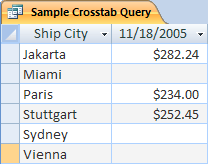
Beachten Sie, dass eine Kreuztabellenabfrage nicht immer alle Felder im Resultset auffüllt, weil die für die Abfrage verwendeten Tabellen nicht immer Werte für jeden möglichen Datenpunkt enthalten.
Beim Erstellen einer Kreuztabellenabfrage schließen Sie in der Regel Daten aus mehreren Tabellen ein. Es werden immer drei Datentypen verwendet: die Daten der Zeilenüberschriften, die Daten der Spaltenüberschriften und die Werte, die Sie summieren oder anderweitig berechnen möchten.
Die Schritte in diesem Abschnitt setzen die folgenden Tabellen voraus:
| Bestelldatum | Lieferdatum | Lieferort | Versandkosten |
|---|---|---|---|
| 14.11.2005 | 15.11.2005 | Jakarta | 55,00 € |
| 14.11.2005 | 15.11.2005 | Sydney | 76,00 € |
| 16.11.2005 | 17.11.2005 | Sydney | 87,00 € |
| 17.11.2005 | 18.11.2005 | Jakarta | 43,00 € |
| 17.11.2005 | 18.11.2005 | Paris | 105,00 € |
| 17.11.2005 | 18.11.2005 | Stuttgart | 112,00 € |
| 18.11.2005 | 19.11.2005 | Wien | 215,00 € |
| 19.11.2005 | 20.11.2005 | Miami | 525,00 € |
| 20.11.2005 | 21.11.2005 | Wien | 198,00 € |
| 20.11.2005 | 21.11.2005 | Paris | 187,00 € |
| 21.11.2005 | 22.11.2005 | Sydney | 81,00 € |
| 23.11.2005 | 24.11.2005 | Jakarta | 92,00 € |
Die Tabelle "Bestelldetails":
| Auftrags-ID | Artikelname | Produkt-ID | Einzelpreis | Menge | Rabatt |
|---|---|---|---|---|---|
| 1 | Eigene Tastatur bauen | 12 | 77,95 € | 9 | 5 % |
| 1 | Manager in Ruhe-Figur | 2 | 78,88 € | 4 | 7,5 % |
| 2 | Übungen für Computerfreaks! Die DVD! | 7 | 14,88 € | 6 | 4 % |
| 2 | Der magische Computerchip | 4 | 32,65 € | 8 | 0 |
| 2 | Computerfreaks und andere rätselhafte Kreaturen | 6 | 78,50 € | 4 | 0 |
| 3 | Access! Das Spiel! | 5 | 22,95 € | 5 | 15 % |
| 4 | Programmiereraktionsfigur | 1 | 12,95 € | 2 | 6 % |
| 4 | Ultimate Flying-Pizza | 8 | 36,75 € | 8 | 4 % |
| 5 | Externes 5,25-Zoll-Diskettenlaufwerk (1/4-Skalierung) | 9 | 65,00 € | 4 | 10 % |
| 6 | Relationales Datenbankdiagramm | 3 | 22,50 € | 12 | 6,5 % |
| 7 | Gloom | 11 | 53,33 € | 6 | 8 % |
| 7 | Relationales Datenbankdiagramm | 3 | 22,50 € | 4 | 9 % |
Die folgenden Schritte erläutern das Erstellen einer Kreuztabellenabfrage, die den Gesamtumsatz nach Ort gruppiert. Die Abfrage verwendet zwei Ausdrücke, um ein formatiertes Datum und einen Gesamtumsatz zurückzugeben.
Erstellen einer Kreuztabellenabfrage
- Klicken Sie auf der Registerkarte Erstellen in der Gruppe Abfragen auf Abfrageentwurf.
- Doppelklicken Sie auf die Tabellen, die Sie in Ihrer Abfrage verwenden möchten. Jede Tabelle wird im oberen Abschnitt des Abfrage-Designers als Fenster angezeigt. Bei Verwendung der Beispieltabellen doppelklicken Sie auf die Tabelle "Bestellungen" und auf die Tabelle "Bestelldetails".
- Doppelklicken Sie auf die Felder, die Sie in Ihrer Abfrage verwenden möchten. Jeder Feldname wird in einer leeren Zelle in der Zeile Feld des Entwurfsbereichs angezeigt. Bei Verwendung der Beispieltabellen fügen Sie das Feld "Lieferort" und das Feld "Lieferdatum" aus der Tabelle "Bestellungen" hinzu.
- Fügen Sie durch Kopieren und Einfügen in die nächste leere Zelle in der Feldzeile den folgenden Ausdruck ein, bzw. geben Sie ihn manuell ein:
Total Sales: Sum(CCur([Order Details].[Unit Price]*[Quantity]*(1-[Discount])/100)*100) - Klicken Sie auf der Registerkarte Abfrageentwurf in der Gruppe Abfragetyp auf Kreuztabelle. Die Zeile Summe und die Zeile Kreuztabelle werden im Entwurfsbereich angezeigt.
- Klicken Sie auf die Zelle in der Zeile Summe im Feld "Ort", und wählen Sie Gruppieren aus. Wiederholen Sie den Schritt für das Feld "Lieferdatum". Ändern Sie den Wert in der Zelle Summe des Felds "Gesamtumsatz" in Ausdruck.
- Legen Sie in der Kreuztabellenzeile die Zelle im Feld "Ort" auf "Zeilenüberschrift", das Feld "Lieferdatum" auf "Spaltenüberschrift" und das Feld "Gesamtumsatz" auf "Wert" fest.
- Klicken Sie auf der Registerkarte Abfrageentwurf in der Gruppe Ergebnisse auf Ausführen. Die Abfrageergebnisse werden in der Datenblattansicht angezeigt.
Übersicht der Aggregatfunktionen
In dieser Tabelle sind die Aggregatfunktionen mit der jeweiligen Beschreibung aufgeführt, die Access in der Ergebniszeile und in Abfragen bereitstellt. In Access stehen für Abfragen mehr Aggregatfunktionen bereit als für die Ergebniszeilen.
| Funktion | Beschreibung | Verwendung mit Datentyp(en) |
|---|---|---|
| Mittelwert | Berechnet den Mittelwert für eine Spalte. Die Spalte muss Daten vom Datentyp "Zahl", "Währung" oder "Datum/Uhrzeit" enthalten. NULL-Werte werden von dieser Funktion ignoriert. | Zahl, Währung, Datum/Uhrzeit |
| Anzahl | Zählt die Anzahl von Elementen in einer Spalte. | Alle Datentypen außer sich wiederholenden Skalardaten, wie z. B. eine Spalte mit Mehrfachwertlisten. Weitere Informationen zu mehrwertigen Listen finden Sie im Artikel Erstellen oder Löschen eines mehrwertigen Felds. |
| Maximum | Gibt das Element mit dem höchsten Wert zurück. Bei Textdaten ist der höchste Wert der letzte alphabetische Wert – Access beachtet dabei nicht die Groß-/Kleinschreibung. NULL-Werte werden von dieser Funktion ignoriert. | Zahl, Währung, Datum/Uhrzeit |
| Minimum | Gibt das Element mit dem niedrigsten Wert zurück. Bei Textdaten ist der niedrigste Wert der erste alphabetische Wert – Access beachtet dabei nicht die Groß-/Kleinschreibung. NULL-Werte werden von dieser Funktion ignoriert. | Zahl, Währung, Datum/Uhrzeit |
| Standardabweichung | Misst, wie weit Werte von einem Mittelwert abweichen. Weitere Informationen zu dieser Funktion finden Sie im Artikel Anzeigen von Spaltensummen in einem Datenblatt. |
Zahl, Währung |
| Summe | Addiert die Elemente in einer Spalte. Funktioniert nur bei Daten vom Datentyp "Zahl" und "Währung". | Zahl, Währung |
| Abweichung | Misst die statistische Varianz aller Werte in der Spalte. Diese Funktion kann nur bei Daten vom Datentyp "Zahl" und "Währung" verwendet werden. Falls die Tabelle weniger als zwei Zeilen enthält, gibt Access einen NULL-Wert zurück. Weitere Informationen zu Varianzfunktionen finden Sie im Artikel Anzeigen von Spaltensummen in einem Datenblatt. |
Zahl, Währung |