
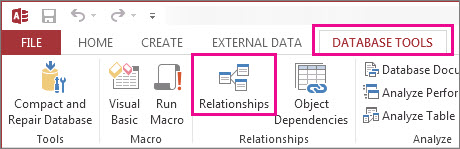
Im Fenster "Beziehungen" können Sie die Beziehung zwischen Elementen definieren, die in mehreren Access-Tabellen gespeichert sind. Sie ist verfügbar, indem Sie auf Datenbanktools>Beziehungen klicken.
Beziehungen sind wie die Regeln, die bestimmen, wie Daten in Ihrer Datenbank verbunden werden. In einer gut normalisierten Auftragsverarbeitungsdatenbank haben Sie z. B. höchstwahrscheinlich Kundeninformationen in einer Tabelle und Bestellinformationen in einer anderen Tabelle. Sie möchten sicherstellen, dass Kunden nicht von ihren Bestellungen getrennt werden, oder? Und Sie möchten nicht, dass eine Bestellung erstellt wird, mit der kein gültiger Kunde verbunden ist. Im Fenster "Beziehungen" können Sie diese Regeln festlegen, damit sie in der gesamten Datenbank gelten.
Wenn Sie schon früher eine Access-Abfrage erstellt haben, werden Sie feststellen, dass das Fenster "Beziehungen" dem oberen Teil des Abfrage-Generators sehr ähnlich sieht:
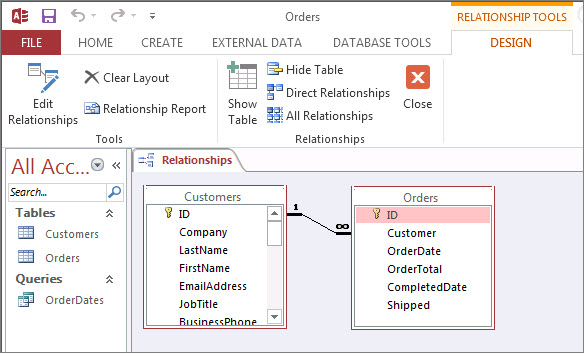
Im Fenster "Beziehungen" verwenden Sie die Befehle auf der Registerkarte "Entwurf ", um der Ansicht Tabellen hinzuzufügen, und ziehen dann Felder zwischen Tabellen, um die Beziehungen einzurichten. In diesem Beispiel ermöglicht die Beziehung, dass mehrere Bestellungen mit jedem Kunden verbunden werden, aber sie verhindert, dass Sie eine Bestellung für einen Kunden erstellen, der nicht vorhanden ist. Nachdem Sie diese Regeln im Fenster "Beziehungen" eingerichtet haben, gelten sie für die gesamte Datenbank (wenn Sie z. B. eine neue Abfrage erstellen, werden die Verknüpfungen automatisch gemäß Ihren Beziehungsregeln eingerichtet).
Hinweis
Durch das Löschen einer Tabelle aus dem Fenster "Beziehungen" wird sie nicht aus Ihrer Datenbank gelöscht, und es werden auch keine Beziehungen entfernt, die Sie bereits hergestellt haben.
Dinge, die Sie tun können
| Aufgabe | Vorgehensweise |
|---|---|
| Hinzufügen einer Tabelle oder Abfrage zum Fenster | Klicken Sie auf "Entwurf".>Fügen Sie Tabellen hinzu,wählen Sie die gewünschte Tabelle oder Abfrage aus, und klicken Sie dann auf "Hinzufügen". |
| Löschen einer Tabelle oder Abfrage aus dem Fenster | Wählen Sie die Tabelle oder Abfrage aus, und drücken Sie dann ENTF. |
| Ausblenden einer Tabelle oder Abfrage | Klicken Sie mit der rechten Maustaste auf die Tabelle oder Abfrage, und klicken Sie dann auf Tabelle ausblenden. |
| Erstellen einer Beziehung | Ziehen Sie ein Feld aus einer Tabelle oder Abfrage in das entsprechende Feld in der anderen Tabelle oder Abfrage. |
| Festlegen von Eigenschaften für eine Beziehung | Klicken Sie mit der rechten Maustaste auf die Beziehungslinie zwischen zwei Tabellen (dieser Vorgang dauert einige Versuche, um sie genau richtig zu treffen), und klicken Sie dann auf Beziehung bearbeiten. |
| Löschen einer Beziehung | Klicken Sie mit der rechten Maustaste auf die Beziehungslinie zwischen zwei Tabellen (dieser Vorgang dauert einige Versuche, um sie genau richtig zu treffen), und klicken Sie dann auf "Löschen". |
| Alle Beziehungen anzeigen | Klicken Sie auf "Alle Beziehungenentwerfen>". |
| Anzeigen der Beziehungen für eine bestimmte Tabelle | Wählen Sie die Tabelle aus, und klicken Sie dann auf "Direkte Beziehungenentwerfen>". |
| Anzeigen der Beziehungen für eine Tabelle ohne Anzeigen der Beziehungen für andere Tabellen | Klicken Sie auf "Entwurfstools>>""Klares Layout". Fügen Sie die Tabelle hinzu, für die Sie Beziehungen anzeigen möchten (Entwurfsbeziehungen>>, "Tabellen hinzufügen" (Tabelle in Access anzeigen), und klicken Sie dann auf "Direkte>Beziehungen entwerfen>". |
| Passen Sie die Größe einer Tabelle an, um zusätzliche Felder und Beziehungen anzuzeigen. Hinweis Erfordert Access für Microsoft 365. |
Klicken Sie zum automatischen Ändern der Tabelle mit der rechten Maustaste auf eine Tabelle, und wählen Sie "An Größe anpassen" aus. Oder doppelklicken Sie auf eine Tabellenkante auf dem
|
| Teilmenge der Tabellen auswählen Hinweis Erfordert Access für Microsoft 365. |
Damit Sie sich auf bestimmte Tabellen und deren Beziehungen konzentrieren können:
|
| Verwenden des Mausrads Hinweis Erfordert Access für Microsoft 365. |
Scrollen Sie vertikal, indem Sie das Mausrad nach oben oder unten scrollen. Scrollen Sie horizontal, indem Sie die Umschalttaste drücken und dann das Mausrad nach oben oder unten scrollen. |
Nachdem Sie sich nun mit dem Fenster "Beziehungen" vertraut gemacht haben, erfahren Sie , wie Sie eine Beziehung erstellen, bearbeiten oder löschen.