
Sie können Access verwenden, um offline mit Daten zu arbeiten, die mit SharePoint-Listen verknüpft sind. Dies kann beispielsweise hilfreich sein, wenn Sie nicht im Büro sind oder weiterarbeiten müssen, wenn ein Server nicht verfügbar ist oder die Verbindung zum Server unterbrochen wurde.
Übersicht
Bevor Sie offline mit Daten von einer SharePoint-Website arbeiten können, müssen Sie zuerst Verknüpfungen zwischen den Access-Tabellen und SharePoint-Listen erstellen. Anschließend können Sie die Listen offline schalten, um sie mithilfe von Access zu aktualisieren oder zu analysieren. Wenn Sie die Verbindung erneut herstellen, können Sie die Daten synchronisieren, sodass die Datenbank und die Listen aktualisiert werden. Wenn Ihre Datenbank Abfragen und Berichte enthält, können Sie diese verwenden, um die verknüpften Daten zu analysieren.
Wenn Sie Daten aktualisieren, während Sie offline sind, können Sie die Änderungen synchronisieren, wenn Access wieder eine Verbindung mit dem Server herstellt. Wenn Datenkonflikte auftreten, z. B. wenn jemand einen Datensatz auf dem Server aktualisiert, während eine andere Person denselben Datensatz offline aktualisiert, können Sie den Konflikt bei der Synchronisierung lösen.
Sie können Access-Tabellen mithilfe verschiedener Methoden mit Listen verknüpfen. Beispielsweise können Sie Ihre Datenbank auf eine SharePoint-Website verschieben, die auch die Tabellen in der Datenbank mit den Listen auf der Website verknüpft. Alternativ können Sie Daten aus einer Liste in der Datenblattansicht auf einer SharePoint-Website in eine Access-Tabelle exportieren. Beispielsweise können Sie einen Bericht in Access verwenden, um die Daten zusammenzufassen. Weitere Informationen zum Verknüpfen mit SharePoint-Daten aus Access finden Sie unter Importieren oder Verknüpfen von Daten in einer SharePoint-Liste.
Offlinearbeit mit SharePoint-Listen in Access
Seit Access 2010 ist das Offlinearbeiten mit verknüpften SharePoint-Listen eher ein automatischer Prozess, der von Access verwaltet wird. Wenn Access keine Verbindung mit der SharePoint-Website herstellen kann, auf der sich Ihre verknüpften SharePoint-Listen befinden, weil möglicherweise die Internetverbindung unterbrochen wurde, wechselt Access in den Offlinemodus. In der Statusleiste unten rechts im Access-Fenster wird eine Meldung angezeigt, die besagt, dass alle SharePoint-Tabellen nicht verbunden sind. Wenn Sie auf "Dateiinformationen>" klicken, wird auch eine ähnliche Meldung angezeigt, die angibt, dass Sie getrennte Tabellen haben. Im Offlinemodus können Sie weiterhin Daten in einer zwischengespeicherten lokalen Kopie der SharePoint-Listendaten hinzufügen, bearbeiten und löschen.
Access versucht weiterhin, in regelmäßigen Abständen eine Verbindung mit den verknüpften Listen auf dem SharePoint-Server herzustellen. Sobald Access eine Verbindung mit der SharePoint-Website wieder herstellt, wird unterhalb des Menübands eine Meldungsleiste angezeigt, in der Sie gefragt werden, ob Sie Ihre Offlinedaten mit dem Server synchronisieren möchten.

Klicken Sie auf "Synchronisieren", und Access stellt erneut eine Verbindung zu den verknüpften SharePoint-Listen her und versucht dann, alle Datenänderungen zusammenzuführen.
Auflösen von Datenänderungen, die in Konflikt stehen
Ein Konflikt entsteht, wenn zwei Benutzer eine Änderung an demselben Teil der Daten oder Struktur einer Liste vornehmen. Der Benutzer, der eine Änderung zuerst übermittelt, kann seine Änderungen erfolgreich übernehmen, aber der zweite Benutzer wird über einen Konflikt benachrichtigt.
Beispiel: Benutzer A ändert die Spalte "Ort" der dritten Zeile von "Dallas" in "Seattle", und Sie ändern gleichzeitig die Zelle von "Dallas" in "Houston". Die Änderungen von Benutzer A werden zuerst an den Server übermittelt, gefolgt von Ihren Änderungen. Der Server informiert Sie über einen Konflikt und lässt Sie den Konflikt lösen.
Hinweis
Ein Konflikt tritt auch dann auf, wenn Benutzer verschiedene Zellen in derselben Zeile bearbeiten.
Sie können keine Änderungen an einem Datensatz vornehmen, in dem ein Konflikt besteht, bis Sie den Konflikt gelöst haben.
Wenn Access beim Synchronisieren der Offlineänderungen mit dem SharePoint-Server Datenkonflikte erkennt, wird das Dialogfeld "Konflikte auflösen " angezeigt.
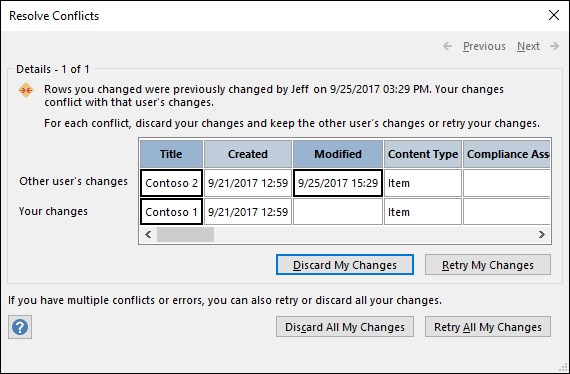
Führen Sie eine der folgenden Aktionen aus:
- Um den aktuell angezeigten Konflikt oder Fehler zu beheben, indem Sie die Änderungen ignorieren, die Sie am Datensatz vorgenommen haben, klicken Sie auf Meine Änderungen verwerfen. Ihre Änderungen gehen verloren.
- Um alle ausstehenden Konflikte und Fehler zu beheben, indem Sie alle Änderungen an der Liste ignorieren, klicken Sie auf Alle Änderungen verwerfen.
- Um den aktuell angezeigten Konflikt oder Fehler durch erneutes Anwenden Ihrer Änderungen zu beheben, klicken Sie auf "Meine Änderungen erneut versuchen". Wenn Sie und der andere Benutzer im Falle eines Konflikts dieselbe Spalte ändern, überschreiben Ihre Änderungen die Änderungen des anderen Benutzers. Wenn Sie verschiedene Spalten bearbeiten, werden Ihre Änderungen mit den Änderungen des anderen Benutzers zusammengeführt.
- Wenn Sie alle ausstehenden Konflikte und Fehler beheben möchten, indem Sie Ihre Änderungen erneut anwenden, klicken Sie auf "Alle Änderungen wiederholen".
- Um die Details des nächsten Konflikts oder Fehlers anzuzeigen, klicken Sie in der oberen rechten Ecke des Dialogfelds auf Weiter .
- Um die Details des vorherigen Konflikts oder Fehlers anzuzeigen, klicken Sie in der oberen rechten Ecke des Dialogfelds auf Zurück .
- Um Konflikte und Fehler zu einem späteren Zeitpunkt zu beheben, klicken Sie in der Titelleiste des Dialogfelds auf Schließen .
Hinweise
- Das Detailraster zeigt alle Spalten in Ihrer aktuellen Ansicht an. Wenn die Spalten nicht angezeigt werden, verwenden Sie die horizontale Bildlaufleiste zum Scrollen, oder ziehen Sie den rechten Rand des Dialogfelds, um die Breite des Detailrasters zu erhöhen.
Um den Inhalt einer Spalte zu zoomen, klicken Sie auf die Spalte im Detailraster. Ihre Änderungen und die Änderungen des anderen Benutzers werden im Dialogfeld Felddetails angezeigt. Das Dialogfeld ist auch nützlich, um Änderungen an der Rich-Text-Formatierung anzuzeigen. - Im Detailraster wird anstelle einer Datenzeile eine gelöschte Zeile angezeigt, wenn Sie oder der andere Benutzer eine Zeile löschen. Wenn der andere Benutzer die Zeile löscht, werden im Dialogfeld weder der Name des Benutzers noch das Datum und die Uhrzeit des Löschvorgangs angezeigt. Außerdem können Sie Ihre Änderungen nicht wiederholen.
Festlegen der Cacheoption für den Webdienst und SharePoint-Tabellen
In der Standardeinstellung für neue Datenbanken in Access 2010 und höheren Versionen werden der Webdienst und verknüpfte SharePoint-Tabellen zwischengespeichert.
Verwenden Sie das Cacheformat, das mit Microsoft Access 2010 und höher kompatibel ist Aktivieren Sie diese Option, damit Access eine lokale Kopie der verknüpften Daten zwischenspeichert. Diese Einstellung kann die Leistung beim Arbeiten mit verknüpften Daten verbessern. Das Laden und Anzeigen von verknüpften Daten erfolgen mit dieser Option schneller.
Cache beim Schließen löschen Aktivieren Sie diese Option, wenn Access beim Schließen der Datenbank alle lokal zwischengespeicherten Daten aus dem Arbeitsspeicher löschen soll.
Nie zwischenspeichern Aktivieren Sie diese Option, wenn Access beim Arbeiten mit Ihren verknüpften SharePoint-Datenquellen keine lokale Kopie der Daten zwischenspeichern soll.
Hinweis
Die Optionen Cache beim Schließen löschen und Nie zwischenspeichern sind nicht verfügbar, wenn Sie die Einstellung Cacheformat verwenden, das mit Microsoft Access 2010 und höher kompatibel ist deaktivieren.
Kann ich in Access manuell offline arbeiten?
Um das Offlinearbeiten mit verknüpften SharePoint-Daten in Access manuell steuern zu können, müssen Sie die Einstellung Verwenden des Cacheformats, das mit Microsoft Access 2010 und höher kompatibel ist, für die aktuelle Datenbank im Dialogfeld Access-Optionen deaktivieren. Im vorherigen Abschnitt erfahren Sie, wie Sie diese Option suchen und festlegen.
Hinweis
Möglicherweise werden Sie aufgefordert, die Datenbank zu schließen und erneut zu öffnen, nachdem Sie die Einstellung geändert haben.
Nachdem Sie die Einstellung Cacheformat verwenden, das mit Microsoft Access 2010 und höher kompatibel ist) gelöscht haben, wird auf der Registerkarte "Externe Daten" eine Gruppe von Befehlen für "Webverknüpfte Listen" angezeigt.
Wenn Sie in diesem Modus offline mit Ihren SharePoint-Listendaten arbeiten möchten, klicken Sie auf "Offline arbeiten".
Um Ihre Offlinelisten mit Daten vom Server zu synchronisieren, klicken Sie auf Synchronisieren.
Wenn Sie die verknüpften Tabellen wieder verbinden möchten, nachdem Sie offline gearbeitet haben, klicken Sie auf "Online arbeiten".