
In diesem Thema finden Sie schritt-für-Schritt-Anweisungen, um Ihre Project Online Websites und Projekte für Menschen mit Behinderungen zugänglich zu machen.

Project Online Websites sind in der Regel sehr visuell, und Blinde oder sehbehinderte Personen können sie leichter verstehen, wenn Sie Ihre Websites und Projekte unter Berücksichtigung der Barrierefreiheit erstellen.
Online: Bewährte Methoden, um Project Online Websites und Projekte barrierefrei zu machen
Die folgende Tabelle enthält die wichtigsten bewährten Methoden zum Erstellen von Project Online Websites und Projekten, die für Menschen mit Behinderungen zugänglich sind.
| Aspekte der Barrierefreiheit | Suchen entsprechender Elemente | Gründe für die Behebung | Behebung |
|---|---|---|---|
| Verwenden Sie ausreichenden Kontrast für Text und Hintergrundfarben. | Suchen Sie in Ihren Projektwebsites nach Diagrammen, Tabellen und Text, die schwer zu lesen oder vom Hintergrund zu unterscheiden sind. | Verwenden Sie zwischen Text und Hintergrund einen starker Kontrast, damit Personen mit Sehbehinderungen den Inhalt sehen und verwenden können. Verwenden Sie dunklen Text auf einem weißen oder beigen Hintergrund, oder kehren Sie dies um, und verwenden Sie weißen Text auf einem dunklen Hintergrund. Weiße und schwarze Farbschemas erleichtern es auch farbenblinden Personen, zwischen Text und Formen zu unterscheiden. |
Verwenden eines barrierefreien Websitedesigns Ändern der Websitefarben Verwenden eines barrierefreien Gantt-Diagrammentwurfs |
| Sicherstellen, dass Farben nicht die einzige Möglichkeit zur Vermittlung von Informationen darstellen | Um Instanzen der Farbcodierung zu finden, scannen Sie den Inhalt auf Ihren Projektwebsites visuell. | Blinden, sehbehinderten oder farbenblinden Personen bleibt die Aussage, die mithilfe bestimmter Farben vermittelt wird, möglicherweise verborgen. Fügen Sie z. B. dem farbcodierten Hyperlinktext eine Unterstreichung hinzu, damit farbblinde Personen wissen, dass der Text ein Link ist, auch wenn sie die Farbe nicht sehen können. Im Fall von Überschriften können Sie eine Fettformatierung oder eine größere Schriftart verwenden. |
Verwenden eines barrierefreien Websitedesigns |
| Verwenden Sie serifenlose Schriftarten. | Um potenzielle Probleme im Zusammenhang mit Schriftarten zu finden, überprüfen Sie Ihre Daten auf Bereiche, die überfüllt oder unleserlich aussehen. | Personen mit Dyslexie beschreiben ihre Wahrnehmung von Text dahingehend, dass der Text auf einer Seite "verschwimmt" und eine Textzeile mit der darunter liegenden Zeile zusammengestaucht erscheint. Sie sehen häufig ineinander übergehenden oder verzerrten Text. Verringern Sie für Personen mit Dyslexie oder sehbehinderte Personen den Leseumfang und dadurch die Belastung. Sie können beispielsweise von vertrauten serifenlosen Schriftarten wie Arial oder Calibri profitieren. Vermeiden Sie die ausschließliche Verwendung von Großbuchstaben und übermäßig viele Kursivformatierungen oder Unterstreichungen. |
Verwenden eines barrierefreien Websitedesigns Ändern der Websiteschriftarten |
| Fügen Sie Ihrer Website und Ihren Projekten eine Beschreibung hinzu. | Überprüfen Sie, ob die Website- und Projektbeschreibungen einen aussagekräftigen Text enthalten. | People, die Sprachausgaben verwenden, scannen manchmal den Inhalt der Website. Klare und genaue Informationen über die Website und die Projektinhalte helfen Benutzern, zu navigieren und zu entscheiden, ob die Informationen auf der Website oder dem Projekt für sie relevant sind. |
Hinzufügen einer Beschreibung für Ihre Website Hinzufügen einer Beschreibung für Ihr Projekt |
| Fügen Sie Alternativtext für Ihr Websitelogo hinzu. | Überprüfen Sie, ob die Logobeschreibung einen aussagekräftigen Text enthält. | Durch Alternativtext können Benutzer, die den Bildschirm nicht sehen können, die wichtigen Aussagen von Bildern und anderen visuellen Elementen verstehen. Vermeiden Sie die Verwendung von Text in Bildern als alleinige Methode zur Vermittlung wichtiger Informationen. Wenn Sie ein Bild mit darin enthaltenem Text verwenden müssen, wiederholen Sie diesen Text im Dokument. Beschreiben Sie im Alternativtext kurz das Bild, und geben Sie das Vorhandensein von Text und seine Aussage an. |
Hinzufügen von Alternativtext zum Websitelogo |
Verwenden eines barrierefreien Websitedesigns
Project Online bietet vordefinierte Websitedesigns, die barrierefreie Farben und Schriftarten enthalten.
Wählen Sie in Project Online das Menüsymbol Einstellungen

Wählen Sie im Menü "Einstellungen" die Option Aussehen ändern aus.
Wählen Sie in der Liste der Websitedesigns das gewünschte Design aus.
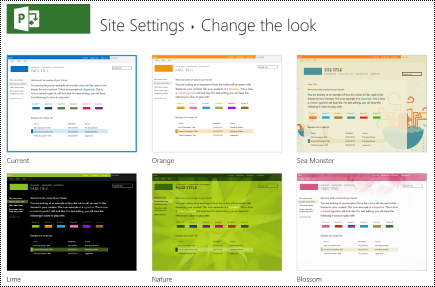
Wählen Sie auf der Seite mit den Entwurfsdetails die Option Ausprobieren aus.
Um das Design zu verwenden, wählen Sie Ja, beibehalten aus. Das neue Design wird auf Ihre Website angewendet.
Ändern der Websitefarben
- Wählen Sie Project Online das Menüsymbol einstellungen aus.
- Wählen Sie im Menü "Einstellungen" die Option Aussehen ändern aus.
- Wählen Sie in der Liste der Websitedesigns die Option Aktuell aus.
- Wählen Sie auf der Seite mit den Entwurfsdetails im Menü Farben die aktuelle Farbschemapalette aus.
- Wählen Sie im Menü das neue Farbschema aus.
- Wählen Sie Ausprobieren aus.
- Um das neue Farbschema zu verwenden, wählen Sie Ja, behalten Sie es aus. Die neuen Farben werden auf Ihre Website angewendet.
Verwenden eines barrierefreien Gantt-Diagrammentwurfs
Sie können Gantt-Diagrammdesigns anpassen, um sie barrierefreier zu gestalten. Sie können z. B. die Balkenfarbe ändern.
Wählen Sie Project Online das Menüsymbol einstellungen aus.
Wählen Sie im Einstellungsmenü PWA-Einstellungen aus.
Wählen Sie in der Liste der PWA-Einstellungen Gantt-Diagrammformate aus.
Wählen Sie im Menü Gantt-Diagramm: das gewünschte Diagramm aus.
Nehmen Sie in der Tabelle mit den Diagrammdetails die gewünschten Änderungen vor.

Wenn Sie Ihre Änderungen unter einem anderen Namen speichern möchten, wählen Sie Umbenennen aus. Geben Sie einen neuen Namen für das Diagramm ein, und wählen Sie dann OK aus.
Wählen Sie Speichern aus, um Ihre Änderungen zu speichern.
Ändern der Websiteschriftarten
Wählen Sie Project Online das Menüsymbol einstellungen aus.
Wählen Sie im Menü "Einstellungen" die Option Aussehen ändern aus.
Wählen Sie in der Liste der Websitedesigns die Option Aktuell aus.
Wählen Sie auf der Seite mit den Entwurfsdetails im Menü Schriftart das aktuelle Schriftartenschema aus .
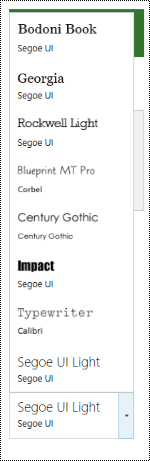
Wählen Sie im Menü das neue Schriftartenschema aus.
Wählen Sie Ausprobieren aus.
Um das neue Schriftartenschema zu verwenden, wählen Sie Ja, beibehalten aus. Die neuen Schriftarten werden auf Ihre Website angewendet.
Hinzufügen einer Beschreibung für Ihre Website
Wählen Sie Project Online das Menüsymbol einstellungen aus.
Wählen Sie im Menü "Einstellungen" die Option Websiteeinstellungen aus.
Wählen Sie auf der Seite Websiteeinstellungendie Option Titel, Beschreibung und Logo aus.
Geben Sie im Textfeld Beschreibung: eine kurze Beschreibung der Website ein.

Wählen Sie OK aus.
Hinzufügen einer Beschreibung für Ihr Projekt
Wählen Sie in der Ansicht Projekt das gewünschte Projekt aus.
Wählen Sie im Navigationsbereich auf der linken Seite Projektdetails aus.
Wählen Sie Bearbeiten aus.
Geben Sie im Textfeld Beschreibung eine kurze Beschreibung des Projekts ein.

Wählen Sie Speichern aus.
Hinzufügen von Alternativtext zum Websitelogo
Wählen Sie Project Online das Menüsymbol einstellungen aus.
Wählen Sie im Menü "Einstellungen" die Option Websiteeinstellungen aus.
Wählen Sie auf der Seite Websiteeinstellungendie Option Titel, Beschreibung und Logo aus.
Geben Sie im Textfeld Geben Sie eine Beschreibung (als Alternativtext für das Bild verwendet) einen kurzen Text ein, der das Logo beschreibt.
Wählen Sie OK aus.
Siehe auch
Erstellen von barrierefreien Word-Dokumenten
Gestalten barrierefreier Excel-Dokumente für Personen mit Behinderungen
Erstellen barrierefreier PowerPoint-Präsentationen
Erstellen von barrierefreien Outlook-E-Mails
Technischer Support für Kunden mit Behinderungen
Microsoft möchte allen Kunden die bestmögliche Benutzererfahrung bieten. Wenn Sie eine Behinderung oder Fragen im Zusammenhang mit der Barrierefreiheit haben, wenden Sie sich an den Microsoft Disability Answer Desk , um technische Unterstützung zu erhalten. Das Supportteam des Disability Answer Desk ist gut geschult und mit vielen bekannten Hilfstechnologien vertraut und kann Unterstützung in den Sprachen Englisch, Spanisch und Französisch sowie in amerikanischer Gebärdensprache bieten. Wechseln Sie zur Website des Microsoft Disability Answer Desk, um die Kontaktdetails für Ihre Region zu erhalten.
Wenn Sie ein Behörden-, Kommerzieller oder Unternehmensbenutzer sind, wenden Sie sich bitte an den Disability Answer Desk des Unternehmens.