

In diesem Thema finden Sie schrittweise Anweisungen, wie Sie Ihre E-Mail-Nachrichten barrierefrei machen und Ihre Inhalte für alle, einschließlich Personen mit Behinderungen, entsperren.
Sie erfahren beispielsweise, wie Sie mit der Barrierefreiheitsprüfung arbeiten, um Probleme mit der Barrierefreiheit zu beheben, während Sie Ihre E-Mail-Nachricht schreiben. Außerdem erfahren Sie, wie Sie Alternativtexte zu Bildern hinzufügen, damit Benutzer, die Sprachausgaben verwenden, hören können, worum es mit dem Bild geht. Sie können auch nachlesen, wie Sie Schriftarten, Farben und Stile verwenden können, um die Inklusivität Ihrer E-Mail-Nachrichten vor dem Senden zu maximieren.
Inhalt
- Machen Sie Ihre Mac-Outlook-E-Mail für Menschen mit Behinderungen zugänglich
- Überprüfen der Barrierefreiheit während der Arbeit in Outlook
- Vermeiden Sie die Verwendung von Tabellen
- Verwenden integrierter Überschriften und Formatvorlagen
- Erstellen von Absatzbannern
- Hinzufügen von Alternativtext zu visuellen Objekten
- Hinzufügen von barrierefreiem Linktext und QuickInfos
- Verwenden eines barrierefreien Schriftformats und einer barrierefreien Farbe
- Erstellen barrierefreier Listen
- Anpassen des Leerraums zwischen Sätzen und Absätzen
- Barrierefreie E-Mail anfordern
- Testen Sie die Barrierefreiheit mit dem Plastischen Reader
Überprüfen der Barrierefreiheit während der Arbeit in Outlook für Windows
Die Barrierefreiheitsprüfung ist ein Tool, das Ihre Inhalte überprüft und Probleme mit der Barrierefreiheit kennzeichnet, auf die es stößt. Es wird erklärt, warum jedes Problem für Personen mit einer Behinderung ein potenzielles Problem darstellen kann. Die Barrierefreiheitsprüfung bietet außerdem Vorschläge, wie Sie die auftretenden Probleme beheben können.
Im neuen Outlook und im klassischen Outlook wird die Barrierefreiheitsprüfung automatisch im Hintergrund ausgeführt, wenn Sie eine E-Mail verfassen. Wenn die Barrierefreiheitsprüfung Probleme mit der Barrierefreiheit erkennt, bietet eine E-Mail-Info einen praktischen Anstupser, um die Probleme zu überprüfen und zu beheben, bevor Sie Ihre E-Mail senden.

Im neuen Outlook und im klassischen Outlook können Sie definieren, wie die Benachrichtigungen zur Barrierefreiheit und die Barrierefreiheitsprüfung funktionieren. Wählen SieDateioptionen>>Barrierefreiheit aus und wählen Sie aus, ob Sie Benachrichtigungen über die Barrierefreiheit während der Arbeit, in bestimmten Szenarien oder nur beim manuellen Starten der Barrierefreiheitsprüfung über eine E-Mail-Info erhalten möchten.
Die Standardoption besteht darin, in bestimmten Szenarien Benachrichtigungen zur Barrierefreiheit anzuzeigen. Wenn Probleme mit der Barrierefreiheit erkannt werden, wird eine E-Mail-Info angezeigt, um Vorschläge zu überprüfen und das Problem zu beheben.
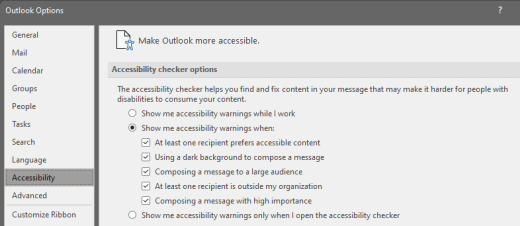
Die folgenden Optionen sind verfügbar:
Anzeigen von Barrierefreiheitswarnungen während meiner Arbeit
Anzeigen von Barrierefreiheitswarnungen, wenn:
- Mindestens ein Empfänger barrierefreie Inhalte bevorzugt.
- Verwenden eines dunklen Hintergrunds zum Verfassen einer Nachricht. Wenn Sie ein schwarzes Design mit aktiviertem dunklen Modus erstellen (dies ist die Standardeinstellung für dieses Design), wird die Barrierefreiheitsprüfung ausgeführt, die jedoch nur Benachrichtigungen anzeigt, wenn der Textkontrast nicht ausreicht. Alle anderen Probleme werden weiterhin im Bereich "Barrierefreiheit " angezeigt, führen jedoch nicht dazu, dass die E-Mail-Info angezeigt wird.
- Verfassen einer Nachricht an eine große Zielgruppe
- Mindestens ein Empfänger befindet sich außerhalb meiner Organisation
- Verfassen einer Nachricht mit hoher Wichtigkeit
Anzeigen von Barrierefreiheitswarnungen nur beim Öffnen der Barrierefreiheitsprüfung
Um die Barrierefreiheitsprüfung manuell zu starten, wählen SieBarrierefreiheitsprüfungüberprüfen> aus. Der Bereich "Barrierefreiheit " wird geöffnet, und Sie können jetzt Probleme mit der Barrierefreiheit überprüfen und beheben. Weitere Informationen finden Sie unter Verbessern der Barrierefreiheit mit der Barrierefreiheitsprüfung.
Vermeiden Sie die Verwendung von Tabellen in Outlook für Windows
Vermeiden Sie im neuen Outlook für Windows oder im klassischen Outlook für Windows nach Möglichkeit die Verwendung von Tabellen und stellen Sie die Daten anders dar, z. B. in Absätzen mit Überschriften und Bannern. Tabellen mit fester Breite können sich für Benutzer der Bildschirmlupe als schwierig zu lesen erweisen, da solche Tabellen den Inhalt auf eine bestimmte Größe zwingen. Dadurch wird die Schrift sehr klein, was Benutzer der Bildschirmlupe dazu zwingt, insbesondere auf mobilen Geräten horizontal zu scrollen.
Wenn Sie Tabellen verwenden müssen, verwenden Sie die folgenden Richtlinien, um sicherzustellen, dass Ihre Tabelle so barrierefrei wie möglich ist:
- Vermeiden Sie Tabellen mit fester Breite.
- Stellen Sie sicher, dass die Tabellen auf allen Geräten, einschließlich Smartphones und Tablets, ordnungsgemäß gerendert werden.
- Wenn Sie Links in Ihrer Tabelle enthalten, bearbeiten Sie die Linktexte, damit sie sinnvoll sind und nicht mitten im Satz unterbrochen werden.
- Stellen Sie sicher, dass die E-Mail mit der Bildschirmlupe gut lesbar ist. Senden Sie den E-Mail-Entwurf an sich selbst, und zeigen Sie ihn auf einem mobilen Gerät an, um sicherzustellen, dass die Benutzer die E-Mail nicht horizontal auf einem Mobiltelefon scrollen müssen.
- Verwenden Sie Tabellenüberschriften.
- Testen Sie die Barrierefreiheit mit dem Plastischen Reader.
Verwenden von Tabellenüberschriften
Im neuen Outlook für Windows oder im klassischen Outlook für Windows verfolgen Sprachausgaben ihre Position in einer Tabelle, indem sie Tabellenzellen zählen. Wenn eine Tabelle in einer anderen Tabelle geschachtelt ist oder wenn eine Zelle zusammengeführt oder geteilt wird, verliert die Sprachausgabe die Zählung und kann danach keine hilfreichen Informationen mehr zur Tabelle bereitstellen. Leere Zellen in einer Tabelle können auch dazu führen, dass ein Benutzer, der eine Bildschirmsprachausgabe verwendet, annimmt, dass keine weiteren Inhalte in der Tabelle vorhanden sind. Verwenden Sie eine einfache Tabellenstruktur nur für Daten, und geben Sie Informationen in den Spaltenüberschriften an. Bildschirmsprachausgaben verwenden Kopfzeileninformationen außerdem zum Erkennen von Zeilen und Spalten.
Verwenden Sie die Barrierefreiheitsprüfung, um sicherzustellen, dass Tabellen keine geteilten Zellen, verbundenen Zellen oder geschachtelten Tabellen enthalten.
- Platzieren Sie den Cursor an einer beliebigen Stelle in einer Tabelle.
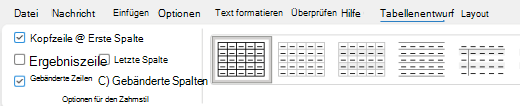
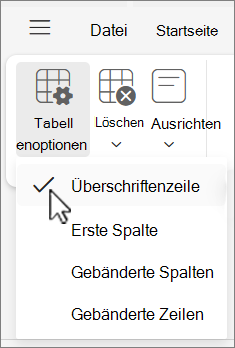
- Aktivieren Sie auf der Registerkarte Tabellenentwurf in der Gruppe Tabellenformatoptionen das Kontrollkästchen Kopfzeile .
- Geben Sie Ihre Spaltenüberschriften ein.
Verwenden integrierter Überschriften und Formatvorlagen in Outlook für Windows
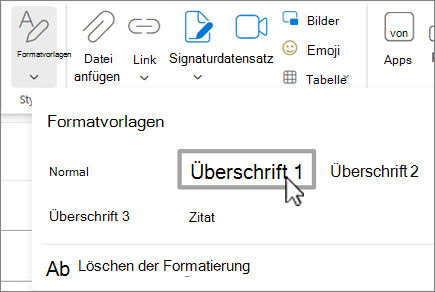
Im neuen Outlook für Windows oder im klassischen Outlook für Windows sollen Überschriften sowohl visuell als auch mit Hilfstechnologien gescannt werden. Im Idealfall erklären Überschriften, worum es in einem E-Mail-Abschnitt geht. Verwenden Sie die integrierten Überschriftenformatvorlagen, und erstellen Sie beschreibenden Überschriftentext, um es Benutzern der Sprachausgabe zu erleichtern, die Struktur der Nachricht zu bestimmen und in den Überschriften zu navigieren.
Ordnen Sie Überschriften in der vorgegebenen logischen Reihenfolge an. Verwenden Sie z. B. Überschrift 1 und dann Überschrift 2. Gliedern Sie die Informationen in Ihrer E-Mail in kleine Abschnitte. Im Idealfall umfasst jede Überschrift nur ein paar Absätze.
Schrittweise Anleitungen zur Verwendung der Überschriften und Formatvorlagen finden Sie unter Formatieren von E-Mail-Nachrichten mit Formatvorlagen.
Erstellen von Absatzbannern in Outlook für Windows
Im neuen Outlook für Windows oder im klassischen Outlook für Windows können Sie nicht nur Überschriften zum Organisieren des Inhalts Ihrer E-Mail-Nachricht verwenden, sondern auch Absatzbanner erstellen. In einem Absatzbanner erstreckt sich der Hintergrundfarbblock über die Breite der E-Mail-Nachricht und hebt den Text innerhalb des Banners hervor. Dies ist eine hervorragende Alternative zu Tabellen zum Organisieren und Trennen von Inhalten.
- Wählen Sie Ihren Bannertext aus.
- Wählen Sie die Registerkarte Text formatieren aus.
- Wählen Sie in der Gruppe Absatz
 Schattierung, und wählen Sie dann die gewünschte Farbe aus.

Hinzufügen von Alternativtext zu visuellen Elementen in Outlook für Windows
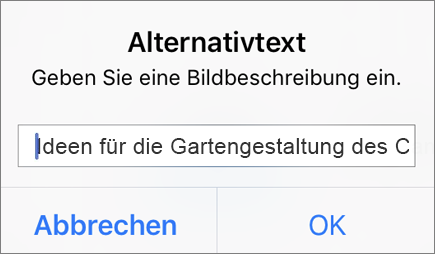
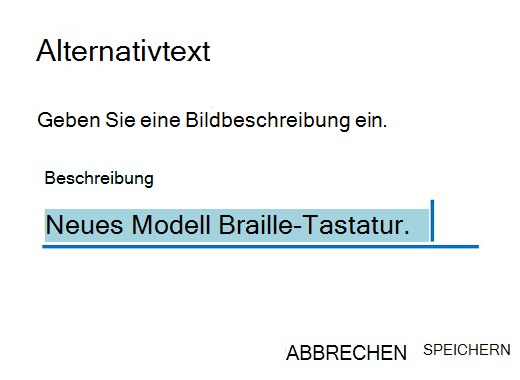
Im neuen Outlook für Windows oder im klassischen Outlook für Windows hilft Alternativtext Personen, die den Bildschirm nicht sehen können, zu verstehen, was in Bildern, Formen, SmartArt-Grafiken, Diagrammen und anderen visuellen Elementen wichtig ist. Beschreiben Sie im Alternativtext kurz das Bild, und Erwähnung Sie seine Absicht. Bildschirmsprachausgaben lesen den Text, um das Bild für Benutzer zu beschreiben, die das Bild nicht sehen können.
Eine schrittweise Anleitung zum Hinzufügen von Alternativtext finden Sie unter Hinzufügen von Alternativtext zu Formen, Bildern, Diagrammen, SmartArt-Grafiken oder anderen Objekten.
Weitere Informationen zum Schreiben von Alternativtext finden Sie unter Alles, was Sie wissen müssen, um effektiven Alternativtext zu schreiben. Visuelle Inhalte umfassen Bilder, SmartArt-Grafiken, Shapes, Gruppen, Charts, eingebettete Objekte, Freihand und Videos.
Um fehlende Alternativtexte zu finden, verwenden Sie die Barrierefreiheitsprüfungim neuen Outlook oder im klassischen Outlook.
Hinweis
- Fügen Sie für Audio- und Videoinhalte zusätzlich zu Alternativtext Untertitel für gehörlose oder schwerhörige Personen hinzu.
- Vermeiden Sie die Verwendung von Text in Bildern als alleinige Methode zur Vermittlung wichtiger Informationen. Wenn Sie ein Bild mit Text verwenden müssen, wiederholen Sie diesen Text in der E-Mail-Nachricht.
Hinzufügen von barrierefreiem Linktext und QuickInfos in Outlook für Windows
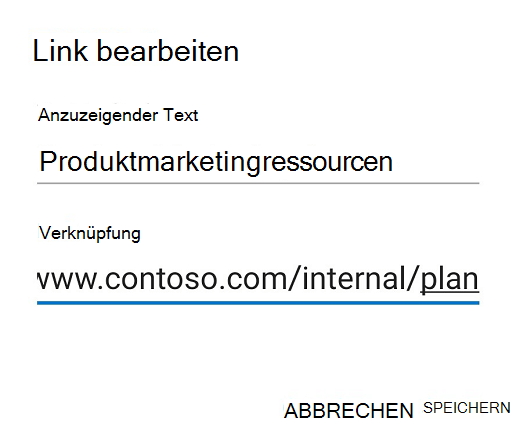
Im neuen Outlook für Windows oder im klassischen Outlook für Windows durchsuchen Benutzer von Sprachausgaben manchmal eine Liste von Links. Links sollten klare und genaue Informationen über das Ziel vermitteln. Vermeiden Sie beispielsweise die Verwendung von Linktexten wie "Hier klicken", "Diese Seite anzeigen", "Hier wechseln" oder "Weitere Informationen". Fügen Sie stattdessen den vollständigen Titel der Zielseite ein. Sie können auch QuickInfos hinzufügen, die angezeigt werden, wenn der Cursor über Text oder Bilder bewegt wird, die einen Link enthalten.
Tipp
Wenn der Titel auf der Zielseite des Links eine genaue Zusammenfassung des Inhalts der Seite bietet, verwenden Sie ihn für den Linktext. Dieser Linktext stimmt beispielsweise mit dem Titel auf der Zielseite überein: Mehr erstellen mit Microsoft-Vorlagen.
Schrittweise Anleitungen zum Erstellen von Hyperlinks und QuickInfos finden Sie unter Erstellen oder Bearbeiten eines Hyperlinks.
Verwenden von barrierefreien Schriftformaten und Farben in Outlook für Windows
Im neuen Outlook für Windows oder im klassischen Outlook für Windows schließt eine barrierefreie Schriftart die Lesegeschwindigkeit aller Personen, die E-Mail-Nachrichten lesen, nicht aus oder verlangsamt sie nicht, auch nicht von Personen mit Sehbehinderung oder Lesebehinderung oder von blinden Personen. Die richtige Schriftart verbessert die Lesbarkeit und Lesbarkeit der E-Mail-Nachrichten.
Anweisungen zum Ändern der Standardschriftart finden Sie unter Ändern oder Festlegen der Standardschriftart in Outlook.
Verwenden eines barrierefreien Schriftformats
Um die Leselast zu reduzieren, wählen Sie vertraute serifenlose Schriftarten wie Arial oder Calibri. Vermeiden Sie die ausschließliche Verwendung von Großbuchstaben und übermäßig viele Kursivformatierungen oder Unterstreichungen.
Einer Person mit einer Sehbehinderung entgeht möglicherweise die Bedeutung, die durch bestimmte Farben vermittelt wird. Unterstreichen Sie beispielsweise farblich gekennzeichneten Linktext, damit farbenblinde Personen wissen, dass der Text verknüpft ist, auch wenn sie die Farbe nicht sehen können. Im Fall von Überschriften können Sie eine Fettformatierung oder eine größere Schriftart verwenden.
- Markieren Sie den Text.
- Wählen Sie die Registerkarte Text formatieren aus.
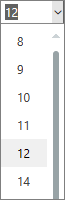
- Wählen Sie in der Gruppe Schriftart , die Optionen für Schriftart, Schriftgrad, Schriftschnitt und Farbe enthält, Ihre Formatierungsoptionen im neuen Outlook oder im klassischen Outlook aus.

Verwenden einer barrierefreien Schriftfarbe
Im neuen Outlook für Windows oder im klassischen Outlook für Windows sollte der Text in Ihrer E-Mail in einem Modus mit hohem Kontrast lesbar sein. Verwenden Sie beispielsweise helle Farben oder Farbschemas mit hohem Kontrast von gegenüberliegenden Enden des Farbspektrums. Weiße und schwarze Farbschemas erleichtern es farbenblinden Personen, zwischen Text und Formen zu unterscheiden.
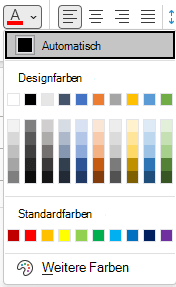
Um sicherzustellen, dass Text in einem Modus mit hohem Kontrast gut angezeigt wird, verwenden Sie die Einstellung "Automatisch " für Schriftfarben. Um einen unzureichenden Farbkontrast zu finden, verwenden Sie die Barrierefreiheitsprüfung.
- Markieren Sie den Text.
- Nachricht auswählen.
- Wählen Sie in der Gruppe "Schriftart "
 Schriftfarbe.
 - Wählen Sie Automatisch aus.
Erstellen von barrierefreien Listen in Outlook für Windows
Um Sprachausgaben das Lesen Ihrer E-Mail zu erleichtern, organisieren Sie die Informationen in Ihrer E-Mail in kleine Abschnitte, z. B. Listen mit Aufzählungen oder nummerierten Listen.
Eine schrittweise Anleitung zum Erstellen von Listen finden Sie unter Hinzufügen einer nummerierten oder Aufzählung zu einer Nachricht.
Anpassen des Abstands zwischen Sätzen und Absätzen in Outlook für Windows
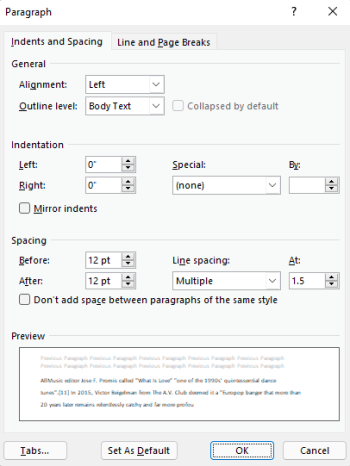
Im neuen Outlook für Windows oder im klassischen Outlook für Windows beschreiben Personen mit Legasthenie, dass sie Text auf einer Seite sehen, der "zusammen schwimmt" (das Komprimieren einer Textzeile in die Zeile darunter). Sie sehen häufig ineinander übergehenden oder verzerrten Text. Um die Leselast zu reduzieren, können Sie den Leerraum zwischen Sätzen und Absätzen vergrößern.
- Markieren Sie den Text.
- Wählen Sie die Registerkarte Text formatieren aus.
- Wählen Sie in der Gruppe "Absatz " die
 Dialogabsätze" und die Schaltfläche "Startprogramm für Absatzeinstellungen" in der unteren rechten Ecke aus.
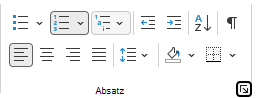
- Wählen Sie auf der Registerkarte "Einzüge und Abstände" unter "Abstand" die gewünschten Abstandsoptionen und dann "OK" aus.
Anfordern barrierefreier E-Mails in Outlook für Windows
Lassen Sie im neuen Outlook für Windows oder im klassischen Outlook für Windows Personen, die Ihnen E-Mails senden, wissen, dass Sie barrierefreie Inhalte bevorzugen.
- Um zu Ihren Kontodetails im Web zu wechseln, wählen Sie in Outlook "Dateiinformationen>" aus, und klicken Sie dann in den Kontoeinstellungen auf den Link unter "Auf dieses Konto im Web zugreifen". Outlook im Web wird in Ihrem Browser geöffnet.
- Wählen Sie in Outlook im Web auf der Registerkarte "Datei" die Option
 "Einstellungen" und dann "Barrierefreiheit" aus. auf der Registerkarte Allgemein .
 - Um barrierefreie Inhalte anzufordern, wählen Sie Absender bitten, barrierefreie Inhalte zu senden. und schließen Sie das Fenster "Einstellungen ".
Testen Sie die Barrierefreiheit mit dem Plastischen Reader in Outlook für Windows
Versuchen Sie im neuen Outlook für Windows oder im klassischen Outlook für Windows, die E-Mail mit dem plastischen Reader zu lesen, um zu überprüfen, wie sie klingt.
- Wählen Sie in Ihrer E-Mail-Nachricht auf der Registerkarte Nachricht
 . Plastischer Reader.
 - Wählen Sie auf der Registerkarte "Plastischer Reader"
 " aus.
 - Um den Plastischer Reader zu beenden, wählen Sie "Plastischer Reader schließen" aus
 .
.
Siehe auch
Video: Verbessern der Barrierefreiheit bei E-Mails
Verbessern der Barrierefreiheit mit der Barrierefreiheitsprüfung
Regeln für die Barrierefreiheitsprüfung
Gestalten barrierefreier Word-Dokumente für Personen mit Behinderungen
Gestalten barrierefreier Excel-Dokumente für Personen mit Behinderungen
Gestalten barrierefreier PowerPoint-Präsentationen für Personen mit Behinderungen





 . Dann wird das Fenster Einstellungen geöffnet.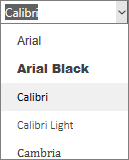


Technischer Support für Kunden mit Behinderungen
Microsoft möchte allen Kunden die bestmögliche Benutzererfahrung bieten. Wenn Sie eine Behinderung oder Fragen zur Barrierefreiheit haben, wenden Sie sich an den Microsoft Disability Answer Desk , um technische Unterstützung zu erhalten. Das Supportteam des Disability Answer Desk ist gut geschult und mit vielen bekannten Hilfstechnologien vertraut und kann Unterstützung in den Sprachen Englisch, Spanisch und Französisch sowie in amerikanischer Gebärdensprache bieten. Wechseln Sie zur Website des Microsoft Disability Answer Desk, um die Kontaktdetails für Ihre Region zu erhalten.
Wenn Sie ein Benutzer in einer Behörde oder einem Unternehmen oder ein kommerzieller Benutzer sind, wenden Sie sich an den Enterprise Disability Answer Desk.