
In diesem Thema finden Sie schrittweise Anweisungen, wie Sie Ihr Sway barrierefrei machen und Ihre Inhalte für alle, einschließlich Personen mit Behinderungen, entsperren. Wenn Sie Ihr Sway unter Berücksichtigung der Inklusivität erstellen, kann jeder die darin enthaltenen Konzepte und Ideen lesen und verstehen.
In diesem Thema erfahren Sie, wie Sie die Barrierefreiheitsprüfung verwenden, um Probleme mit der Barrierefreiheit zu beheben, die Personen mit Behinderungen die Verwendung des Sway erschweren können. Außerdem erfahren Sie, wie Sie Alternativtexte zu Bildern und Formen hinzufügen, damit Benutzer, die Sprachausgaben verwenden, hören können, worum es bei dem Bild oder der Form geht. Darüber hinaus können Sie nachlesen, wie Sie Vorlagen, Schriftarten und Farben verwenden können, um die Inklusivität Ihres Sways zu maximieren, bevor Sie es mit anderen teilen.
Inhalt
- Bewährte Methoden für das Gestalten barrierefreier Sways
- Prüfen Ihres Sway mit der Barrierefreiheitsprüfung
- Verwenden integrierter Formatvorlagen für Überschriften
- Verwenden von barrierefreiem Text- und Schriftformat und -farbe
- Erstellen barrierefreier Links
- Hinzufügen oder Bearbeiten von Alternativtext für Bilder und Videos
- Gestalten barrierefreier Audio- und Videoinhalte mit Untertiteln
- Testen Sie die Barrierefreiheit mit dem Plastischen Reader
Bewährte Methoden für das Gestalten barrierefreier Sways
Die folgende Tabelle enthält die wichtigsten bewährten Methoden zum Erstellen von Sway-Inhalten, die für Personen mit Behinderungen zugänglich sind.
| Aspekte der Barrierefreiheit | Gründe für die Behebung | Behebung |
|---|---|---|
| Vermeiden Sie häufige Probleme mit der Barrierefreiheit, z. B. fehlenden Alternativtext und kontrastarme Farben. | Machen Sie es jedem leicht, Ihr Sway zu verstehen und zu verwenden. | Prüfen Ihres Sway mit der Barrierefreiheitsprüfung |
| Verwenden Sie ausreichenden Kontrast für Text und Hintergrundfarben. | People mit Sehbehinderung oder Farbenblindheit benötigen einen starken Kontrast zwischen Text und Hintergrund, um den Inhalt sehen und verwenden zu können. |
Verwenden von barrierefreiem Text- und Schriftformat und -farbe Verwenden eines barrierefreien Sway-Stils |
| Verwenden integrierter Überschriften. | Wenn Sie die richtige Navigationsreihenfolge beibehalten und Sprachausgaben das Lesen Ihres Sways erleichtern möchten, verwenden Sie eine logische Überschriftenfolge und die in Sway integrierten Überschriftenkarten. | Verwenden integrierter Formatvorlagen für Überschriften |
| Verwenden Sie ein vertrautes Schriftformat. | People mit Sehbehinderung oder Lesebehinderung haben möglicherweise Schwierigkeiten beim Lesen von Text, der Serifenschriftarten und starke Formatierung, wie z. B. Kursivschrift, verwendet. |
Verwenden von barrierefreiem Text- und Schriftformat und -farbe Verwenden eines barrierefreien Sway-Stils |
| Fügen Sie einen aussagekräftigen Linktext hinzu. | Linktexte, die klare und genaue Informationen über das Ziel vermitteln, erleichtern es Benutzern, die Sprachausgabeprogramme verwenden, die Links im Text zu scannen. | Erstellen barrierefreier Links |
| Alternativtext in alle visuellen Elemente einbeziehen. | Durch Alternativtext können Benutzer, die den Bildschirm nicht sehen können, die wichtigen Aussagen von Bildern und anderen visuellen Elementen verstehen. Fügen Sie Audio- und Videoinhalten neben dem Alternativtext möglichst auch Untertitel für taube oder hörgeschädigte Menschen hinzu. |
Hinzufügen oder Bearbeiten von Alternativtext für Bilder und Videos Gestalten barrierefreier Audio- und Videoinhalte mit Untertiteln |
Prüfen Ihres Sway mit der Barrierefreiheitsprüfung
Die Barrierefreiheitsprüfung ist ein Tool, das Ihre Inhalte überprüft und Probleme mit der Barrierefreiheit kennzeichnet, auf die es stößt. Es wird erklärt, warum jedes Problem für Personen mit einer Behinderung ein potenzielles Problem darstellen kann. Die Barrierefreiheitsprüfung bietet zudem Vorschläge, wie Sie die Probleme beheben können. Mit der integrierten Barrierefreiheitsprüfung können Sie ganz einfach überprüfen, ob Ihr Sway barrierefrei ist.
- Wählen Sie in Ihrem Sway (Weitere verfügbare Optionen entdecken) >Barrierefreiheitsprüfung aus
 .
.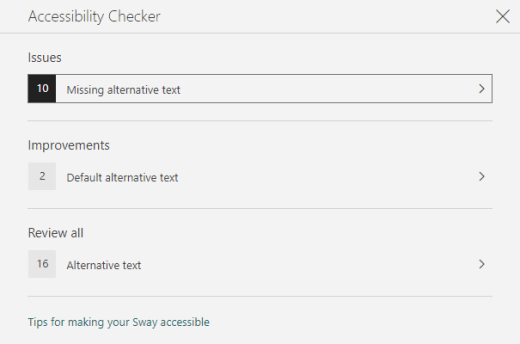
- Wählen Sie im Bereich "Barrierefreiheitsprüfung " die Option Alle überprüfen aus. Das erste Problem wird angezeigt.
- Beheben Sie das Problem, und wählen Sie
 dann aus, um mit dem nächsten Problem fortzufahren.
 - Wenn Sie alle gemeldeten Probleme behoben haben, wählen Sie "Fertig" aus.
Verwenden integrierter Formatvorlagen für Überschriften
Überschriften sind dazu gedacht, sowohl visuell als auch mit Hilfstechnologien gescannt zu werden. Im Idealfall erklären Überschriften, worum es in einer Karte oder einem Abschnitt geht. Verwenden Sie die integrierten Überschriftenformatvorlagen, und erstellen Sie beschreibenden Überschriftentext, um es Benutzern der Sprachausgabe zu erleichtern, die Struktur der Nachricht zu bestimmen und in den Überschriften zu navigieren.
Ordnen Sie Überschriften in der vorgegebenen logischen Reihenfolge an. Verwenden Sie z. B. Überschrift 1 und dann Überschrift 2. Organisieren Sie die Informationen außerdem in kleinen Blöcken. Im Idealfall umfasst jede Überschrift nur ein paar Absätze.
Führen Sie eine der folgenden Aktionen aus:
- Um eine neue Überschrift einzufügen, wählen Sie
 (Inhalt einfügen). Klicken Sie auf die Registerkarte "Text " und wählen Sie dann eine der verfügbaren Überschriftenebenen aus.
 - Um einen vorhandenen Text Karte in eine Überschrift umzuwandeln, platzieren Sie den Cursor innerhalb des Texts, und wählen Sie dann in der Symbolleiste Überschrift aus.
- Um eine neue Überschrift einzufügen, wählen Sie
Verwenden von barrierefreiem Text- und Schriftformat und -farbe
Ein barrierefreies Textformat schließt die Lesegeschwindigkeit von Personen nicht aus oder verlangsamt die Lesegeschwindigkeit von Personen, die Ihr Sway lesen, einschließlich Menschen mit Sehbehinderung oder Lesebehinderung oder blinden Personen. Das richtige Schriftformat und die richtige Farbe verbessern die Lesbarkeit und Lesbarkeit der Sway-Inhalte.
Einer Person mit einer Sehbehinderung entgeht möglicherweise die Bedeutung, die durch bestimmte Farben vermittelt wird. Fügen Sie beispielsweise eine Unterstreichung zu farbcodiertem Linktext hinzu, damit farbenblinde Personen erkennen können, dass es sich um einen Linktext handelt, auch wenn sie die Farbe nicht sehen können. Für Überschriften sollten Sie die Fette Hervorhebung verwenden.
Verwenden Sie die Formatierung "Akzent" in Ihren Kopfzeilen und Textkarten sparsam. People mit Lesebehinderungen haben möglicherweise Schwierigkeiten, Texte mit übermäßiger Kursivschrift, Wörter in Großbuchstaben und Unterstreichungen zu lesen.
Anweisungen zum Ändern des Schriftformats und der Schriftfarbe finden Sie unter Verwenden einer barrierefreien Sway-Formatvorlage.
Verwenden eines barrierefreien Sway-Stils
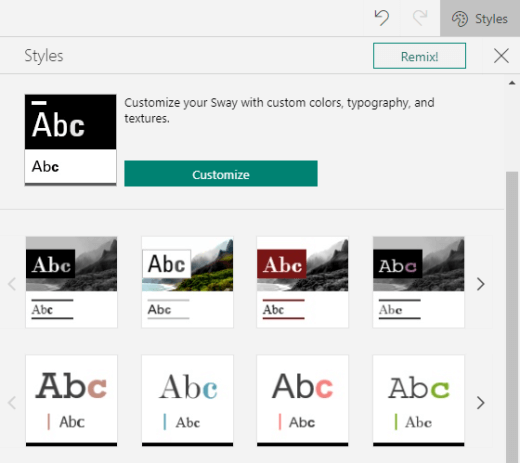
In Sway können Sie vordefinierte Formatvorlagen und Designs finden oder eine Formatvorlage anpassen, um sicherzustellen, dass die Hintergrundfarbe und das Schriftformat und die Schriftfarbe für alle inklusiv sind.
Um die Leselast zu reduzieren, wählen Sie vertraute serifenlose Schriftarten wie Arial aus. Vermeiden Sie die ausschließliche Verwendung von Großbuchstaben und übermäßig viele Kursivformatierungen oder Unterstreichungen.
Der Text im Sway sollte in einem Modus mit hohem Kontrast lesbar sein. Verwenden Sie beispielsweise helle Farben oder Farbschemas mit hohem Kontrast von gegenüberliegenden Enden des Farbspektrums. Schwarz-Weiß-Schemata erleichtern es farbenblinden Personen, Text und Formen zu unterscheiden.
Wählen SieEntwurfsformatvorlagen> aus.
Führen Sie eine der folgenden Aktionen aus:
- Wählen Sie das gewünschte Format aus, z. B. ein Schwarzweißformat.
- Um eine vordefinierte Formatvorlage an Ihre Anforderungen anzupassen, wählen Sie "Anpassen" aus. Wählen Sie unter Farbpaletten eine Palette mit hohem Kontrast aus, z. B. mit schwarzem Hintergrund und weißem Text. Wählen Sie unter Schriftartauswahl beispielsweise Arial Nova aus.
Erstellen barrierefreier Links
Verwenden Sie beschreibende Linktexte, um Personen, die Sprachausgaben verwenden, das Scannen der Links im Inhalt zu erleichtern.
Idealerweise sollten Linktexte klare und genaue Informationen über die Zielseite vermitteln. Wenn der Titel der Zielseite den Seiteninhalt zusammenfasst, verwenden Sie den vollständigen Seitentitel als Linktext. Der folgende Linktext stimmt beispielsweise mit dem Titel auf der Zielseite überein: Mehr erstellen mit Microsoft-Vorlagen. Vermeiden Sie Linktexte wie "Hier klicken", "Diese Seite anzeigen", "Hier klicken" oder "Weitere Informationen" verwenden.
- Wählen Sie den Text aus, den Sie in einen Link umwandeln möchten.
- Wählen Sie auf der Symbolleiste "Link" aus.
- Überprüfen Sie im Dialogfeld "Link " den Text im Feld "Anzeigetext ", und ändern Sie ihn bei Bedarf.
- Geben oder fügen Sie im Textfeld " Weblink " die URL der Zielseite ein, und wählen Sie dann OK aus.
Hinzufügen oder Bearbeiten von Alternativtext für Bilder und Videos
Alternativtext hilft Personen, die eine Sprachausgabe verwenden, zu verstehen, worauf es bei Bildern und Videos ankommt. Bildschirmsprachausgaben lesen den Alternativtext, um das Visual für Benutzer zu beschreiben, die es nicht sehen können.
Beschreiben Sie in Alternativtext kurz, was auf dem Bild oder Video gezeigt wird und welchen Zweck das Bild oder Video hat. Ausführliche Informationen zum Schreiben von Alternativtext finden Sie unter Alles, was Sie wissen müssen, um effektiven Alternativtext zu schreiben.
Vermeiden Sie die Verwendung von Text in Bildern als alleinige Methode zur Vermittlung wichtiger Informationen. Wenn Sie ein Bild mit Text verwenden müssen, wiederholen Sie diesen Text im Inhalt. Beschreiben Sie im Alternativtext kurz das Bild, und geben Sie das Vorhandensein von Text und seine Aussage an.
Sie können den Alternativtext in einer Storyline überprüfen. Sway erstellt Alternativtext für ein Bild oder Video basierend auf dem Dateinamen. Oder wenn Sie ein Bild oder Video verwenden, das bereits Alternativtext enthält, z. B. ein Medienobjekt aus dem Web, fügt Sway diesen Text hinzu. Um fehlenden Alternativtext zu finden, verwenden Sie die Barrierefreiheitsprüfung.
Wählen Sie auf einer Bild- oder Videokarte das Bild oder Video aus.
Wählen Sie Detailsaus.
Geben Sie auf der Karte Alternativtext für das Bild oder Video den Alternativtext für das Bild oder Video ein, oder bearbeiten Sie ihn.
Tipp
Wenn das visuelle Element rein dekorativ ist und visuell interessant ist, aber nicht informativ ist, z. B. ein Hintergrundbild, markieren Sie es als solches, ohne Alternativtext schreiben zu müssen. People, die Bildschirmsprachausgaben verwenden, werden hören, dass diese visuellen Elemente dekorativen Charakter haben, und wissen, dass ihnen keine wichtigen Informationen entgehen. Um ein visuelles Element als dekorativ zu kennzeichnen, wählen Sie auf der Karte Alternativtextdie Option Dekorativ aus.

Gestalten barrierefreier Audio- und Videoinhalte mit Untertiteln
Untertitel machen Audio- und Videoinhalte für Menschen mit Hör- und Lernbehinderungen barrierefrei. Sie werden auch verwendet, wenn Audio nicht angenehm ist (z. B. in lauten Umgebungen wie Flughäfen oder ruhigen Umgebungen wie Bibliotheken).
Sie können Dateien Untertitel hinzufügen, je nach Ihrem Kontotyp und der Art und Weise, wie Sie die Dateien hochgeladen haben.
| Verwendeter Kontotyp für Hochladen der Dateien | Mögliches Hinzufügen von Untertiteln zu Dateien, die von diesen Speicherorten hochgeladen wurden |
|---|---|
| Audiodateien, die mit einem Geschäfts-, Schul- oder Unikonto hochgeladen wurden |
|
| Audiodateien, die mit einem Microsoft-Konto (persönlich) hochgeladen wurden |
|
| Videodateien, die mit einem Geschäfts-, Schul- oder Unikonto hochgeladen wurden |
|
| Videodateien, die mit einem Microsoft-Konto (persönlich) hochgeladen wurden | Derzeit nicht unterstützt |
Hinzufügen von Untertiteldateien zu Audio- oder Videodateien in Ihrem Sway
- Fügen Sie Ihrem Sway eine neue Video- oder Audio-Karte hinzu, indem Sie entweder die Inhalte von Ihrem Computer hochladen, aufzeichnen oder die Inhalte aus Ihrem OneDrive oder OneDrive für Arbeit oder Schule hinzufügen.
- Wählen Sie "Details" aus, um die Karte zu erweitern.
- Wählen Sie unten auf der erweiterten Karte "Untertitel hinzufügen" aus.
- Wählen Sie im Datei-Explorer Ihre Untertiteldatei (VTT-Format und maximale Größe von 1 MB) aus, und wählen Sie dann Öffnen aus.
- Wählen Sie die Sprache der Untertitel aus.
Testen Sie die Barrierefreiheit mit dem Plastischen Reader
Wenn Ihr Sway fertig ist und Sie die Barrierefreiheitsprüfung ausgeführt haben, um sicherzustellen, dass der Inhalt inklusiv ist, versuchen Sie, das Sway mit Plastischer Reader zu lesen, um beispielsweise zu überprüfen, wie es für eine Person mit einer Sehbehinderung klingt.
- Wählen Sie in Ihrem Sway "Entwurf"> (Weitere verfügbare Optionen entdecken) "Barrierefreie Ansicht" > aus.
- Drücken Sie in der barrierefreien Ansicht F9, oder klicken Sie mit der rechten Maustaste auf das Sway, und wählen Sie dann In Plastischer Reader öffnen aus.
- Wählen Sie in der Ansicht "Plastischer Reader" die Option "Laut vorlesen" aus. Hören Sie, wie der Text fließt und wie der Plastischer Reader Elemente im Sway ankündigt. Wenn Sie Probleme mit der Barrierefreiheit entdecken, stellen Sie sicher, dass Sie diese beheben, bevor Sie Ihr Sway freigeben.
Siehe auch
Erstellen barrierefreier Inhalte in den Microsoft 365-Apps
Gestalten barrierefreier Word-Dokumente für Personen mit Behinderungen
Gestalten barrierefreier Excel-Dokumente für Personen mit Behinderungen
Gestalten barrierefreier PowerPoint-Präsentationen für Personen mit Behinderungen
Machen Sie Ihre Outlook-E-Mail für Menschen mit Behinderungen zugänglich
Technischer Support für Kunden mit Behinderungen
Microsoft möchte allen Kunden die bestmögliche Benutzererfahrung bieten. Wenn Sie eine Behinderung oder Fragen zur Barrierefreiheit haben, wenden Sie sich an den Microsoft Disability Answer Desk , um technische Unterstützung zu erhalten. Das Supportteam des Disability Answer Desk ist gut geschult und mit vielen bekannten Hilfstechnologien vertraut und kann Unterstützung in den Sprachen Englisch, Spanisch und Französisch sowie in amerikanischer Gebärdensprache bieten. Wechseln Sie zur Website des Microsoft Disability Answer Desk, um die Kontaktdetails für Ihre Region zu erhalten.
Wenn Sie ein Benutzer in einer Behörde oder einem Unternehmen oder ein kommerzieller Benutzer sind, wenden Sie sich an den Enterprise Disability Answer Desk.