
Dieser Artikel richtet sich an Personen, die mit ihrer Stimme und mit Windows ihren PC steuern und Texte verfassen möchten. Dieser Artikel ist Teil des InhaltspaketsUnterstützung der Barrierefreiheit für Windows, in dem Sie weitere Informationen zu den WindowsBarrierefreiheitsfunktionen finden können. Allgemeine Hilfe finden Sie unter Microsoft-Support Startseite.
Wenn Sie den Sprachzugriff verwenden, um Text zu diktieren, können Sie sprachbefehle verwenden, um den Cursor an eine bestimmte Position in Ihrem Dokument oder Textfeld zu verschieben. Sie können den Cursor um eine bestimmte Anzahl von Wörtern, Zeilen oder Absätzen verschieben oder ihn vor oder nach einem bestimmten Textabschnitt verschieben. Eine Liste der Sprachzugriffsbefehle erhalten Sie unter Sprachzugriffsbefehlsliste.
Der Sprachzugriff ist ein Feature in Windows 11, mit dem jeder seinen PC steuern und Text nur mit seiner Stimme und ohne Internetverbindung erstellen kann. Sie können mithilfe Ihrer Stimme z. B. Apps öffnen und zwischen ihnen wechseln, im Web surfen und E-Mails lesen und erstellen. Weitere Informationen finden Sie unter Verwenden des Sprachzugriffs zum Steuern Ihres PCs und zum Verfassen von Text mit Ihrer Stimme.
Der Sprachzugriff ist in Windows 11, Version 22H2 und höher, verfügbar. Weitere Informationen zu Windows 11 neuen 22H2-Features und zum Abrufen des Updates finden Sie unter Neuerungen in aktuellen Windows-Updates. Sie wissen nicht, welche Windows-Version Sie verwenden? Siehe: Ermitteln der Windows-Version.
| Aktion | Sprachbefehl | Beispiel |
|---|---|---|
| Fügen Sie eine neue Zeile ein, und platzieren Sie den Cursor am Anfang der neuen Zeile. | "Neue Zeile" | |
| Fügen Sie einen neuen Absatz ein, und platzieren Sie den Cursor am Anfang des neuen Absatzes. | "Neuer Absatz" | |
| Platzieren Sie den Cursor vor oder nach einem bestimmten Textabschnitt. | "Vor Text> verschieben<" oder "Nach <Text> verschieben" | "Move before hello world" |
| Platzieren Sie den Cursor am Anfang oder Ende eines Textfelds oder Dokuments. | "Nach oben", "Gehe nach unten" oder "Zum Anfang des Dokuments wechseln" | |
| Platzieren Sie den Cursor am Anfang oder Ende eines Worts, einer Zeile oder eines Absatzes. | "Zum Anfang des Worts, der Zeile oder des <Absatzes> wechseln" oder "Zum Ende des Worts, der Zeile oder des <Absatzes> wechseln" | "Zum Anfang des Worts wechseln", "Zum Zeilenanfang wechseln", "Zum Ende des Absatzes wechseln" |
| Bewegen Sie den Cursor in eine bestimmte Richtung. | "Häufigkeit der Bewegungsrichtung<<>"> | "Zweimal nach oben", "VierMal nach links bewegen", "Viermal nach rechts" |
| Bewegen Sie den Cursor in eine bestimmte Richtung nach Anzahl von Zeilen oder Absätzen. | "Anzahl <der Zeilen oder Absätze in Richtung><verschieben>" | "Drei Zeilen nach unten", "Zwei Absätze nach oben verschieben" |
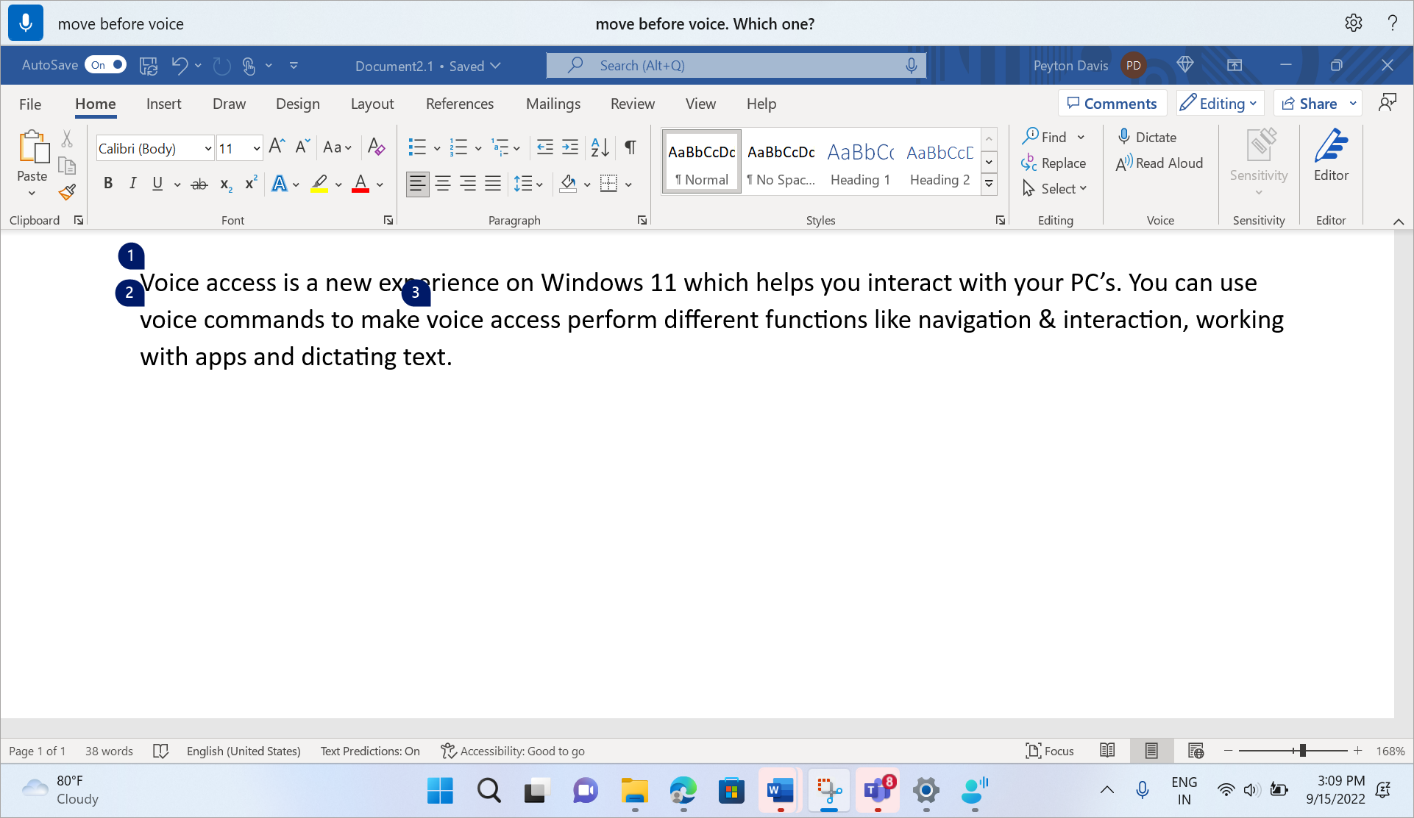
Wenn Sie den Cursor relativ zu einem bestimmten Textabschnitt bewegen und dieser Text mehrfach vorkommt, zeigt der Sprachzugriff nummerierte Bezeichnungen für alle Übereinstimmungen an. Anschließend können Sie auswählen, mit welchen spezifischen instance Sie arbeiten möchten.
Wenn Sie beispielsweise den Cursor vor dem Wort "Stimme" am Anfang der zweiten Zeile bewegen möchten, sagen Sie "Vor Stimme bewegen", und sagen Sie dann "Klick zwei".
Hinweis
Zum Navigieren in Inhalten, die nicht bearbeitet werden können, z. B. in einer PDF-Datei, können Sie die Navigationsbefehle verwenden, um zum Anfang oder ende des Dokuments zu wechseln. Um den Fokus auf einen bestimmten Abschnitt zu verschieben, verwenden Sie die Scrollbefehle. Weitere Informationen finden Sie im Abschnitt "Scrollen durch ein Fenster" unter Verwenden von Sprache zum Arbeiten mit Fenstern und Apps.
Siehe auch
Verwenden von Sprache für die Arbeit mit Windows und Apps
Verwenden der Tastatur mit Stimme
Verwenden von Sprache für die Interaktion mit Elementen auf dem Bildschirm
Häufig gestellte Fragen zum Sprachzugriff
Technischer Support für Kunden mit Behinderungen
Microsoft möchte allen Kunden die bestmögliche Benutzererfahrung bieten. Wenn Sie eine Behinderung oder Fragen im Zusammenhang mit der Barrierefreiheit haben, wenden Sie sich an den Microsoft Disability Answer Desk , um technische Unterstützung zu erhalten. Das Supportteam des Disability Answer Desk ist gut geschult und mit vielen bekannten Hilfstechnologien vertraut und kann Unterstützung in den Sprachen Englisch, Spanisch und Französisch sowie in amerikanischer Gebärdensprache bieten. Wechseln Sie zur Website des Microsoft Disability Answer Desk, um die Kontaktdetails für Ihre Region zu erhalten.
Wenn Sie ein Behörden-, Kommerzieller oder Unternehmensbenutzer sind, wenden Sie sich bitte an den Disability Answer Desk des Unternehmens.