

Dieser Artikel richtet sich an Personen, die mit ihrer Stimme und mit Windows ihren PC steuern und Texte verfassen möchten. Dieser Artikel ist Teil des InhaltspaketsUnterstützung der Barrierefreiheit für Windows, in dem Sie weitere Informationen zu den WindowsBarrierefreiheitsfunktionen finden können. Allgemeine Hilfe finden Sie auf der Startseite des Microsoft-Supports.
Verwenden Sie den Sprachzugriff, um Text zu diktieren und Symbole und Sonderzeichen nur mit Sprachbefehlen einzufügen. Der Sprachzugriff kann außerdem automatisch Ihren Text interpunktieren und Obszönitäten herausfiltern. Eine Liste der Sprachzugriffsbefehle finden Sie in der Liste der Sprachzugriffsbefehle.
Der Sprachzugriff ist ein Feature in Windows 11, mit dem jeder seinen PC nur mit seiner Stimme und ohne Internetverbindung steuern und Texte verfassen kann. Sie können mithilfe Ihrer Stimme z. B. Apps öffnen und zwischen ihnen wechseln, im Web surfen und E-Mails lesen und erstellen. Weitere Informationen finden Sie unter Verwenden des Sprachzugriffs zum Steuern Ihres PCs und zum Verfassen von Text mit Ihrer Stimme.
Der Sprachzugriff ist ab Windows 11 Version 22H2 verfügbar. Weitere Informationen zu den neuen Features von Windows 11 22H2 und zum Abrufen des Updates finden Sie unter Neuerungen in aktuellen Windows-Updates. Sie wissen nicht, welche Windows-Version Sie verwenden? Siehe: Ermitteln der Windows-Version.
Inhalt
- Verschieben des Fokus auf ein Textfeld
- Text diktieren
- Buchstabieren von nicht standardisierten Wörtern
- Verwenden der Bildschirmtastatur
- Einfügen von Symbolen und Sonderzeichen
- Aktivieren der automatischen Zeichensetzung
- Verwenden der Schimpfwörter
Verschieben des Fokus auf ein Textfeld
Um Text in ein Textfeld zu diktieren, bewegen Sie zuerst den Fokus auf das Textfeld.
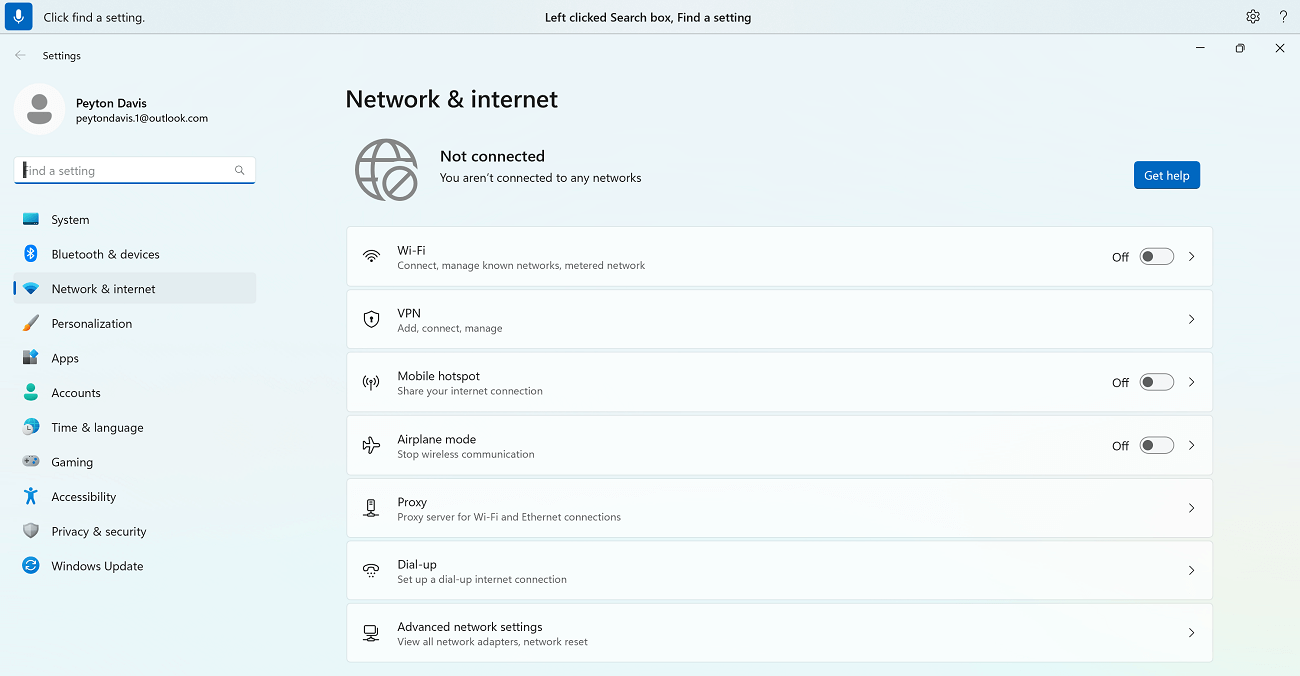
Wenn Sie beispielsweise in den Windows-Einstellungen nach einer bestimmten Einstellung suchen möchten.
| Aktion | Sprachbefehl | Beispiel |
|---|---|---|
| Bewegen des Cursors an diese bestimmte Stelle. | "Klicken Sie auf Einstellung suchen" | "Anzeigeeinstellungen" |
| So bringen Sie den Mauszeiger dazu, an diese bestimmte Position zu wechseln. | "Konzentrieren Sie sich auf die Suche nach einem Setting" | "Anzeigeeinstellungen" |
Wenn Sie die Beschriftung eines Textfelds nicht kennen, können Sie Zahlenüberlagerungen verwenden, um den Fokus zu verschieben. Sagen Sie einfach "Zahlen anzeigen", gefolgt von der Zahl, die dem Textfeld zugeordnet ist. Alternativ können Sie die Maus bewegen, um den Fokus auf ein Textfeld zu setzen. Weitere Informationen zum Arbeiten mit der Maus oder Zahlenüberlagerungen finden Sie unter Verwenden der Maus mit Sprache oder zum Abschnitt "Interagieren mit Elementen mithilfe von Zahlenüberlagerungen" in Verwenden von Sprache zur Interaktion mit Elementen auf dem Bildschirm.
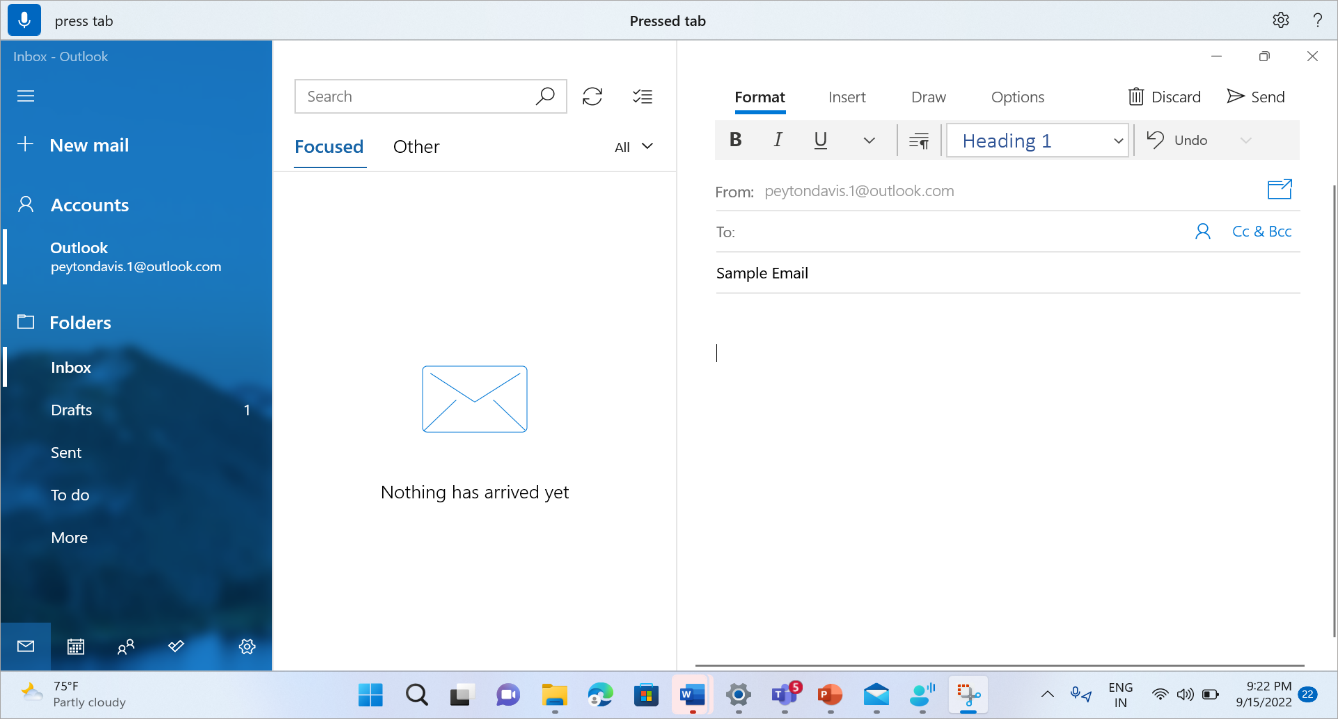
Sie können den Fokus zwischen mehreren Textfeldern und anderen Schaltflächen auf einer Seite verschieben, indem Sie die Befehle "TAB drücken" oder "TAB" verwenden.
Beispielsweise können Sie beim Verfassen einer E-Mail die Befehle "Press Tab" (TAB-TASTE) oder "TAB" verwenden, um den Fokus zwischen den Feldern "Betreff" und "Nachrichtentext" zu verschieben. Sie können auch angeben, wie oft Sie die TAB-TASTE drücken möchten. Sie können beispielsweise "Fünfmal die Tabulatortaste drücken" sagen, um den Fokus auf das Element zu setzen, das fünf Mal mit der Tabulatortaste entfernt ist. Weitere Informationen zur Verwendung von Sprache für die Arbeit mit der Tastatur finden Sie unter Verwenden der Tastatur mit Stimme.
Text diktieren
Wenn Sie den Fokus auf ein Textfeld verschoben haben, können Sie mit dem Diktieren von Text mit Ihrer Stimme beginnen.
| Aktion | Sprachbefehl |
|---|---|
| Einfügen von Text in ein Textfeld. | "<Der Text, den Sie einfügen> möchten" |
Tipp
- Mit der flüssigen Diktierfunktion ist das diktieren mit Sprache einfacher denn je – Grammatik, Rechtschreibung und Zeichensetzung werden automatisch korrigiert, während Sie sprechen. Weitere Informationen finden Sie unter Flüssiges Diktat.
- Verwenden Sie das Feature "Zum Vokabular hinzufügen ", um komplexe oder schwer auszusprechende Wörter hinzuzufügen und so die Diktiergenauigkeit zu verbessern. Dies kann über die Einstellungen > für den Sprachzugriff erfolgen, über "Zu Vokabular hinzufügen" oder über den Sprachbefehl "Zum Vokabular hinzufügen".
Hinweis
Wenn Sie spezielle Wörter in ein Textfeld einfügen möchten, sagen Sie "Eingeben" oder "Diktieren", gefolgt von den Wörtern, die Sie einfügen möchten. Wenn Sie z. B. den Sprachzugriffsbefehl "Was kann ich sagen" als Text eingeben (aber nicht ausführen möchten), sagen Sie "Geben Sie ein, was kann ich sagen".
Wenn Sie Wörter mit Groß- oder Kleinbuchstaben diktieren müssen, können Sie den Befehl "Feststelltaste" verwenden. Mit "Feststelltaste Zugriff" wird beispielsweise "Zugriff" am Textcursor eingefügt.
Wenn Sie einen Text ohne Leerzeichen vor diesem Text hinzufügen möchten, können Sie den Befehl "Kein Leerzeichen" verwenden. Wenn Sie z. B. "helloworld" einfügen möchten, wenn dem Textfeld bereits "hallo" hinzugefügt wurde, können Sie "Keine Leerwelt" sagen, um den gewünschten Text zu erhalten. Sie können diesen Befehl beispielsweise bei der Eingabe von Benutzernamen und E-Mail-IDs verwenden.
| Aktion | Sprachbefehl | Beispiel |
|---|---|---|
| Fügen Sie Text am Cursor ein, und setzen Sie den ersten Buchstaben jedes Worts groß. | "Text> mit Großbuchstaben<" | "Feststelltaste hallo Welt" |
| Fügen Sie Text am Cursor ohne Leerzeichen vor dem Text ein. Wenn Sie z. B. den Text "Peyton" zu einem Textfeld hinzugefügt haben und dann "Davis" einfügen möchten, sie aber kein Leerzeichen vor "Davis" hinzufügen möchten. Die Ausgabe lautet "PeytonDavis". | Text> ohne Leerzeichen<" | "Kein Leerzeichen, Davis" |
Hinweis
Sie können auch bereits diktierten Text mit den Befehlen "Großschreibung" und "Kein Leerzeichen das" bearbeiten. Weitere Informationen zu diesen Befehlen finden Sie unter Text mit Sprache bearbeiten.
Buchstabieren von nicht standardisierten Wörtern
Wenn Sie nicht standardmäßige Wörterbuchwörter eingeben müssen, die schwer zu diktieren sind, z. B. Personennamen, Benutzernamen oder E-Mail-Adressen, können Sie Rechtschreibbefehle verwenden, um diese Wörter einmal zu diktieren und so ihre Erkennung zu verbessern.
Sie können "buchstabieren" sagen, um das Rechtschreibfenster anzuzeigen. Alternativ können Sie "Buchstabieren das" verwenden, um den letzten diktierten Text auszuwählen und das Rechtschreibfenster aufzurufen. In diesem Rechtschreibfenster können Sie Buchstaben, Zahlen, Symbole, das phonetische Alphabet und vieles mehr diktieren. Sie erhalten auch Vorschläge, während Sie den Text buchstabieren. Sie können "Klick 1" sagen, um den von Ihnen buchstabierten Text einzugeben, oder "Klicknummer<>" sagen, um einen Vorschlag auszuwählen (falls vorhanden). Alle Wörter und Ausdrücke, die mit der Rechtschreibprüfung diktiert werden, werden dem Windows-Wörterbuch hinzugefügt und als Vorschläge angezeigt, wenn Sie versuchen, sie das nächste Mal zu buchstabieren.
Beispiel:
- Um "Peyton" in das Zauberfenster einzugeben, sagen Sie kurz hintereinander Folgendes: "cap P", "e", "y", "t", "o", "n", gefolgt von "click one", um es in das Textfeld der Anwendung einzugeben.
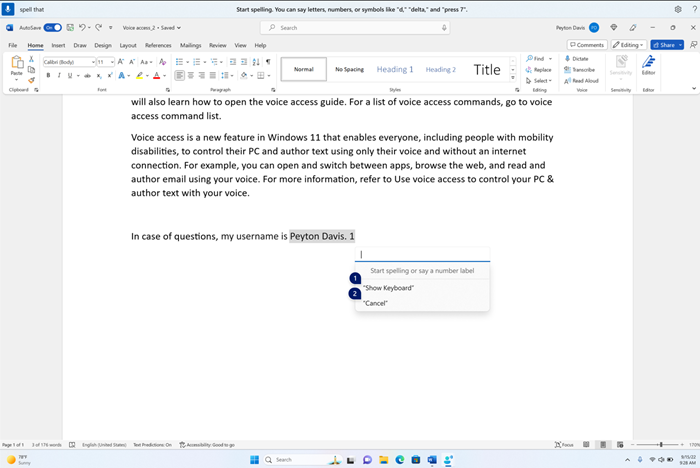
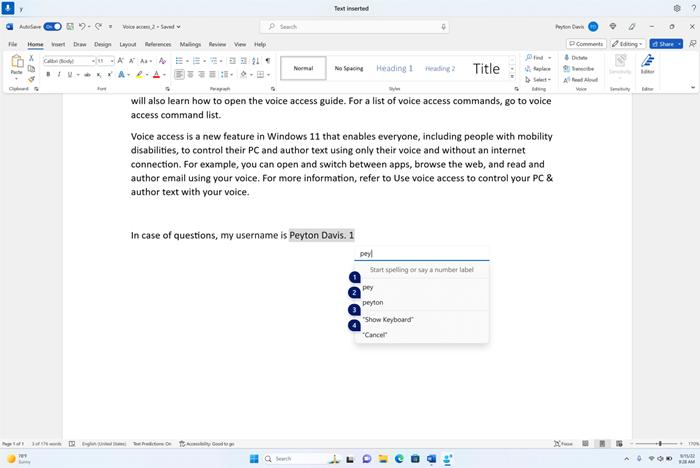
Standardmäßig werden alle Buchstaben als Kleinbuchstaben eingegeben. Verwenden Sie den Präfixbefehl "cap" oder "caps", um einen Großbuchstaben einzugeben.
Zur besseren Erkennung sagen Sie die Buchstaben kurz hintereinander.
Verwenden Sie zur Eingabe von Zahlen das Präfix "press". Sie können beispielsweise "Drücken Sie 2" sagen, um "2" einzugeben.
Sie können das phonetische Alphabet der NATO verwenden, um die Erkennung der Buchstaben zu verbessern. Sie können z. B. "Alpha" sagen, um "a" einzugeben, "Bravo", um "b" einzugeben, "Charlie", um "c" einzugeben usw. Weitere Informationen finden Sie unter NATO Phonetic Alphabets, Code and Signals.
Sie können die Textauswahl-, Lösch- und Navigationsbefehle mit der Einheit "Zeichen" im Rechtschreibfenster verwenden. Zum Beispiel: "Markieren der letzten beiden Zeichen". Weitere Informationen zum Befehl "Auswählen" finden Sie unter Auswählen von Text mit Sprache.
| Aktion | Sprachbefehl |
|---|---|
| Buchstabieren Sie Text. | "Buchstabieren" |
| Markierten Text oder zuletzt diktierte Text buchstabieren. | "Buchstabieren Sie das" |
Tipp
Wenn Sie Erkennungsfehler korrigieren möchten, die durch den Sprachzugriff verursacht werden, können Sie zuerst die Befehle "Korrigieren Sie das" oder "Text> korrigieren<" verwenden und dann Rechtschreibbefehle verwenden, wenn keine alternativen Textvorschläge zur Korrektur verfügbar sind. Weitere Informationen zu den Korrekturbefehlen finden Sie unter Text mit Sprache korrigieren.
Verwenden der Bildschirmtastatur
Ähnlich wie bei den obigen Rechtschreibanweisungen können Sie die Bildschirmtastatur mit Ihrer Stimme verwenden, um nicht standardisierte Wörter einzugeben. Verwenden Sie diese Funktion speziell in Situationen wie der Eingabe von Kennwörtern, in denen der Kennworttext nicht im Windows-Wörterbuch gespeichert werden soll.
Wenn Sie beispielsweise den Namen "Peyton" eingeben möchten, sagen Sie "Tastatur anzeigen". Sagen Sie dann die Zahl, die dem Buchstaben entspricht, den Sie auf der Bildschirmtastatur eingeben müssen. Außerdem werden Vorschläge angezeigt, die bei jeder Eingabe eines Zeichens aktualisiert werden. Wenn Sie fertig sind, sagen Sie "Tastatur ausblenden", um die Bildschirmtastatur auszublenden.
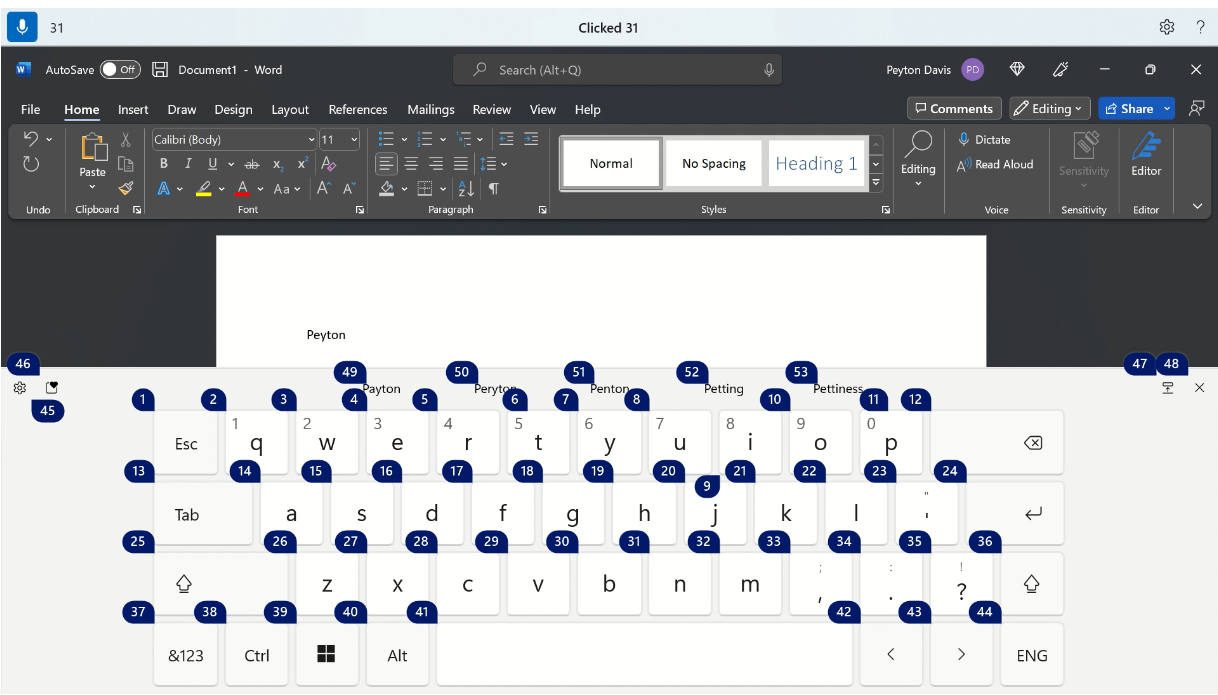
| Aktion | Sprachbefehl |
|---|---|
| Anzeigen der Bildschirmtastatur. | "Tastatur anzeigen" |
| Tastatur ausblenden. | "Tastatur ausblenden" |
Sie können auch die Bildschirmtastatur verwenden, um ein Emoji einzufügen. Um das Emoji-Menü anzuzeigen, sagen Sie die Zahl, die der Emoji-Schaltfläche entspricht. Im folgenden Beispiel können Sie "Klick 46" sagen.
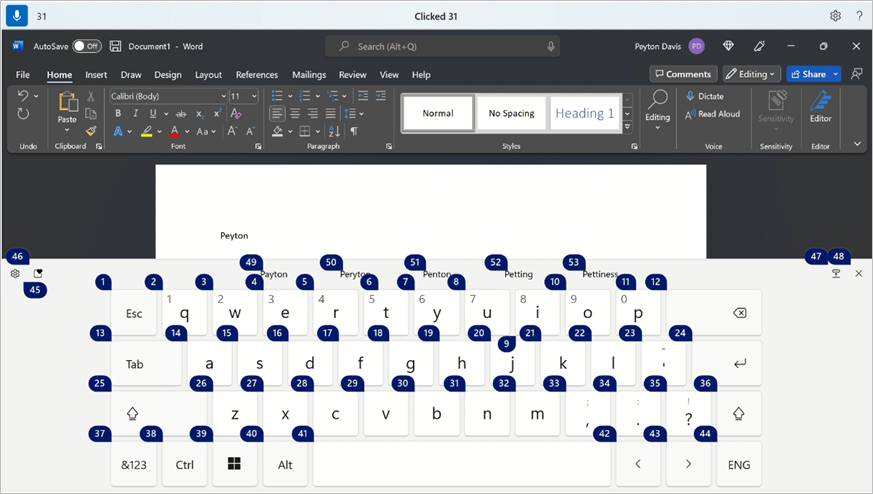
Um ein Emoji aus dem Emoji-Menü einzufügen, sagen Sie die Nummer des gewünschten Emojis.
Tipp
Um durch verschiedene bearbeitbare Felder zu blättern, drücken Sie die RÜCKTASTE oder ENTF, um Fehler zu beheben, oder um die EINGABETASTE zu drücken, um zu einer neuen Zeile zu wechseln, Sie können "Tabulator", "Rücktaste", "Löschen" oder "Eingabetaste" sagen, ohne vor dem Befehl "Drücken" zu sagen. Weitere Informationen zur Verwendung der Bildschirmtastatur mit Stimme finden Sie unter Verwenden der Tastatur mit Stimme.
Einfügen von Symbolen und Sonderzeichen
| Um folgende Zeichen einzufügen | Sprachbefehl |
|---|---|
| . (Punkt) | "Punkt" oder "Punkt" |
| , (Komma) | "Komma" |
| ? (Fragezeichen) | "Fragezeichen" |
| ! (Ausrufezeichen) | "Ausrufezeichen" oder "Ausrufezeichen" |
| 's (Apostroph gefolgt von einem s) | "Apostroph-S" |
| : (Doppelpunkt) | "Doppelpunkt" |
| ; (Semikolon) | "Semikolon" |
| " (Linkes doppeltes Anführungszeichen) | "Anführungszeichen öffnen" |
| " (Rechtes doppeltes Anführungszeichen) | "Anführungszeichen schließen" |
| - (Bindestrich) | "Bindestrich" |
| ... (Drei Punkte) | "Ellipsen" oder "Punkt, Punkt, Punkt" |
| ' (Linkes einfaches Anführungszeichen) | "Einfaches Anführungszeichen beginnen" oder "Einfaches Anführungszeichen öffnen" |
| ' (Rechtes einfaches Anführungszeichen) | "Einfaches Anführungszeichen beenden" oder "Einfaches Anführungszeichen schließen" |
| ( (Linke Klammer) | "Linke Klammer" oder "Klammer links" |
| ) (rechte Klammer) | "Rechte Klammer" oder "Runde Klammer schließen" |
| [ (Linke eckige Klammer) | "Klammer öffnen" |
| ] (rechte eckige Klammer) | "Klammer schließen" |
| { (Geschweifte Klammer links) | "Linke Klammer" oder "Öffnende Klammer" |
| } (Rechte geschweifte Klammer) | "Rechte geschweifte Klammer" oder "Geschweifte Klammer schließen" |
| * (Sternchen) | "Sternchen" |
| \ (umgekehrter Schrägstrich) | "Umgekehrter Schrägstrich" |
| / (Schrägstrich) | "Schrägstrich" |
| | (Vertikaler Balken) | "Vertikales Balkenzeichen" oder "Pipe-Zeichen" |
| _ (Unterstrich) | "Unterstrich" |
| ¶ (Absatz- oder Pilcrow-Zeichen) | "Absatzzeichen" oder "Absatzmarke" |
| § (Abschnittszeichen) | "Paragraphzeichen" |
| & (kaufmännisches Und-Zeichen) | "Kaufmännisches Und-Zeichen" oder "Und-Zeichen" |
| @ (Bei Vorzeichen) | "@-Zeichen" |
| © (Copyright-Zeichen) | "Copyright-Symbol" |
| ® (Registriertes Zeichen) | "Registriertes Zeichen" |
| ° (Gradzeichen) | "Gradsymbol" |
| % (Prozentzeichen) | "Prozentzeichen" |
| # (Nummernzeichen) | "Nummernzeichen" oder "Pfundzeichen" |
| + (Pluszeichen) | "Pluszeichen" |
| - (Minuszeichen) | "Minuszeichen" |
| x (Multiplikationszeichen) | "Multiplikationszeichen" |
| ÷ (Divisionszeichen) | "Divisionszeichen" |
| = (Gleichheitszeichen) | "Gleichheitszeichen" |
| < (Zeichen "Kleiner als") | "Kleiner als-Zeichen" |
| > (Zeichen "Größer als") | "Größer als-Zeichen" |
| $ (Dollarzeichen) | "Dollarzeichen" |
| £ (Pfundzeichen) | "Pfundzeichen" |
| € (Eurozeichen) | "Eurozeichen" |
| ¥ (Yen-Zeichen) | "Yen-Zeichen" |
Tipp
Sie können das Symbol oder das Sonderzeichen, das Sie zusammen mit dem restlichen Text einfügen möchten, in einer einzigen Äußerung diktieren. Sagen Sie beispielsweise "Hallo, Komma, wie geht es dir?", um "Hallo, wie geht es dir?" einzufügen.
Aktivieren der automatischen Zeichensetzung
Der Sprachzugriff wird Ihren Text automatisch unterstreichen, während Sie ihn diktieren. Standardmäßig ist die automatische Zeichensetzung deaktiviert. Sie können sie über die Sprachzugriffsleiste aktivieren.
- Wenn Sie die automatische Zeichensetzung aktivieren möchten, wählen Sie
 auf der Sprachzugriffsleiste (Einstellungen) >Optionen> verwaltenAutomatische Zeichensetzung aktivieren.
Verwenden der Schimpfwörter
Wenn der Sprachzugriff ein profanes Wort erfasst, wird es im Sprachfeedback verdeckt. Wenn beim Diktieren von Text ein Schimpfwort entdeckt wird, wird die maskierte Version eingegeben. Standardmäßig ist diese Option aktiviert. Sie können die Filterung von anstößigen Ausdrücken über die Sprachzugriffsleiste deaktivieren oder aktivieren.
- Wenn Sie die Filterung von anstößigen Äußerungen aktivieren oder deaktivieren möchten, wählen Sie in der Sprachzugriffsleiste (Einstellungen)Optionen>verwalten Obszönitäten> filtern aus .
Siehe auch
Verwenden der Tastatur mit Stimme
Verwenden von Sprache für die Interaktion mit Elementen auf dem Bildschirm
Verwenden von Sprache für die Arbeit mit Windows und Apps
Erste Schritte mit dem Sprachzugriff
Häufig gestellte Fragen zum Sprachzugriff
Technischer Support für Kunden mit Behinderungen
Microsoft möchte allen Kunden die bestmögliche Benutzererfahrung bieten. Wenn Sie eine Behinderung oder Fragen zur Barrierefreiheit haben, wenden Sie sich an den Microsoft Disability Answer Desk , um technische Unterstützung zu erhalten. Das Supportteam des Disability Answer Desk ist gut geschult und mit vielen bekannten Hilfstechnologien vertraut und kann Unterstützung in den Sprachen Englisch, Spanisch und Französisch sowie in amerikanischer Gebärdensprache bieten. Wechseln Sie zur Website des Microsoft Disability Answer Desk, um die Kontaktdetails für Ihre Region zu erhalten.
Wenn Sie ein Benutzer in einer Behörde oder einem Unternehmen oder ein kommerzieller Benutzer sind, wenden Sie sich an den Enterprise Disability Answer Desk.