
Wenn Beim Öffnen von Word, Excel oder einer anderen Office-Anwendung eine Benachrichtigung angezeigt wird, ihr Microsoft 365-Abonnement zu kaufen, zu verlängern oder zu reaktivieren, müssen Sie Maßnahmen ergreifen, um Office weiterhin verwenden zu können.
So können Sie die Benachrichtigungen beenden
Wählen Sie nachstehend eine Fehlermeldung aus, um die Schritte anzuzeigen
"Verlängern Sie Ihr Abonnement" oder "Abonnement abgelaufen"
Aussehen der Fehlermeldung
Möglicherweise wird am oberen Rand der Anwendung eine der folgenden gelben Warnleisten angezeigt:
 an.
an.
 warum es passiert
Ihr Microsoft 365-Abonnement läuft bald ab oder ist abgelaufen. Um Office weiterhin verwenden zu können, müssen Sie Ihr Microsoft 365-Abonnement verlängern.
So lässt sich dies rückgängig machen
Verlängern Sie Ihr Abonnement für Microsoft 365, indem Sie eine der folgenden Aktionen ausführen:
- Wird in der gelben Warnleiste VERLÄNGERN SIE IHR ABONNEMENT angezeigt, klicken Sie auf Kaufen, und führen Sie die Schritte aus, um Ihr Abonnement online zu verlängern.
- Wird in der gelben Warnleiste ABONNEMENT ABGELAUFEN angezeigt, klicken Sie auf Reaktivieren, und wählen Sie dann Kaufen aus, um Ihr Abonnement zu verlängern. Wenn Sie einen neuen, nicht verwendeten Microsoft 365-Product Key bei einem Einzelhändler erworben haben, wählen Sie Schlüssel eingeben aus.
Schließen Sie nach der Verlängerung Ihres Abonnements alle Office-Anwendungen, um diese Meldung zu entfernen. Hilfe zum Verlängern Ihres Abonnements finden Sie unter Verlängern von Microsoft 365 Home.
"DIE PRODUKTHINWEIS-App <> wurde nicht aktiviert. Um die App> ohne Unterbrechung zu verwenden<, aktivieren Sie vor dem <Ablaufdatum>"
Aussehen der Fehlermeldung
Möglicherweise wird am oberen Rand der Anwendung eine gelbe oder rote Warnleiste mit dieser Meldung angezeigt. Ggf. wird auch ein Fangen wir an!-Bildschirm mit der Option zum Testen, Kaufen oder Aktivieren von Office mit einem Product Key angezeigt.
Mögliche Gründe für die Benachrichtigung
Wenn Office auf Ihrem neuen Gerät vorinstalliert war, müssen Sie eine Microsoft 365 Family Testversion starten oder Office kaufen, um es weiterhin verwenden zu können.
Deaktivieren und Verwenden von Microsoft 365
Hilfe zur Aktivierung von Office auf Ihrem neuen Gerät finden Sie unter Office aktivieren.
„HINWEIS: Die meisten Features sind deaktiviert, da Ihr Office-Produkt deaktiviert ist. Wenn Sie es weiter kostenlos nutzen möchten, melden Sie sich an und nutzen Sie die Webversion.“
Aussehen der Fehlermeldung
Möglicherweise wird am oberen Rand der Anwendung eine gelbe oder rote Warnleiste mit dieser Meldung angezeigt. Ggf. wird auch ein Fangen wir an!-Bildschirm mit der Option zum Testen, Kaufen oder Aktivieren von Office mit einem Product Key angezeigt.
Mögliche Gründe für die Benachrichtigung
Wenn Office auf Ihrem neuen Gerät vorinstalliert war, müssen Sie eine Microsoft 365 Family Testversion starten oder Office kaufen, um es weiterhin verwenden zu können. Wenn Sie Office nicht kaufen möchten, können Sie kostenlos auf Office.com verwenden auswählen, um Office im Web in Ihrem Browser zu verwenden.
Deaktivieren und Verwenden von Microsoft 365
Hilfe zur Aktivierung von Office auf Ihrem neuen Gerät finden Sie unter Activate Office.
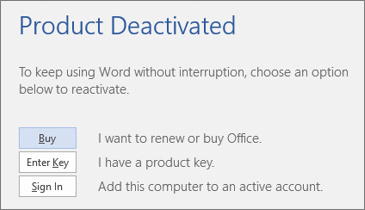
"Produkt deaktiviert"
Aussehen der Fehlermeldung
Möglicherweise wird am oberen Rand der Anwendung eine gelbe Warnleiste angezeigt:
 " Möglicherweise wird auch ein Dialogfeld angezeigt, das wie folgt aussieht:
 "
"
Die Office-Installation auf Ihrem Computer wurde mithilfe der Anweisungen unter Deaktivieren einer Microsoft 365-Installation abgemeldet oder deaktiviert. Dies erfolgt in der Regel, um sich bei einem anderen Office-Gerät (Microsoft 365 Family) anzumelden oder eine Office-Installation (Microsoft 365 business) freizugeben.
Deaktivieren und Verwenden von Microsoft 365
Wählen Sie Anmelden aus, und geben Sie Ihr Microsoft 365-Konto ein. Dadurch wird Office aktiviert. Wenn Sie Ihr Anmeldelimit (Microsoft 365 Family) erreicht haben oder keine Office-Installationen mehr vorhanden sind (Microsoft 365 Business), können Sie sich mit den Schritten unter Deaktivieren einer Microsoft 365-Installation von einer anderen Office-Installation abmelden oder deaktivieren.
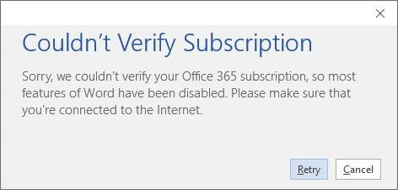
"Das Abonnement konnte nicht überprüft werden"
Aussehen der Fehlermeldung
Möglicherweise wird am oberen Rand der Anwendung eine gelbe Warnleiste angezeigt:
 " Möglicherweise wird auch ein Dialogfeld angezeigt, das wie folgt aussieht:
 ) Warum dies geschieht
Sie müssen bei der Verwendung von Office nicht ständig online sein. In unregelmäßigen Abständen müssen Sie jedoch eine Verbindung mit dem Internet herstellen, damit Office überprüfen kann, ob Ihr Abonnement noch aktiv ist. Wenn Office den Status Ihres Abonnements während eines längeren Zeitraums (in der Regel ungefähr 30 Tage) nicht überprüfen kann, wird die Meldung Das Abonnement konnte nicht überprüft werden angezeigt. Schließlich wechselt Office in den Modus mit eingeschränkter Funktionalität.
So lässt sich dies rückgängig machen
Stellen Sie erneut eine Verbindung mit dem Internet her, und wählen Sie Wiederholen aus.
"ACCOUNT NOTICE or UPDATE REQUIRED: Your Microsoft 365 subscription has a pending change" (KONTOHINWEIS oder UPDATE ERFORDERLICH: Für Ihr Microsoft 365-Abonnement ist eine Änderung ausstehend)
Aussehen der Fehlermeldung
Möglicherweise wird am oberen Rand der Anwendung eine gelbe Warnleiste mit einer der folgenden Meldungen angezeigt:
"KONTOHINWEIS. Für Ihr Microsoft 365-Abonnement steht eine Änderung aus. Damit Sie Ihre Anwendungen auch weiterhin ohne Unterbrechung benutzen können, melden Sie sich bitte jetzt an."
"UPDATE ERFORDERLICH. Für Ihr Microsoft 365-Abonnement steht eine Änderung aus. Wenden Sie die Änderung bitte jetzt an, damit Sie Ihre Anwendungen weiter nutzen können."
Mögliche Gründe für die Benachrichtigung
Ihre organization zu einem anderen Microsoft 365 Business-Plan gewechselt, und Sie müssen die Office-Version installieren, die im Lieferumfang Ihres neuen Plans ist. Wenn Sie Office 2016 verwenden, können Sie Office einfach aktualisieren.
So lässt sich dies rückgängig machen
Führen Sie die Schritte unter Nach einem Wechsel von Microsoft 365-Plänen wird in Office ein "Kontohinweis" angezeigt, um Office neu zu installieren oder zu aktualisieren.
"KONTOHINWEIS. Wir haben ein Problem mit Ihrem Microsoft 365-Abonnement und benötigen Ihre Hilfe, um es zu beheben. "
Aussehen der Fehlermeldung
Möglicherweise wird am oberen Rand der Anwendung eine gelbe Warnleiste mit der folgenden Meldung angezeigt:
"KONTOHINWEIS. Wir haben ein Problem mit Ihrem Microsoft 365-Abonnement und benötigen Ihre Hilfe, um es zu beheben."
Mögliche Gründe für die Benachrichtigung
Diese Meldung wird häufig durch ein Problem mit der Zahlung Ihres Microsoft 365-Abonnements ausgelöst. Wenn Ihre Zahlung z. B. aufgrund einer abgelaufenen oder stornierten Kreditkarte abgelehnt wurde, wird Ihr Abonnement möglicherweise beendet oder gesperrt.
Hilfe zum Beheben dieses Problems finden Sie unter Office-Fehler "Kontohinweis: Es ist ein Problem mit Ihrem Microsoft 365-Abonnement aufgetreten".
Fehler "Nicht lizenziertes Produkt" oder ein anderer Aktivierungsfehler
Aussehen der Fehlermeldung
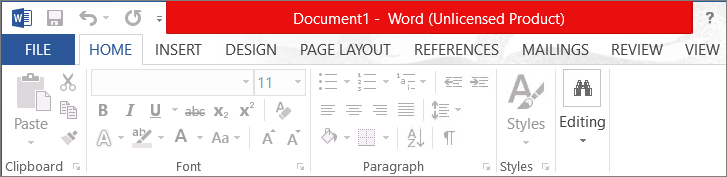 Diese Meldung kann aus verschiedenen Gründen angezeigt werden. Wenn Nicht lizenziertes Produkt oder eine andere Fehlermeldung angezeigt wird, probieren Sie die Schritte zur Problembehandlung unter Fehler "Nicht lizenziertes Produkt" oder Aktivierungsfehler in Office aus.
Das geschieht, wenn Sie keine Maßnahme ergreifen
Wenn Sie auf die Benachrichtigung nicht reagieren, wird Office zu gegebener Zeit im Modus mit eingeschränkter Funktionalität ausgeführt und zeigt die Benachrichtigung Nicht lizenziertes Produkt an. Sie können Ihre Dokumente zwar weiterhin öffnen und drucken, doch weder bearbeiten noch neue Dokumente erstellen.
Tipp
In der Zwischenzeit können Sie Office Online kostenlos in Ihrem Webbrowser verwenden. Wechseln Sie Office.com , um auf die kostenlose Version zuzugreifen.
Wenn Sie nach der Verlängerung oder dem Kauf von Microsoft 365 weiterhin Benachrichtigungen erhalten
Wenn Sie eine Box oder eine Karte im Einzelhandel erworben haben, müssen Sie möglicherweise noch einen Product Key eingeben. Selbst wenn Sie für Ihr Abonnement bereits bezahlt haben, beginnt seine Laufzeit erst, nachdem Sie den auf der Box bzw. der Karte angegebenen Product Key eingegeben haben oder dem Link in Ihrer E-Mail-Bestätigung gefolgt sind. Hilfe zur Verwendung eines Product Keys zum Verlängern Ihres Microsoft 365-Abonnements finden Sie unter Verlängern Microsoft 365 für zuhause .
Überprüfen Sie Ihren Verlängerungsstatus online, bevor Sie den Support anrufen. Um sicherzustellen, dass Ihr Abonnement erfolgreich verlängert wurde, überprüfen Sie, wann Ihr Abonnement abläuft. Wenn das Ablaufdatum nicht richtig aussieht, wenden Sie sich an Microsoft-Support.
Benötigen Sie weitere Hilfe? Kontaktieren Sie den Support.
Wenden Sie sich für Microsoft 365 Family oder persönlich an den Support.
Wenn Sie Microsoft 365 in Ihrer Arbeit oder Schule verwenden, wenden Sie sich an Ihren Microsoft 365-Administrator oder ihre IT-Abteilung.
Tipp
In der Zwischenzeit können Sie Office Online kostenlos in Ihrem Webbrowser verwenden. Wechseln Sie zu Office.com , um auf die kostenlose Version zuzugreifen.