
Es gibt zwei Möglichkeiten, Ihr Microsoft 365-Abonnement zu verlängern:
Geben Sie einen neuen Product Key ein, oder laden Sie den Code für das Abonnement eines anderen Jahres herunter. Siehe unten.
Tipp
Benötigen Sie code? Wechseln Sie zu www.microsoft.com/microsoft-365/buy/microsoft-365 , um Pläne zu vergleichen, ein Abonnement zu kaufen oder mit einem Experten zu sprechen.
Aktivieren Sie die wiederkehrende Abrechnung für Ihr vorhandenes Abonnement. So wird's gemacht.
Tipp
Dies zeigt ihnen auch, wie viel die Verlängerung kostet.
Verlängern Ihres Microsoft 365-Abonnements mit einem Product Key
Ihr Product Key ist eine Kombination aus Buchstaben und Zahlen in diesem Format:

Wichtig
- Wenn Sie mehr als einen Product Key eingeben, verlängern Sie die Zeitspanne für dieses Abonnement. Wenn Sie mehr als ein Produkt kaufen oder "stapeln", erhöht sich nicht die Anzahl der verfügbaren Installationen und nicht die Menge an Onlinespeicher, die Sie erhalten.
- Sie können die Dauer eines Microsoft 365-Abonnements um maximal 5 Jahre verlängern. Vergewissern Sie sich beim Einlösen immer, dass Sie mit dem richtigen Microsoft-Konto angemeldet sind.
- Für weitere Informationen wenden Sie sich an einen Experten von microsoft365.com/renew.
Tipp
- Wenn Sie über eine physische Box oder eine Karte verfügen, suchen Sie im Inneren nach Ihrem 25-stelligen Product Key. Ihr Product Key wird möglicherweise mit silberner Folie verdeckt, die Sie abkratzen, um die Buchstaben und Zahlen anzuzeigen.
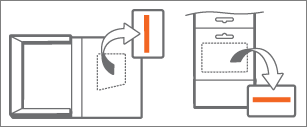
- Wenn Sie kein physisches Kästchen oder Karte erhalten haben, überprüfen Sie Ihre E-Mail auf eine Quittung, die den Product Key enthält.
Wechseln Sie zu microsoft365.com/setup , und melden Sie sich, wenn Sie dazu aufgefordert werden, mit dem Microsoft-Konto an, das Ihrem Microsoft 365-Abonnement zugeordnet ist.
Wichtig
Vergewissern Sie sich beim Einlösen immer, dass Sie mit dem richtigen Microsoft-Konto angemeldet sind.
Geben Sie den 25-stelligen Product Key ein. Es empfiehlt sich, das Land oder die Region auszuwählen, in dem Sie ansässig sind oder über das Sie Ihre Bankgeschäfte abwickeln.
Führen Sie die Schritte aus, um den Erneuerungsprozess abzuschließen. Nach Abschluss des Vorgangs wird Ihr Abonnement verlängert, und Ihr neues Ablaufdatum wird angezeigt.
Siehe auch
Hinzufügen einer Zahlungsmethode zu Ihrem Microsoft-Konto
Freigeben Ihres Microsoft 365-Abonnements
Ändern der Zahlungsmethode und -optionen ihres Microsoft-Abonnements
Aktivieren oder Deaktivieren der wiederkehrenden Abrechnung für ein Microsoft-Abonnement
Kündigen eines Microsoft 365-Abonnements
Steuerrechnungen, Steueraufstellungen und Steuernummern für Microsoft Store
Benötigen Sie weitere Hilfe?
Probleme bei der Verlängerung? Wenden Sie sich bei Problemen mit dem Kauf oder der Verlängerung an den Vertriebssupport.
Support kontaktieren
Um technischen Support zu erhalten, wechseln Sie zu Kontakt Microsoft-Support, geben Sie Ihr Problem ein, und wählen Sie Hilfe erhalten aus. Wenn Sie weitere Hilfe benötigen, wählen Sie Support kontaktieren aus, um zur besten Supportoption geroutet zu werden.
Für Unterstützung vor dem Verkauf oder bei Problemen mit dem Kauf kontaktieren Sie den Vertriebssupport.
Microsoft 365 Business-Administratoren sollten weitere Informationen unter Verlängern von Microsoft 365 Business lesen.